Jak připojit MacBook k monitoru?
Monitory
Pokud používáte MacBook v práci a často k němu potřebujete připojit monitor nebo máte domácí kancelář postavenou na Macu, v ideálním případě byste chtěli další prostor na obrazovce, který nabízí externí monitor.
Člověk by předpokládal, že z připojení jakéhokoli externího displeje (čti jiného než Apple) k zařízení Apple bude bolest hlavy, ale naštěstí „to prostě funguje“!
Připojení displeje jiného výrobce než Apple k Macu je nezvykle jednoduché. Žádné triky, žádné obcházení. K bezproblémovému nastavení potřebujeme jen kvalitní periferie, Mac a monitor MSI.

Poznámka - Ačkoli zde používáme MacBook Air, většina Maců, které podporují externí displeje (od roku 2024), by měla nabídnout podobný zážitek.
Co potřebujete k připojení externího monitoru k počítači Mac?
Než budete moci začít s nastavením, budete kromě podrobností o svém Macu potřebovat ještě několik dalších věcí. V tomto příkladu používáme MacBook Air.
- Kabel USB-C kompatibilní s USB 3.2 Gen 2 (pokud si nejste jisti specifikací, vezměte si kabel Thunderbolt 3 nebo vyšší).
- Volný port USB-C na Macu
- Monitor MSI s portem USB-C PD
Pokud používáte starší Mac nebo už máte Dock, můžete se také připojit k externímu monitoru přes HDMI. V tomto návodu se však zaměříme na minimalizaci nepořádku na vašem stole a budeme se připojovat přes USB-C.
Notebooky jako MacBook Air lze nabíjet a zobrazovat výstup na externím monitoru pomocí jediného kabelu!
Monitory s porty USB-C, které podporují napájení Power Delivery (USB PD) s výkonem nad 65 W, umožňují rychlejší nabíjení zařízení s napájením typu C, jako je MacBook Air. U kompatibilního monitoru ji však možná budete muset povolit ručně prostřednictvím OSD nabídky monitoru.
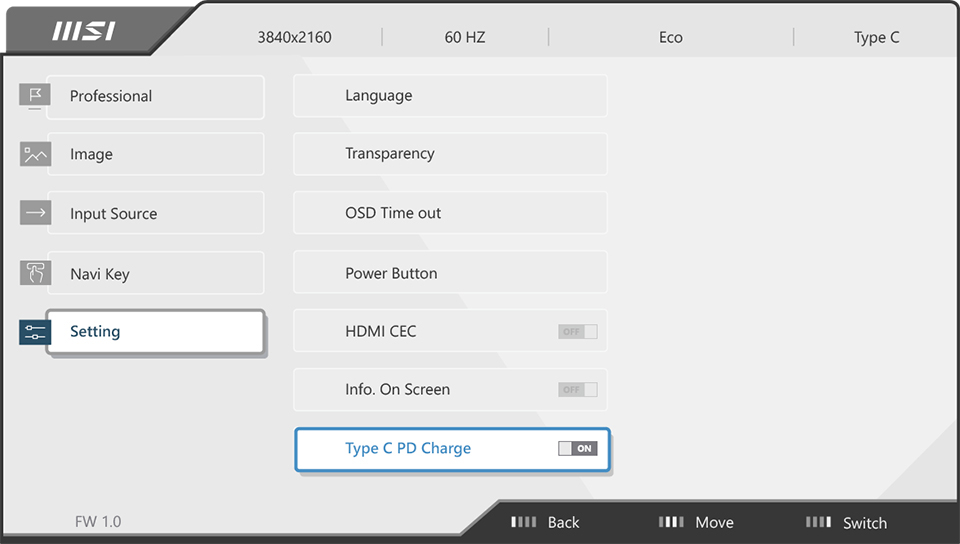
Níže je uvedeno několik kompatibilních monitorů MSI, které se mohou pochlubit 65W napájením přes USB:
Připojení monitoru k počítači Mac: Průvodce krok za krokem
Nyní máte vše potřebné k připojení Macu k externímu displeji a můžeme začít!
1. Připojte monitor a počítač Mac kabelem Thunderbolt 3 nebo vyšším (postačí i kvalitní USB 3.2 Gen 2 a vyšší) pomocí portů USB-C na obou zařízeních.

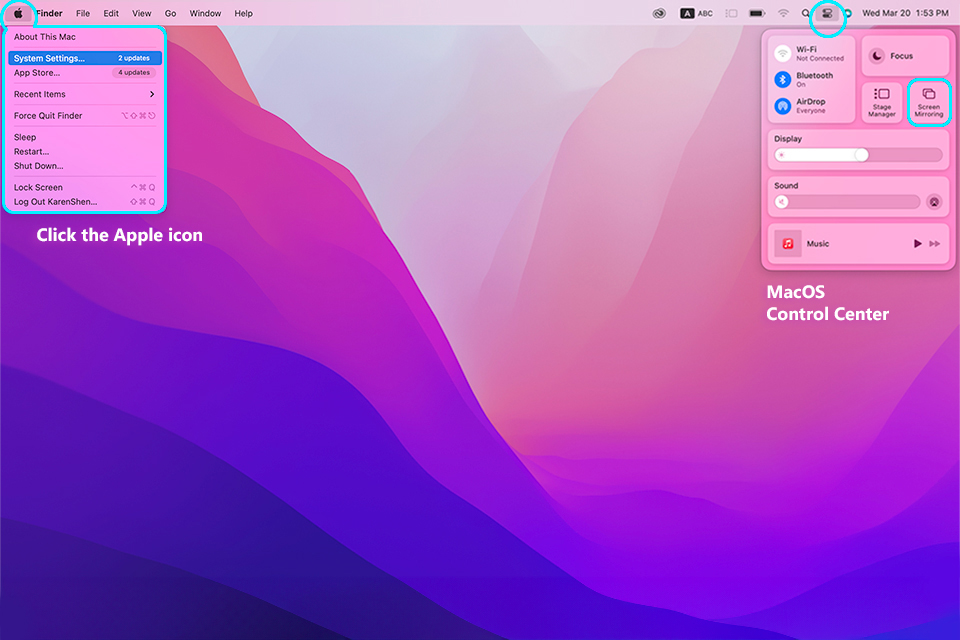
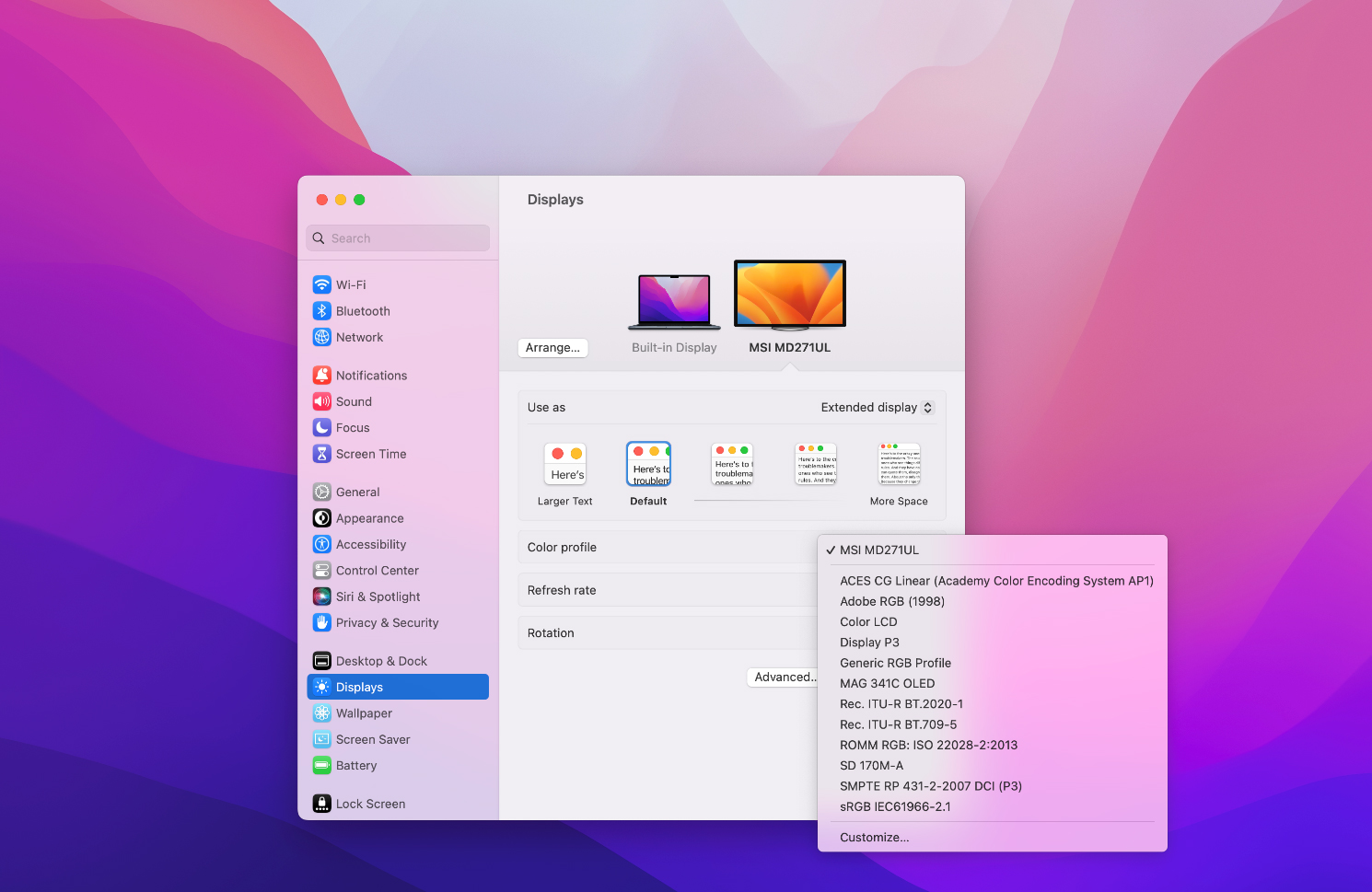
Poté přejděte do ovládacího centra systému MacOS kliknutím na ikonu vpravo nahoře (dostupná pouze v systému MacOS 11 Big Sur a novějším). Nyní byste měli vidět tuto rozbalovací nabídku. V ovládacím centru klikněte na možnost Zrcadlení obrazovky. Mělo by se zobrazit okno nastavení s vybranou možností Displeje. A můžete také přejít přímo do Nastavení systému a vybrat možnost „Displeje“.
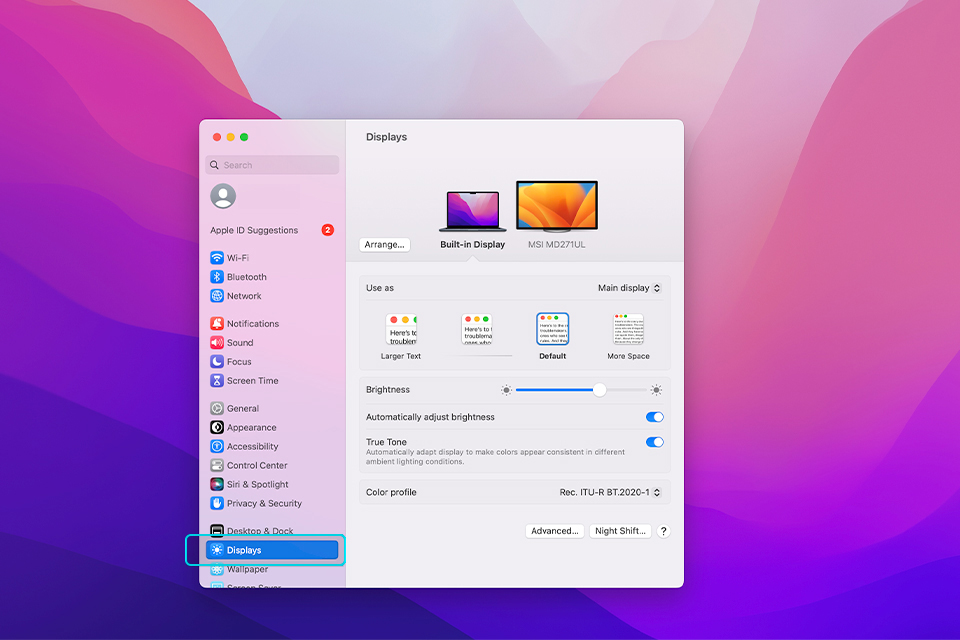
2. Jak vidíte, zobrazí se zde připojený displej. Pokud chcete větší externí displej používat jako primární, otevřete po výběru integrovaného displeje MacBooku rozevírací nabídku a vyberte možnost „Rozšířený obrazovka“. Pro stejný výsledek můžete také vybrat externí displej a nastavit jej jako „Hlavní obrazovka".
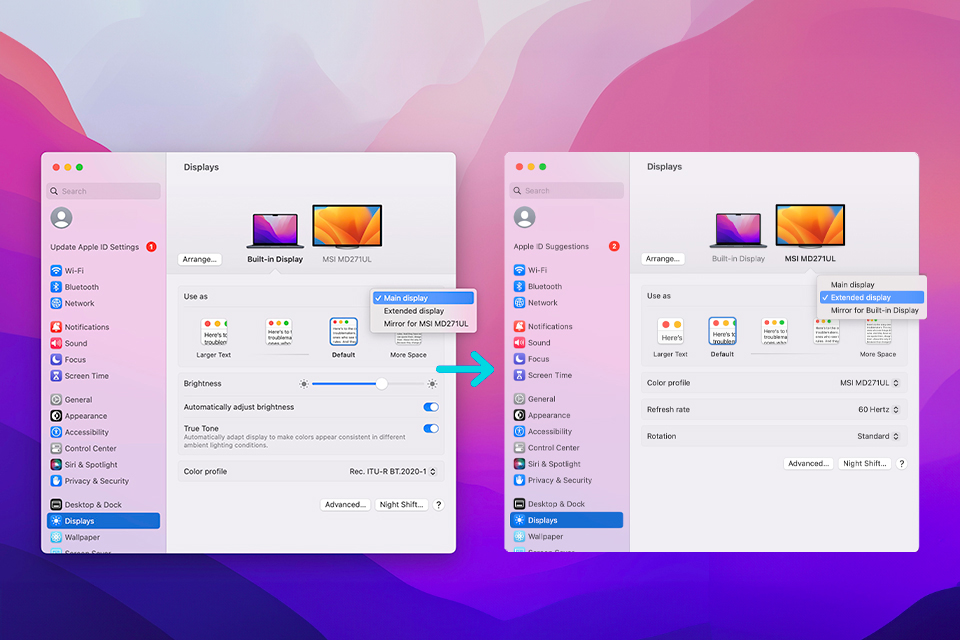
3. Nyní vyberte externí monitor. V našem případě je to monitor MSI MD271UL Business and Productivity Monitor.
4. Výběrem správného barevného profilu na externím monitoru použijete na displej barevné nastavení výrobce, abyste dosáhli co nejlepšího vizuálního zážitku. Jak vidíte, v našem rozevíracím seznamu se zobrazuje barevný profil monitoru MSI. Samozřejmě, pokud pracujete profesionálně a citlivě na barvy, možná budete chtít zvolit raději vhodnější barevný profil!
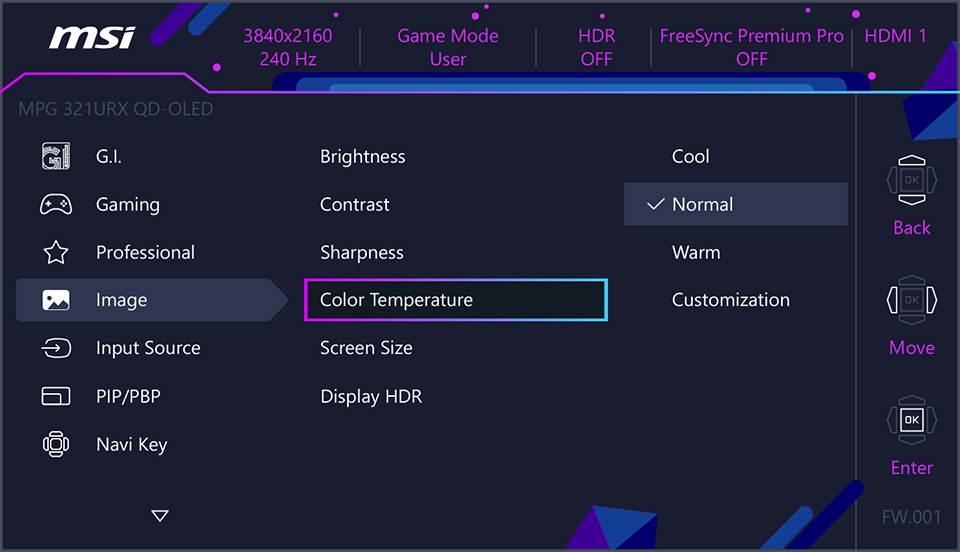
*Nastavení obrazu můžete dále upravit pomocí nabídky OSD na monitoru MSI (obrázek níže) s možnostmi, jako je teplota barev, jas, kontrast atd.
5. Vyberte ho a nyní můžete s Macem používat externí displej MSI.
6. Možnost „Uspořádat...“ vám umožní vyladit rozvržení displeje tak, aby odpovídalo vašemu pracovnímu prostoru, takže si s ním klidně pohrajte, aby bylo správné!
Nezapomeňte, že záleží na kvalitě kabelu USB-C. Pokud tedy použijete takový, který podporuje nižší specifikaci - budete občas dosahovat podivných výsledků. Například jeden kabel může MacBook pouze nabíjet, zatímco jiný zvládne poslat signál pouze do monitoru.
Pokud máte problémy s připojením externího monitoru MSI k Macu nebo se vám nedaří zprovoznit zobrazení a nabíjení současně, je nejpravděpodobnějším řešením přechod na kvalitní kabel Thunderbolt 3 nebo vyšší.
Můžete se řídit tímto multi-monitor setup guide pro připojení notebooku k více než jednomu monitoru.


