Jak nastavit MAG VIEW XPANDER 12 / WHITE s MSI Center
Skříně a komponenty
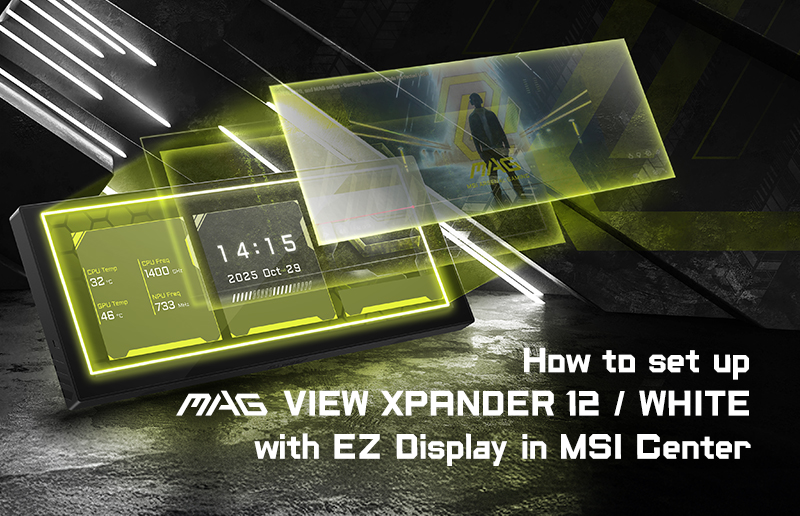
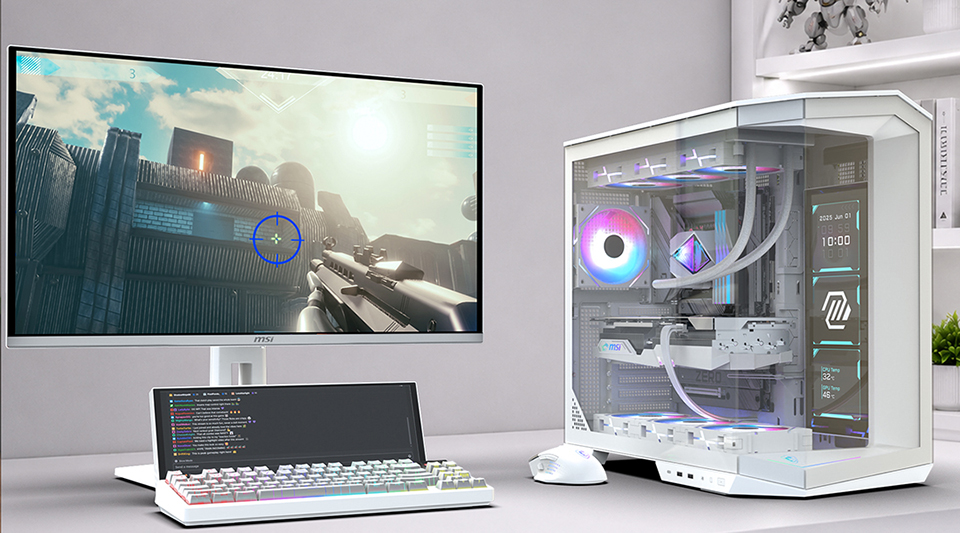
MAG VIEW XPANDER 12 / WHITE je flexibilní 12,3 palcový sekundární displej navržený tak, aby udržel užitečné informace nebo přizpůsobený obsah v snadném pohledu, zatímco váš hlavní monitor zůstává zaměřen na hlavní úkol. Může zobrazovat data hardwaru v reálném čase, přizpůsobit vaše nastavení fotografiemi nebo videi nebo poskytnout další místo na ploše Windows pro chat, streamovací nástroje a referenční obsah. Tato příručka vám ukáže, jak připojit displej, nainstalovat EZ Display v MSI Center a nakonfigurovat každý režim.
Nastavení EZ Display v MSI Center
- Instalace MSI Center verze 2.0.74.0 nebo novější.
- Připojte MAG VIEW XPANDER 12 / WHITE k vašemu PC pomocí jednoho z dodaných USB kabelů. USB připojení přenáší jak napájení, tak data displeje, takže není zapotřebí žádný kabel HDMI nebo DisplayPort.
- Otevřete MSI Center a přejděte na Feature Sets.
- Najděte EZ Display a nainstalujte funkci. Pokud je již nainstalována, klikněte na Otevřít.
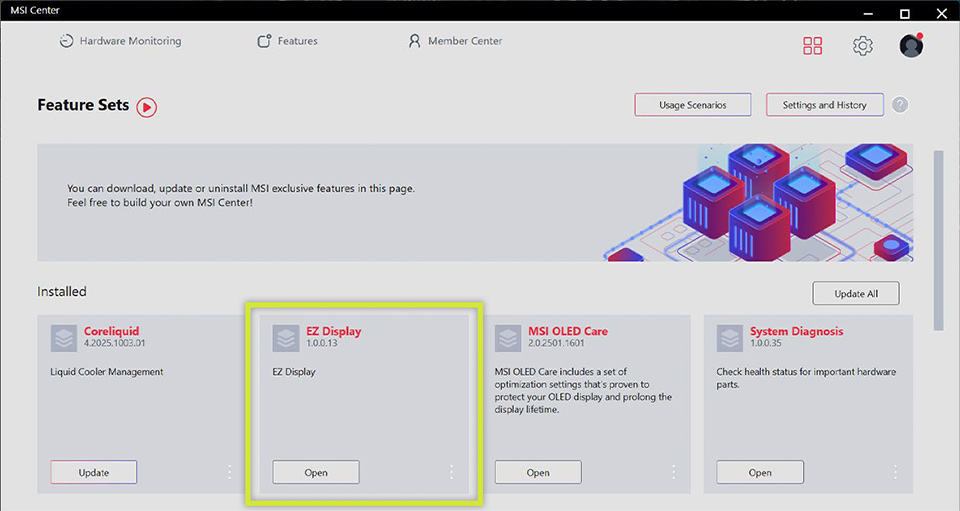
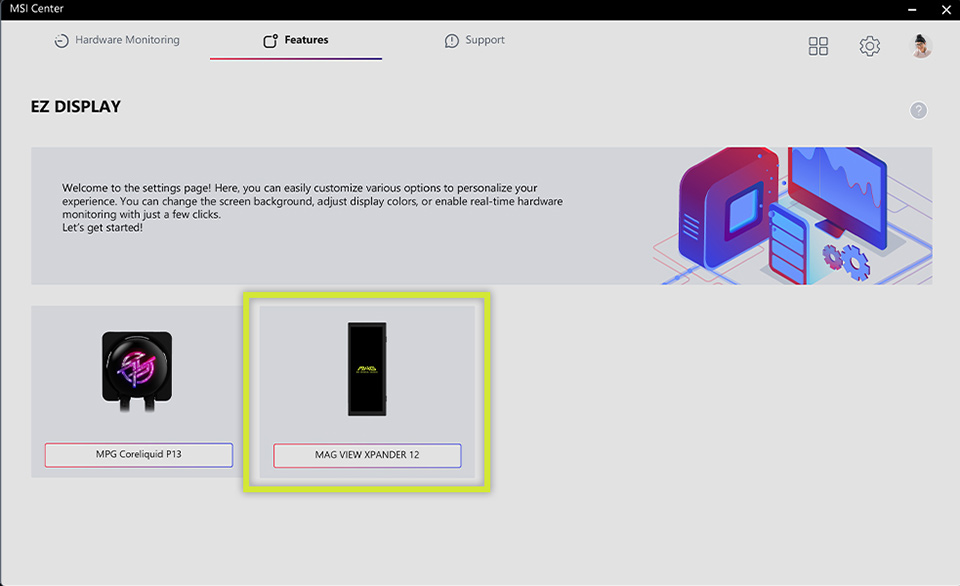
- Otevřete EZ Display z funkcí, poté vyberte MAG VIEW XPANDER 12 pro zahájení nastavení.
- EZ Display je vyžadováno pro počáteční nastavení. Dokud není funkce nainstalována a panel není vybrán v MSI Centru, obrazovka bude nadále zobrazovat spouštěcí animaci.
Vyberte režim zobrazení
EZ Display nabízí tři způsoby použití panelu. Block Display kombinuje až tři informační nebo mediální bloky. Background Display vyplní obrazovku jedním obrázkem nebo videem. Extended Display přidává pracovní plochu Windows pro další aplikaci.
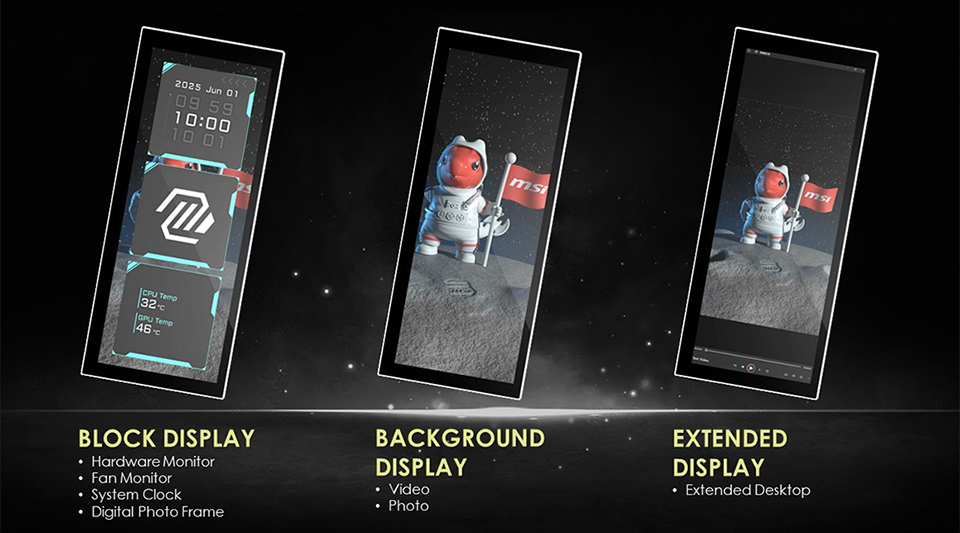
A. Block Display
Zobrazení bloků vám umožňuje kombinovat až tři funkce na jednom obrazovce. Přiřaďte Hardware Monitor, Fan Monitor, System Clock nebo Digital Photo Frame každému bloku a poté uspořádejte kombinaci, která nejlépe vyhovuje vašemu nastavení.
Hardware Monitor
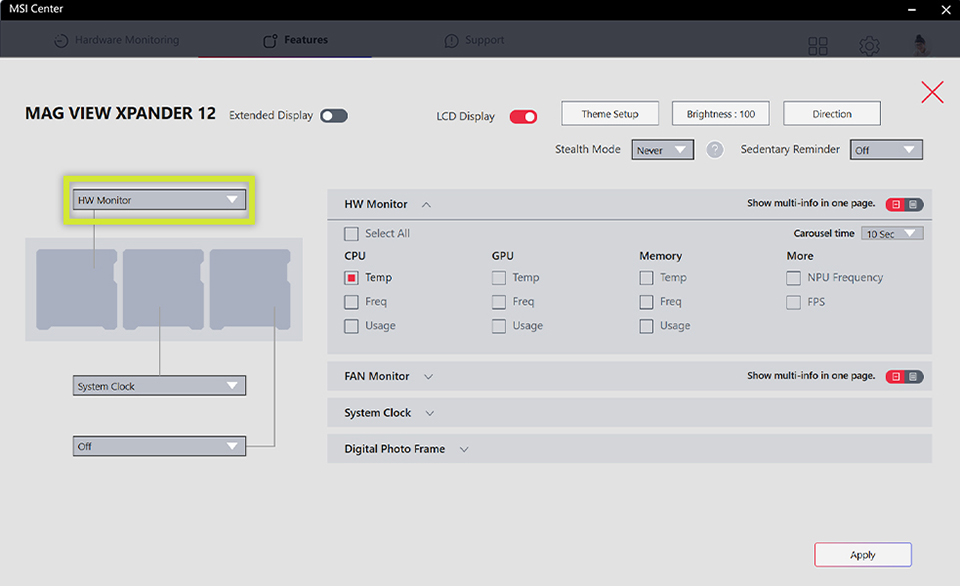
Použijte HW Monitor k udržení hodnot CPU a GPU, informací o paměti, frekvence NPU a viditelné snímkové frekvence při práci nebo hraní. Dostupné hodnoty závisí na vašem hardwaru a senzorech detekovaných aplikací EZ Display.
- Přiřaďte Hardware Monitor k zobrazovacímu bloku a poté otevřete HW Monitor.
- Vyberte hodnoty, které chcete zobrazit, například teplotu CPU, využití GPU, frekvenci paměti, frekvenci NPU nebo snímkovou frekvenci.
- Vyberte rozložení s jednou hodnotou pro větší hodnotu nebo povolte Zobrazit více informací na jedné stránce pro zobrazení několika hodnot dohromady. Postupujte podle požadavku na výběr položek zobrazeného v rozhraní.
- Nastavte čas Carousel, pokud chcete, aby EZ Display cyklicky procházel několik hodnot nebo sledovacích stránek, a poté klikněte na Použít.
Fan Monitor
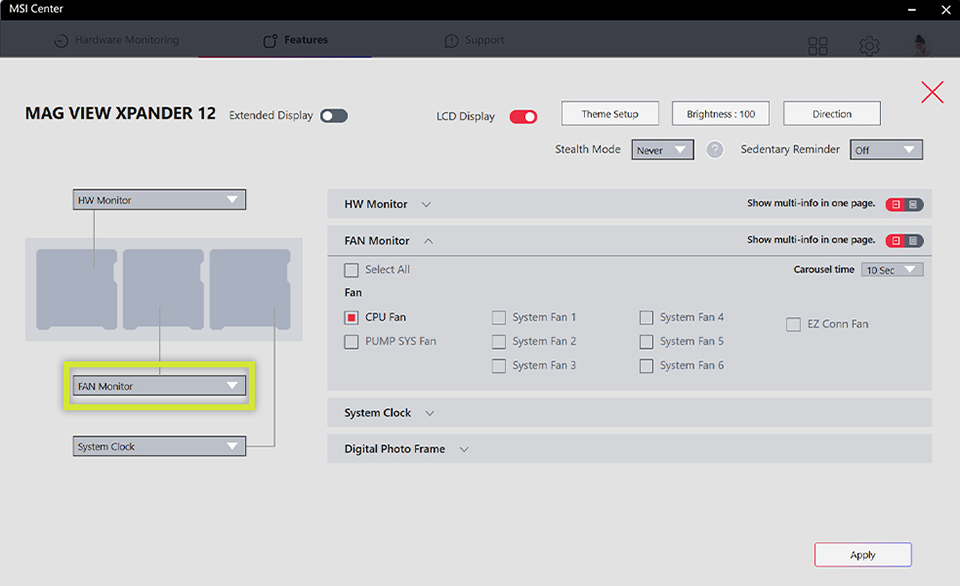
Fan Monitor poskytuje rychlostem ventilátorů vlastní možnost zobrazení, udržuje rychlosti CPU, čerpadla, systému a ventilátoru EZ Conn viditelné v dedikovaném bloku. Spojte jej s Hardware Monitor a System Clock pro vytvoření kompletního tříblokového monitorovacího rozvržení.
- Přiřaďte Fan Monitor k zobrazovacímu bloku a poté otevřete Fan Monitor.
- Vyberte rychlosti ventilátorů, které chcete zobrazit.
- Vyberte rozvržení s jednou hodnotou pro větší hodnotu nebo povolte zobrazení více informací na jedné stránce pro zobrazení několika rychlostí ventilátorů společně.
- Nastavte čas Carousel, pokud chcete, aby EZ Display cyklicky procházel více hodnot ventilátorů, a poté klikněte na Použít.
System Clock
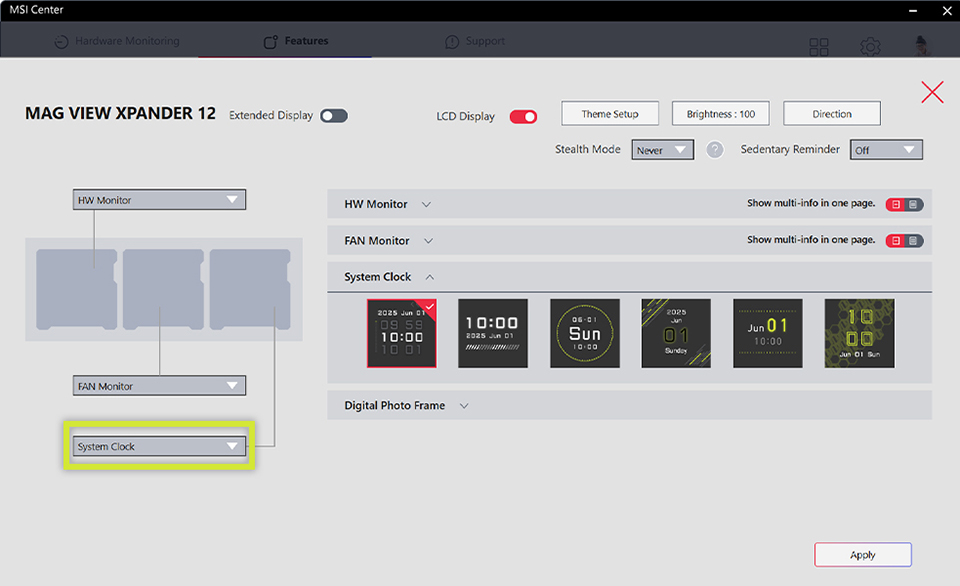
Přidejte hodiny, aby byl čas viditelný vedle vašich systémových informací nebo osobního obsahu.
- Přiřaďte System Clock k zobrazovacímu bloku a poté otevřete sekci System Clock.
- Vyberte styl hodin, klikněte na Použít a zkontrolujte výsledek na panelu.
Digitální fotorámeček
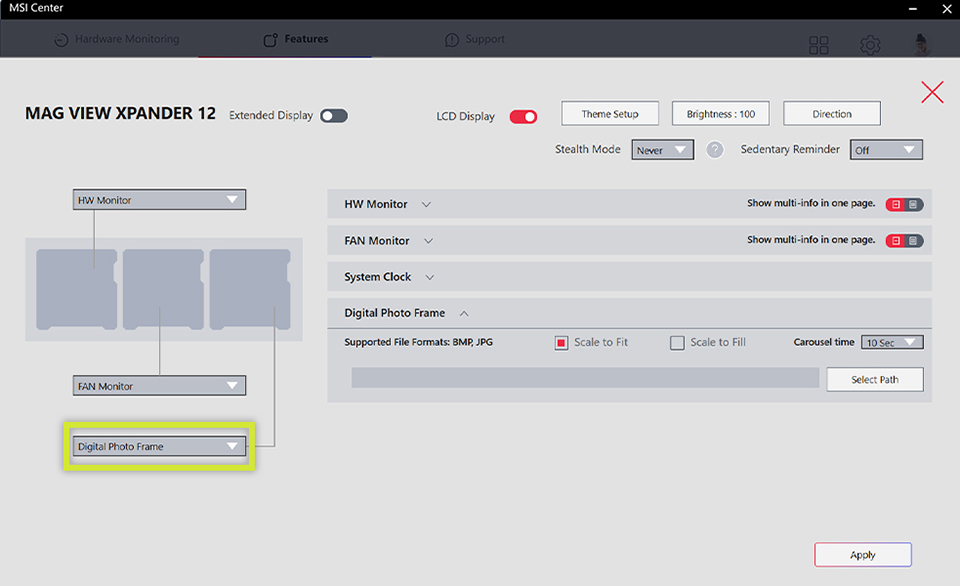
Převeďte složku obrázků na prezentaci, která se otáčí přímo na panelu.
- Přiřaďte Digitální fotorámeček k bloku zobrazení a poté otevřete jeho nastavení.
- Klikněte na Vybrat cestu a vyberte složku, která obsahuje vaše obrázky. Podporované obrázky zahrnují soubory BMP a JPG.
- Vyberte Měřítko na míru pro zobrazení celého obrázku nebo Měřítko na celý blok pro pokrytí bloku. Nastavte čas kolotoč a poté klikněte na Použít.
Přizpůsobte rozložení bloků
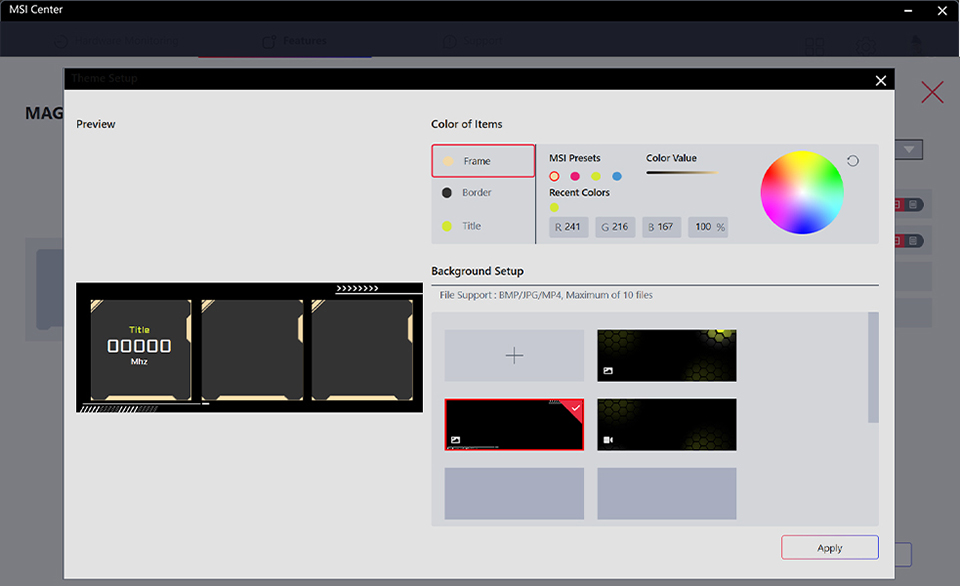
Nastavení motivu mění rámeček, hranici, barvu názvu, průhlednost a pozadí, aniž by měnilo funkce přiřazené jednotlivým blokům.
Převeďte složku obrázků na prezentaci, která se otáčí přímo na panelu.
- Klikněte na Nastavení motivu na hlavní stránce EZ Display.
- V části Barva položek vyberte Rámeček, Hranice nebo Název. Vyberte předvolbu nebo použijte nástroj pro výběr barev.
- Upravte průhlednost rámečku, abyste ovládali, jaká část pozadí zůstane viditelná za bloky.
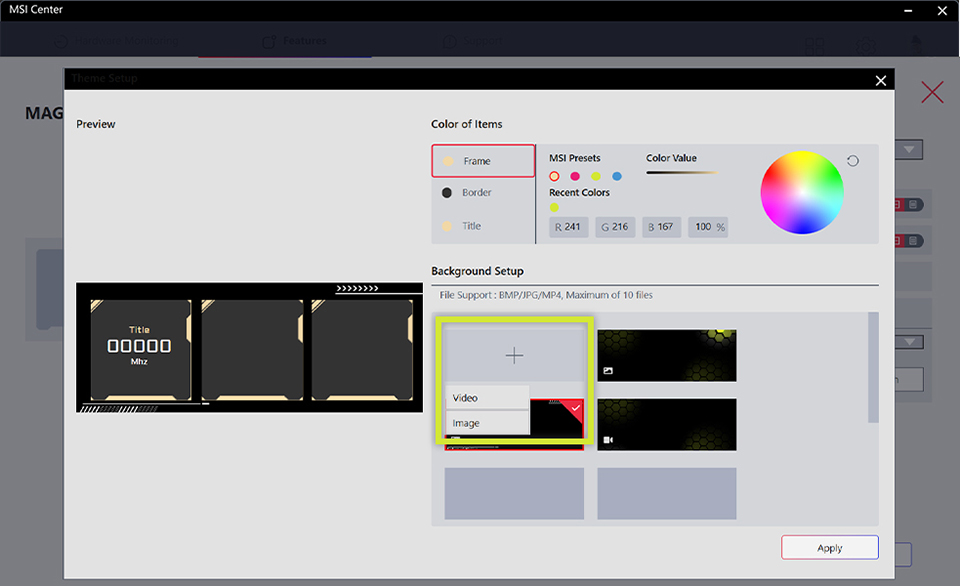
- V části Nastavení pozadí klikněte na dlaždici plus a vyberte Obrázek nebo Video. Importujte obrázek BMP nebo JPG nebo video MP4, poté vyberte jeho miniaturu. Můžete přidat až 10 souborů.
- Zaškrtněte Zobrazit ukázku, poté klikněte na Použít pro aktualizaci zobrazení.
B. Zobrazení pozadí
Zobrazení pozadí skryje obsahové bloky, takže jeden obrázek nebo video MP4 může vyplnit celý panel. Používejte jej pro celou obrazovku, logo, animaci nebo značkový vizuál.
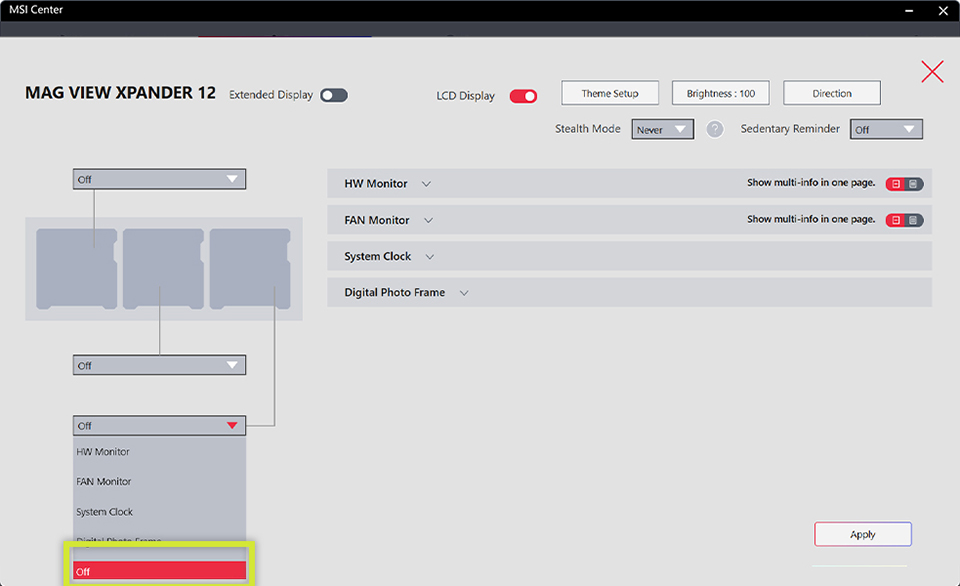
- Nastavte všechny tři zobrazovací bloky na Vypnuto.
- Otevřete Nastavení motivu a importujte obrázek nebo video MP4 v části Nastavení pozadí. Vyberte miniaturu, zkontrolujte náhled a poté klikněte na Použít. Videa MP4 se přehrávají nepřetržitě v smyčce.
C. Rozšířené zobrazení
Rozšířené zobrazení přidá panel na vaši pracovní plochu Windows, což poskytuje chatu, streamovacím nástrojům, monitorovacímu softwaru nebo referenčnímu obsahu vyhrazené místo vedle vaší hlavní aplikace.
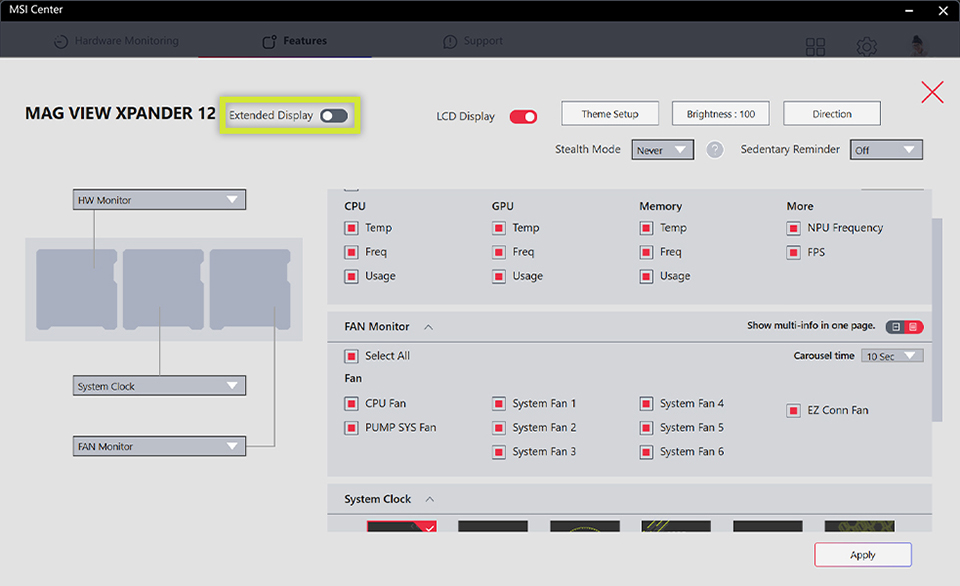
- Zapněte rozšířené zobrazení na hlavní stránce EZ Display.
- V systému Windows otevřete Nastavení > Systém > Zobrazení. V případě potřeby stiskněte Windows + P a vyberte Rozšířit.
- Uspořádejte displeje tak, aby odpovídaly jejich fyzickému umístění, a poté použijte rozložení.
Nejčastější dotazy
Potřebuji MSI Center před použitím MAG VIEW XPANDER 12 / WHITE
Ano. Nainstalujte MSI Center verze 2.0.74.0 nebo novější a přidejte EZ Display prostřednictvím sad funkcí. Bez EZ Display bude panel nadále zobrazovat spouštěcí animaci.
Můžu kombinovat hardwarová měření s hodinami a fotografiemi
Ano. Přiřaďte HW Monitor, FAN Monitor, Systémový čas nebo Digitální fotorámeček do kteréhokoli ze tří zobrazovacích bloků a poté klikněte na Použít.
Můžu použít video jako pozadí
Ano. Importujte soubor MP4 přes Nastavení pozadí, vyberte jeho miniaturu, zkontrolujte náhled a klikněte na Použít.
Jak používat panel jako monitor Windows
Povolte Rozšířené zobrazení v EZ Display, pak v systému Windows vyberte Rozšířit, pokud je to potřeba. Poté můžete přesunout okna aplikací na panel.
Vyžaduje MAG VIEW XPANDER 12 / WHITE HDMI nebo DisplayPort
Ne. Dodávaný USB kabel přenáší jak napájení, tak data zobrazení, takže není potřeba připojení HDMI ani DisplayPort.
Začněte přizpůsobovat své zobrazení
Stáhněte si MSI Center nebo navštivte stránku produktu MAG VIEW XPANDER 12 / WHITE a začněte.
- Software: https://www.msi.com/PC-Component/MAG-VIEW-XPANDER-12-WHITE/support#utility
- Stránka produktu: https://www.msi.com/PC-Component/MAG-VIEW-XPANDER-12-WHITE