Průvodce prvním nastavením: Odemkněte plný výkon vašeho Prestige N16 Flip AI+
Notebooky
Poháněno NVIDIA RTX Spark N1X a až 128 GB sjednocené paměti, MSI Prestige N16 Flip AI+ přináší velké AI modely a víceagentní pracovní postupy na dosah, otevírá nové možnosti produktivity. V kombinaci s exkluzivními funkcemi řady Prestige je to univerzální zdroj energie pro AI, tvorbu obsahu a zábavu. Chcete-li z nového notebooku vytěžit maximum hned od prvního dne, začněte dokončením nastavení systému Windows a instalací dostupných aktualizací systému.
Vaše první nastavení systému Windows se nazývá Out-of-Box Experience (OOBE)—průvodce nastavením, který uvidíte, když poprvé zapnete svůj notebook.
Klíč k zahájení: připojte se k internetu během OOBE a zůstaňte připojeni, dokud není dokončena instalace a následné aktualizace. To umožní vašemu Prestige N16 Flip AI+ stáhnout a nainstalovat aktualizace potřebné k maximálnímu využití RTX Spark.
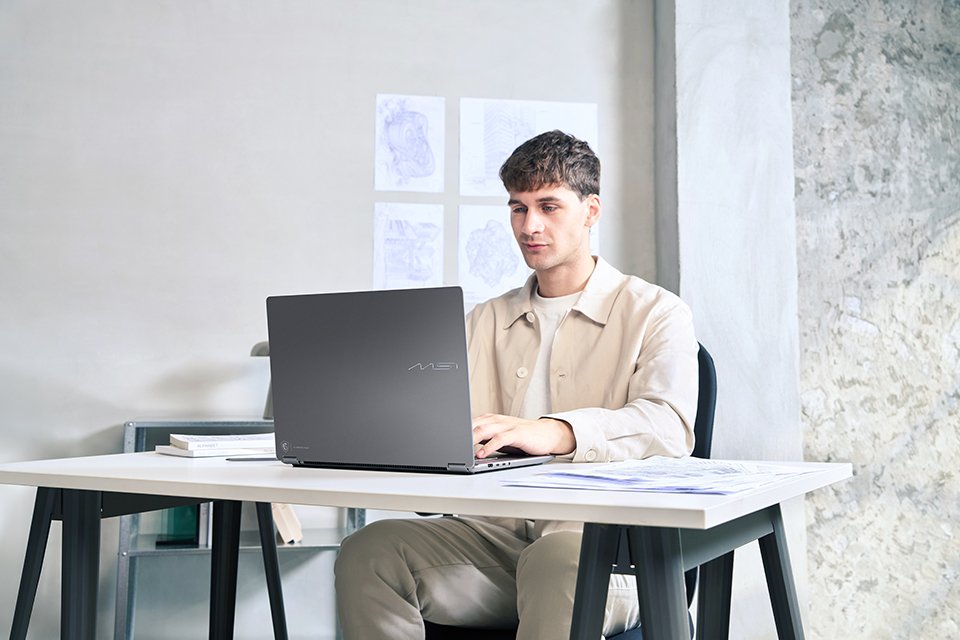
▲ Dokončete počáteční nastavení a aktualizace, aby byl váš Prestige N16 Flip AI+ připraven pro AI, kreativitu a každodenní produktivitu.
Než začnete: Připojte, připojte se a vyhraďte nějaký čas
Mějte připravený napájecí adaptér a stabilní, vysokorychlostní připojení k internetu. Udržujte notebook připojený během instalace a aktualizací.
Počáteční proces nastavení a aktualizace může trvat déle než hodinu, v závislosti na vaší rychlosti internetu a dostupných aktualizacích. Udělejte prosím dostatek času a čekejte trpělivě, dokud se stahování a instalace nedokončí. Pokud svůj notebook teď necháte na pokoji, pomůžete mu připravit se na produktivní zážitek, který vás čeká.
Krok 1: Připojte napájecí adaptér
Připojte dodaný napájecí adaptér k vašemu Prestige N16 Flip AI+ a zapojte jej do elektrické zásuvky. Udržujte adaptér připojený během následujících kroků.
Krok 2: Zapněte svůj notebook
Otevřete notebook a stiskněte tlačítko napájení. Postupujte podle pokynů na obrazovce a začněte s instalací systému Windows.
Krok 3: Dokončete Windows OOBE a zůstaňte online
Postupujte podle pokynů na obrazovce během Windows OOBE a připojte se ke stabilnímu, vysokorychlostnímu internetovému připojení, jakmile budete vyzváni.
Udržujte svůj notebook připojený během OOBE a následného procesu aktualizace systému Windows. Přístup k internetu je nezbytný pro stahování aktualizací potřebných k povolení plného zážitku RTX Spark na vašem Prestige N16 Flip AI+.
Tato fáze může chvíli trvat. Nechte notebook připojený a dovolte, aby se proces nastavení na obrazovce dokončil.
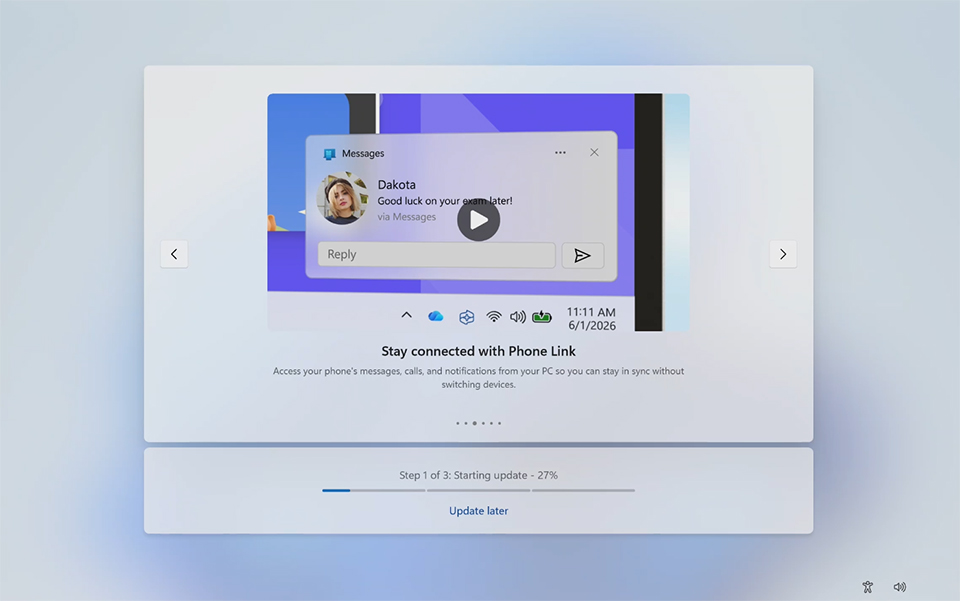
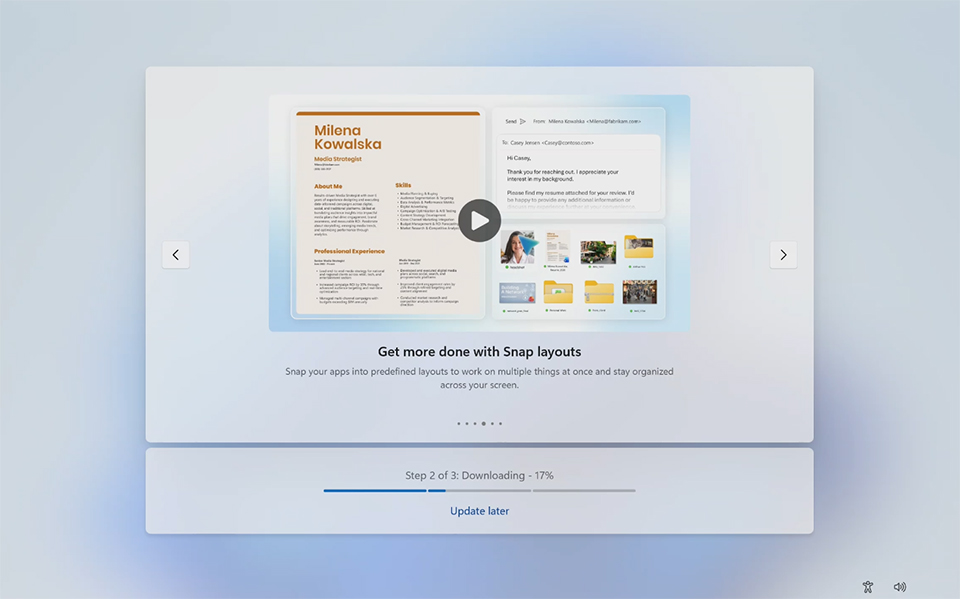
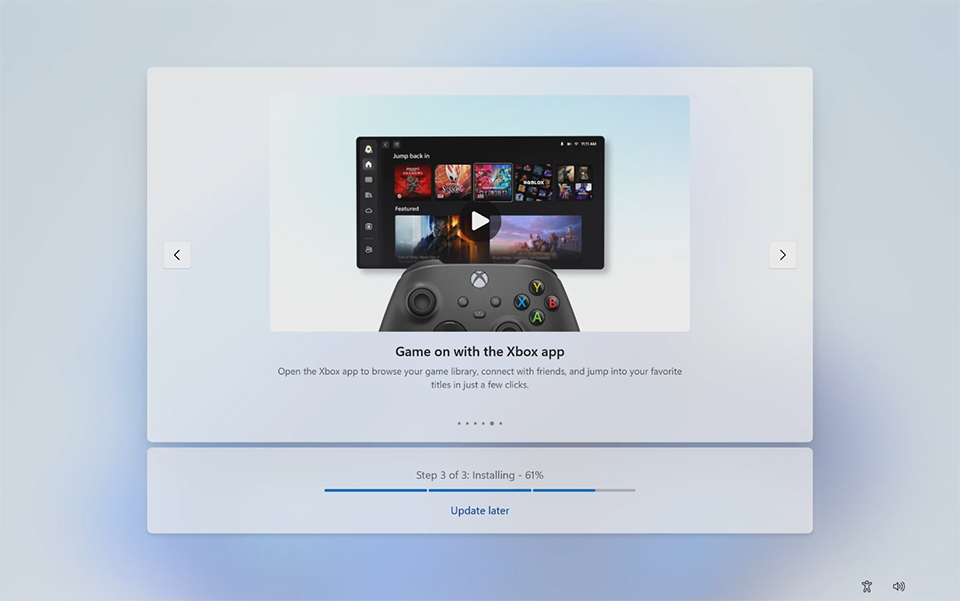
▲ Postupujte podle pokynů na obrazovce a dokončete Windows OOBE a následný proces aktualizace systému Windows. Toto může nějakou dobu trvat, takže prosím vyčkejte trpělivě, dokud nebudou všechny aktualizace dokončeny.
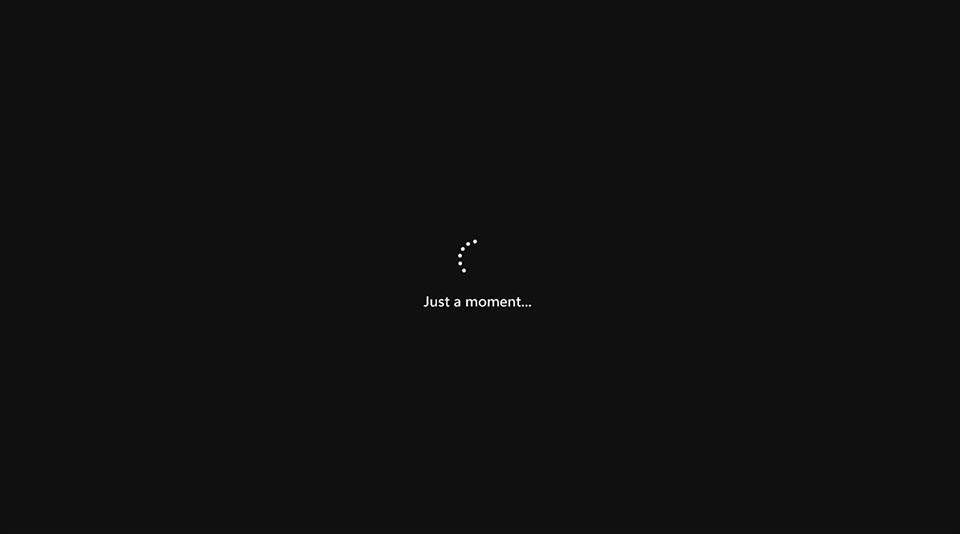
▲ Pokud se zobrazí černá obrazovka s točícím se indikátorem, vyčkejte prosím trpělivě, dokud se instalace nedokončí.
Krok 4: Otevřete Windows Update
Jakmile se dostanete na plochu systému Windows, zkontrolujte, zda nejsou k dispozici žádné další aktualizace systému:
1. Zadejte Windows Update do vyhledávacího pole na hlavním panelu.
2. Vyberte Zkontrolovat aktualizace z výsledků vyhledávání pro otevření Windows Update.
Můžete také otevřít Start > Nastavení > Windows Update Start > Nastavení > Windows Update.
Dosažení plochy je vaše podnět k kontrole aktualizací - stále mohou být čekající aktualizace k instalaci.
Krok 5: Nainstalujte aktualizace a restartujte, když se zobrazí výzva
V Windows Update vyberte Zkontrolovat aktualizace. Pokud jsou k dispozici aktualizace, vyberte Stáhnout a nainstalovat všechny nebo možnost stahování a instalace zobrazenou na vaší obrazovce.
Udržujte svůj notebook připojený k napájení a internetu, zatímco se aktualizace stahují a instalují. Pokud vás Windows vyzve k restartování, postupujte podle výzvy k dokončení jejich použití.
Po restartování se vraťte na Windows Update a zkontrolujte znovu. Nainstalujte všechny zbývající aktualizace a dokončete všechna potřebná restartování, dokud Windows nehlásí Jste aktuální a není potřeba restartovat.
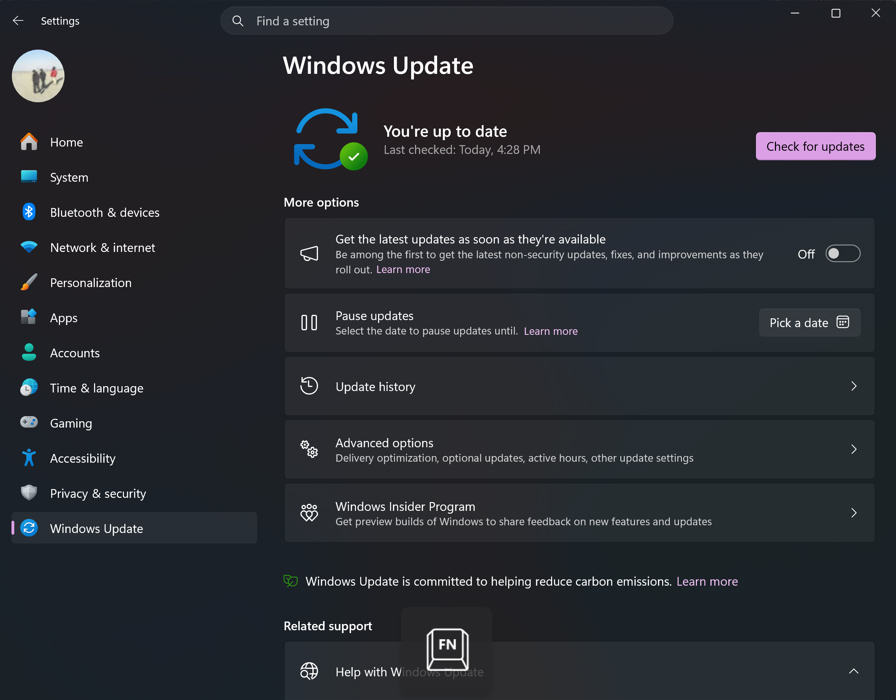
▲ Zkontrolujte aktualizace a ujistěte se, že Windows hlásí Jste aktuální. Upozorňujeme, že snímky obrazovky slouží pouze k ilustraci. Podrobnosti na obrazovce se mohou lišit.
Uvolněte plný potenciál vašeho Prestige N16 Flip AI+
S nastaveným Windows a dokončenými dostupnými aktualizacemi systému je váš Prestige N16 Flip AI+ připraven k tomu, abyste mohli prozkoumat jeho schopnosti poháněné RTX Spark.
Od vašeho dalšího kreativního projektu až po vaši každodenní práci můžete nyní začít s systémem, který je připraven plně využít svůj potenciál. Trochu trpělivosti během nastavování položí základ pro výkonný zážitek z produktivity od prvního dne.


