Připojte svůj notebook k více herním monitorům
Notebooky ,
Monitory
Notebook je jasnou volbou, když potřebujete přenosný stroj pro práci, volný čas nebo studium. Díky moderním čipům od společností Nvidia, AMD a Intel se nyní notebooky mohou pochlubit výkonem podobným stolním počítačům - díky čemuž zvládají náročnou pracovní zátěž, jako je hraní her a produkce, aniž by se vzdaly přenositelnosti nebo výdrže baterie.
The primary attraction towards multi-monitor setups stems from a need for additional screen real-estate, whether you want to game, watch movies, or even work. So, let’s explore how to connect multiple monitors to your laptop and create your dream setup.Multitasking na notebooku však zůstává problémem. Obrazovky vašeho notebooku omezují prostor obrazovky, který máte k dispozici, zvláště když potřebujete přepínat mezi několika aplikacemi, kartami prohlížeče atd.Ale cokdyžnechcete obětovat přenositelnost svého notebooku?
The primary attraction towards multi-monitor setups stems from a need for additional screen real-estate, whether you want to game, watch movies, or even work. So, let’s explore how to connect multiple monitors to your laptop and create your dream setup.Multitasking na notebooku však zůstává problémem. Obrazovky vašeho notebooku omezují prostor obrazovky, který máte k dispozici, zvláště když potřebujete přepínat mezi několika aplikacemi, kartami prohlížeče atd.Ale cokdyžnechcete obětovat přenositelnost svého notebooku?
Nastavení více monitorů postavená kolem vašeho notebooku, samozřejmě!
Primární lákadlo nastavení více monitorů pramení z potřeby dalšího prostoru obrazovky, ať už chcete hrát, sledovat filmy, nebo dokonce pracovat.Pojďme tedy prozkoumat, jak připojit více monitorů k notebooku a vytvořit si nastavení snů.
Proč používat více monitorů?
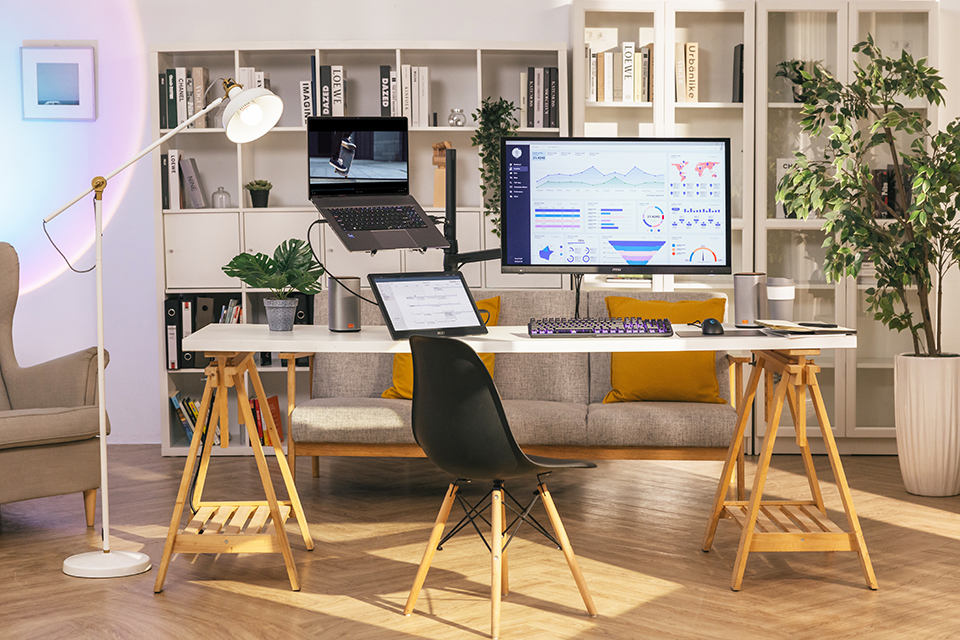
Dokonce i displeje notebookůs nejvyšším rozlišením jsou omezeny svou fyzickou velikostí, což znamená, že oblast obrazovky je omezená. Zvážit nastavení více monitorů má smysl, když si uvědomíte výhody:
- Doplněním displeje notebooku dalším monitorem získáte více prostoru obrazovky pro práci a hraní her. Ještě lepší je, když můžete přidat dva monitory a nechat displej notebooku zavřený!
- Více monitorů je neocenitelných pro jakoukoli práci, která zahrnuje přepínání mezi několika aplikacemi a nebo kartami prohlížeče. Můžete sledovat několik aplikací současně se dvěma většími monitory: úkol, který by byl na relativně malém displeji notebooku téměř nemožný.
- Další prostor obrazovky může výrazně zvýšit vaši produktivitu tím, že vám umožní mít po ruce všechny nástroje a zdroje, které potřebujete.
- Většímonitory takévylepšují váš prožitek při sledování filmů nebo pořadů ve vysokém rozlišenína Netflixu, YouTube atd.
- Kreativní aplikace, jako jePremiere Pro od Adobe, těží z dalšího prostoru obrazovky, který vám poskytne lepší přístup kzákladním nástrojům, jako je časová osa.
Pokud máte rozpočet a prostor pro nastavení více monitorů, je jasné, že byste se tak měli rozhodnout a maximalizovat produktivitu, aniž byste bránili přenositelnosti, když ji potřebujete.
Připravte se na připojení více monitorů k notebooku
Než připojíme více displejů k notebooku, musíte zkontrolovat několik věcí. Jakopříklad v této sekci použijemenotebook„MSI Creator Z17 HX Studio - A13V“.
Zkontrolujte porty notebooku: Je nastavení více monitorů možné?
Ne všechny notebooky zvládnou více monitorů hned od začátku. Některé mohou vyžadovat rozbočovače Thunderbolt nebo jiné kabely. Některé starší notebooky nemusí tuto schopnost vůbec podporovat.V tomto případě ječas hledat upgrade.
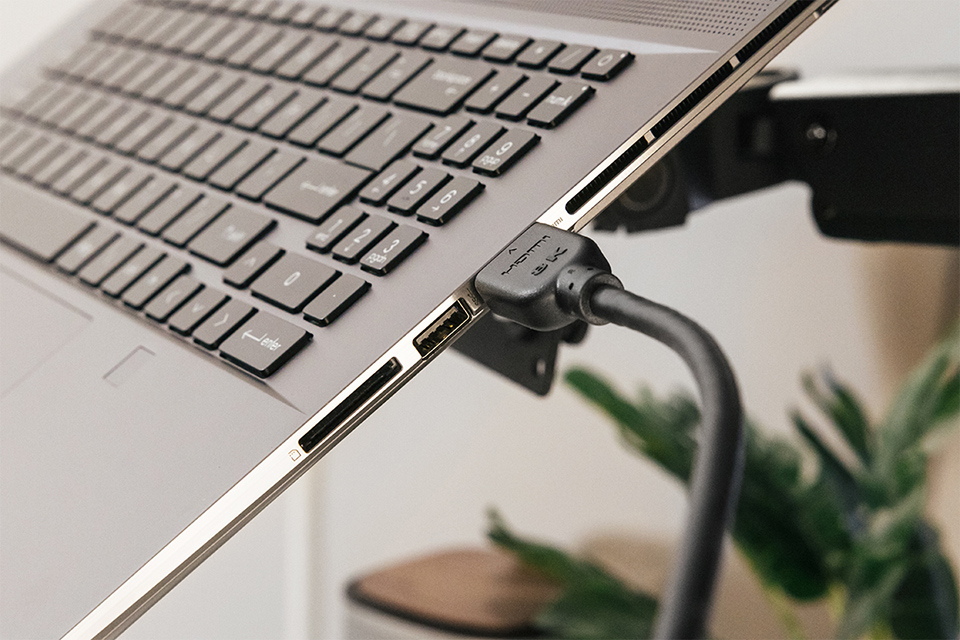
Chcete-li ověřit, zda váš notebook podporuje nastavení více monitorů, zkontrolujte jeho dostupné výstupní porty displeje.Pokudchcete připojit dva monitory, budete potřebovat přístup k alespoň dvěma výstupním portům displeje. Na našem modelu notebooku můžete vidět 2x porty USB typu C, 1x port USBtypu A a jeden výstupní port displeje HDMI. Porty USB typu C jsou však vybaveny Thunderboltem 4, kterýjim umožňujezpracovávatsignály displejeTento notebook v našem příkladu tedy snadno zvládne až tři monitory.

Poznámka: I když můžete k připojení monitoru použít kabel USB typu C Thunderbolt na DisplayPort (nebo HDMI), není to ideální, protože při použitívíce monitorů zablokujete cenný port. Dock Thunderbolt 4 by byl mnohem lepší volbou, protože se můžete nejen připojit k externímu displeji, ale můžete také připojit periferie, externí paměťová zařízení atd.
Tento výběr portůje docela typický promoderní notebook.Někdy může pouze jeden port USB typu C podporovat Thunderbolt nebo výstup displeje. Zkontrolujte tedy specifikace nebo příručku vašeho notebooku a ověřte si to.
Zkontrolujte grafickou kartu
Jakmilepotvrdíte počet výstupních portů displeje na vašem notebooku, ječas podívat se na jeho grafické možnosti. Čím výkonnější je grafický čip v notebooku, tím lépe zvládne více displejů.
Potvrzení GPU v notebooku je docela jednoduché.
- Stiskněte klávesu Windows nebo klikněte na ikonu vyhledávání na hlavním panelu systému Windows a zadejte „Správcezařízení“
- Zde vyhledejte kategorii nazvanou „Adaptéry displeje“
- Rozbalte ji kliknutím na malou šipku vlevoa uvidíte rozevírací seznam.
Většina notebooků je vybavena grafikou Intel, AMD Radeon nebo Nvidia.Pokud se vaše zařízení může pochlubit buď Nvidia (řada 20 a vyšší),AMD Radeon(řada 5000 a vyšší)nebo grafikou Intel Arc, nebudete se muset starat o grafický výkon. Jděte do toho a kupte si monitory s nejvyšším rozlišením a budete moci v pohodě hrát a pracovat.
Pokud však váš notebook obsahuje starší grafický čip, měli byste se podívat na některé výkonnostní testy(pro vaše aplikace a hry), než se rozhodnete pro více displejů s vysokým rozlišením.
Rozšiřme váš pracovní prostor: Připojení notebooku k monitoru
Nyní, když jste zajistili, že váš notebook podporuje alespoň duální monitory, je čas začít.
Nastavení #1: Obrazovka notebooku rozšířena o jeden monitor
V tomto prvním nastavení používáme vestavěnýdisplejvašeho notebooku jako první obrazovku a monitor jako druhý displej. Monitor, který jsme pro tento úkol vybrali, je herní monitor MAG 323UPF.Jeho rozlišení 4K nabízí větší prostor obrazovky a ostřejší vizuální zážitek ve srovnání s tradiční možností monitoru Full HD.
Připojte monitor a připojte jej k notebooku pomocí správného rozhraní. Protože potřebujeme připojit pouze jeden externí monitor, můžeme k připojení našeho notebooku k tomuto displej použít kabel HDMI™. Pokud vše půjde dobře, měli byste vidět obrazovku na monitoru.
Ve výchozím nastavení systém Windows duplikuje displeje. Musíte to však nastavit na ‘Rozšířit.’ Klepnutím na klávesu Windows a „P“ se zobrazí nabídka projekce systému Windows:
Ve výchozím nastavení systém Windows duplikuje displeje. Musíte to však nastavit na ‘Rozšířit.’ Klepnutím na klávesu Windows a „P“ se zobrazí nabídka projekce systému Windows:

Zde vyberte 3. možnost,'rozšířit.'
To by mělo rozšířit obrazovku přes displej a monitor notebooku. Níže se dozvíte, jak přesně přizpůsobit svůj pracovní prostor a obrazovky.
Nastavení #2: Duální externí monitor
Výraznou výhodou tohoto nastavení oproti nastavení, které používá obrazovku vašeho notebooku jako druhý displej, je uniformita. V této konfiguraci se můžete rozhodnout pro displeje sedící vedle sebe, abyste maximalizovali prostor obrazovky.
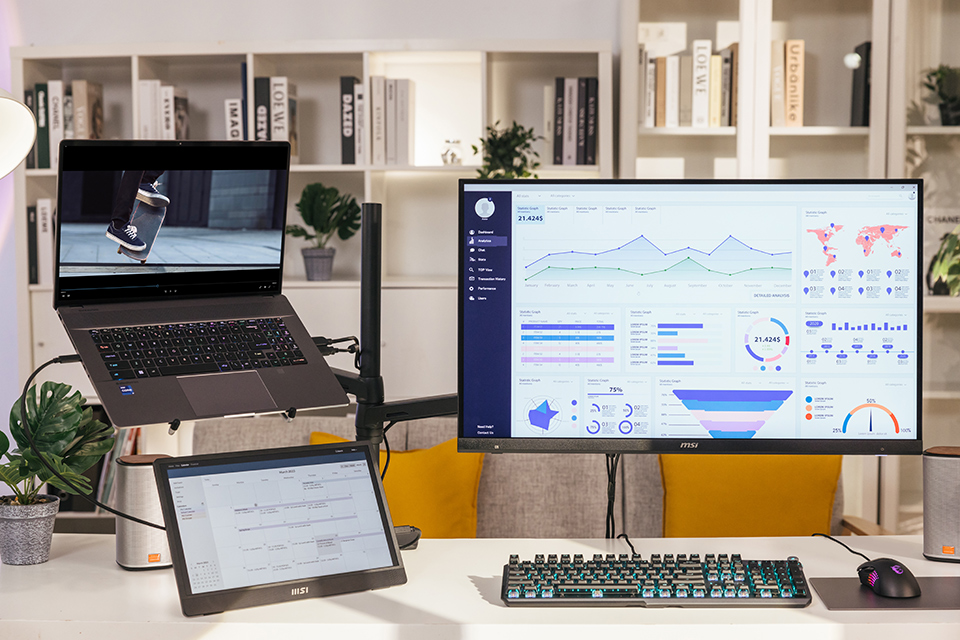
Použijme tentokrát hernímonitor n MSI MAG 323UPFjako náš primární displej. Připojte jej k notebooku pomocí kabelu HDMI™, jak je podrobně popsáno v Nastavení #1
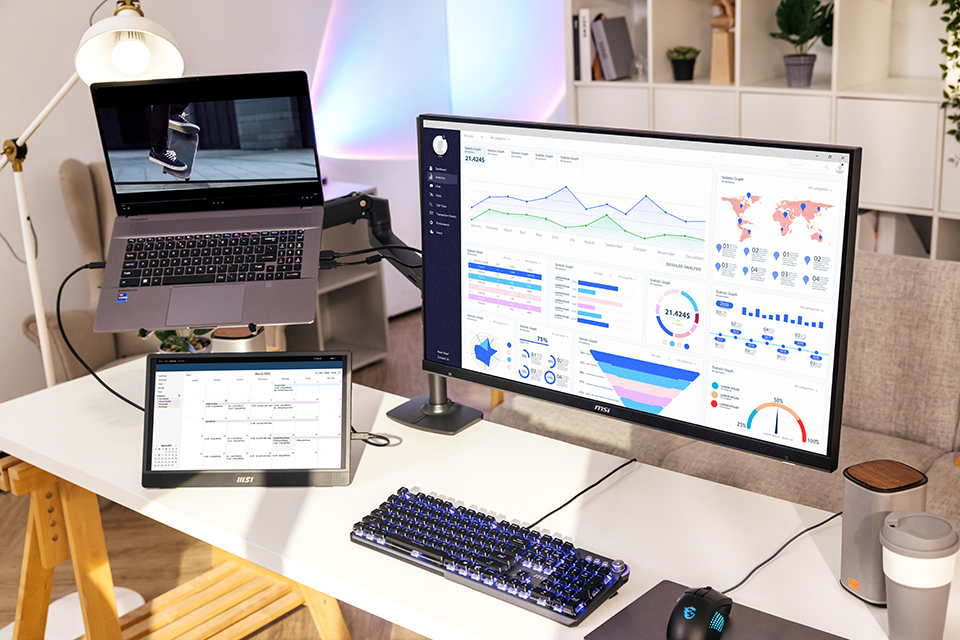
Pro připojení druhého monitoru k notebookubudete potřebovatjednu z následujících možností:
- RozbočovačThunderbolt
- Adaptér USB typu C na HDMI
- Kabel USB typu Cna HDMI
- Kabel USB typu C na DisplayPort

Naštěstí oba porty USB typu C na našem notebooku MSI Creator Z17 HX Studio - A13V podporují Thunderbolt 4, nezáleží tedy příliš na tom, který z nich používáte.To se však liší notebook od notebooku,takže se ujistěte, že na svém modelu najdete správný port .
Dálezkombinujte herní monitorMSI MAG 323UPF 4K a přenosný herní monitor MAG MP161 Full-HD pro toto nastavení a užijte si bezkonkurenční flexibilitu.

Kromě přístupu natřetí obrazovku (s rozlišením 1080p/Full HD),když jste na svém pracovním prostoru, ji můžete také nosit s notebookem a v případě potřeby vytvořit dočasná pracoviště se dvěma displeji (obrazovka notebooku + MAG MP161).
Poznámka: Proces připojení zůstává identický.
Přizpůsobení nastavení více monitorů v systému Windows
Nastavení displeje systému Windows vám dává větší flexibilitu při vyladění nastavení. Můžete změnitprimární (nebo 1.) displej, měřítko (výchozí velikosti ikon, textů a oken), rozlišení a orientaci.

Tato nastavení najdete zde: Nastavení > Systém > Displej.

Vyvinuli jsme také nástroj, který potřebujete k vyladění těchto nastavení pomocí intuitivního rozhraní v aplikaci MSI Gaming Intelligence (odkaz).Umožňujejemné ovládání a přizpůsobení vašeho nově rozšířeného pracovního prostoru pro ty, kteří používají monitory MSI. Více o jeho funkcích sedozvíte v tomto videu. Pokud máte stále další dotazy týkající se připojení notebooku k duálním monitorům nebo přizpůsobení pracovního prostoru, naši odborníci vytvořilipísemného a video průvodce Multiple Monitors page který vám pomůže. Video můžete sledovat na našem oficiálním kanálu YouTube.


