Jak nastavit MSI Mini-LED monitory: průvodce HDR a Local Dimmingem
Monitory
MSI nedávno uvedlo na trh úžasnou řadu nových herních monitorů Mini-LED, včetně modelů MPG 274URDFW E16M, MAG 274UPDF E16M, a MAG 274QPF X30MV. Tyto monitory jsou vybaveny pokročilými funkcemi, které jsou navrženy tak, aby poskytovaly vizuální zážitek na nejvyšší úrovni. Pro další vylepšení výkonu a možnosti přizpůsobení uvedla společnost MSI také nový firmware, který přináší další možnosti nastavení.
Ačkoli je tato bohatá nabídka funkcí pro náročné uživatele fantastická, všimli jsme si, že někteří uživatelé mají potíže s navigací a optimalizací nastavení kvůli velkému počtu dostupných možností.
V tomto článku se zaměříme na jednu z nejvýznamnějších funkcí těchto Mini-LED displejů: lokální stmívání (local dimming). Provedeme vás také tím nejlepším nastavením HDR a kalibrací monitoru MSI, abyste omezili „blooming“.
Rychlý přehled nastavení
Výchozí nastavení HDR od MSI je navrženo tak, aby poskytovalo nejhlubší, čistou černou barvu a minimální rozostření, což zajišťuje nejlepší nastavení bez halo efektu a vizuální skok nad rámec možností tradičních LCD displejů.
Pokud často hrajete hry nebo sledujete obsah, ve kterém převládají tmavé scény, doporučujeme se řídit parametry HDR Balance v tabulce níže. Tato konfigurace zachovává jemné textury v hlubokých stínech a zároveň udržuje ostrost v hodně jasných oblastech. Vzhledem k tomu, že vnímaná kvalita obrazu se může lišit v závislosti na okolním osvětlení, můžete nastavení libovolně upravovat, dokud nebude výsledný obraz příjemný pro vaše oči.
Scénář
Local Dimming
Halo efekt
Rovnoměrnost jasu
SDR (Kancelář/Web)
Vypnuto
N/A
Zapnuto
HDR (Výchozí nastavení)
Zapnuto (255)
100
Vypnuto
HDR (Vyvážení)
Zapnuto (230)
80-90
Vypnuto
Co je Local Dimmming a proč je důležitý?
Pro ty, kteří se s technologií Mini-LED setkávají poprvé, je Local Dimming klíčem k dosažení vynikajícího kontrastu, hlubší černé barvy a jasnějších světlých tónů. Namísto rovnoměrného osvětlení celé obrazovky je podsvícení Mini-LED rozděleno do stovek nebo dokonce tisíců nezávislých zón stmívání.

Poznámka: Tento obrázek slouží pouze pro ilustrační účely.
Dopad: Když je scéna tmavá, lze oblasti odpovídající těmto částem ztlumit nebo zcela vypnout, což výrazně zlepšuje vnímanou úroveň černé barvy a zabraňuje vybledlému vzhledu, který je běžný u standardních LED obrazovek.
Výzva: Správné nastavení je velmi důležité. Nesprávné nastavení může způsobit znatelné „rozostření“ (světelné haló kolem jasných objektů na tmavém pozadí).
Měli byste zapnout Local Dimming pro SDR obsah?
Ne, při sledování obsahu se standardním dynamickým rozsahem (SDR) doporučujeme ponechat funkci Local Dimming vypnutou. Ačkoli funkce Local Dimming představuje zásadní změnu pro obsah HDR s vysokým kontrastem, pro běžné scénáře SDR není hluboký kontrast obvykle nutný.
Při používání monitoru k činnostem, jako je zpracování dokumentů, procházení webu nebo používání standardních desktopových aplikací, je pohodlné udržovat konzistentní jas na celé ploše panelu. Udržování jednotného jasu vám pomáhá lépe se soustředit na práci.
Doporučujeme také zapnout funkci Brightness Uniformity v nabídce OSD. Zapnutím této funkce zabráníte ztmavnutí okrajů obrazovky.
Jaká je nejlepší nastavení při zapnuté funkci HDR?
Nyní, když jsme si vysvětlili, jak zacházet s obsahem SDR, pojďme se věnovat hlavnímu tématu: High Dynamic Range (HDR). Když zapnete HDR, musíte také aktivovat funkci Local Dimming, abyste odemkli vysoký kontrast, pro který byly tyto monitory Mini-LED vyrobeny. Tato kombinace vám umožní plně si vychutnat hluboký kontrast mezi oslnivými světly a čistou, hlubokou černou.
Výběr úrovně local dimmming v HDR:
V nabídce OSD nabízí MSI tři různé předvolby Local Dimming (lokální stmívání) a možnost přizpůsobení pro ty, kteří chtějí mít maximální kontrolu.
• Level 1, Level 2, Level 3 (Presety)
• Customizace
• Customizace
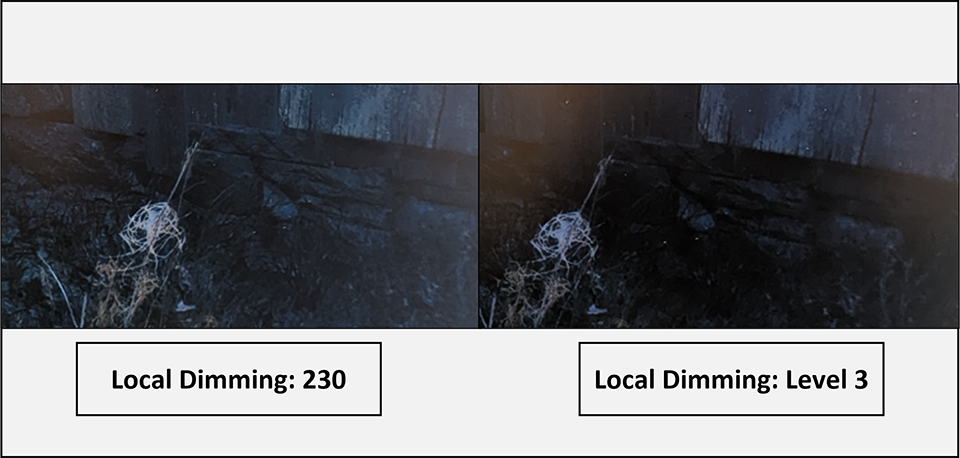
Pokud dáváte přednost přístupu „nastav a zapomeň“ a chcete okamžitě dosáhnout co nejvýraznějšího vizuálního zážitku, můžete s jistotou zvolit nejvyšší přednastavenou úroveň: Úroveň 3. Ta vám poskytne zážitek z hluboké černé barvy a okamžitě předvede sílu podsvícení Mini-LED.
Zatímco Level 3 poskytuje nejhlubší černou barvu ve velmi tmavých scénách (jak je znázorněno na příkladovém obrázku níže), toto ztmavení může někdy zakrýt jemné textury a detaily stínů.
Pro perfekcionisty: Nastavení Custom Local Dimming (Vlastní lokální stmívání) můžeme upravit na přibližně 230. Tato hodnota představuje optimální rovnováhu mezi dosažením hluboké černé barvy a zachováním detailů ve stínech. Nabízí prvotřídní obraz s vysokým kontrastem, aniž by došlo ke ztrátě jemných textur, které dodávají tmavým prostředím hloubku.
Jak nastavit Halo Dimming Value?
Ačkoli technologie Mini-LED nabízí podstatné vylepšení oproti tradičním podsvícením díky využití četných zón lokálního stmívání, stále se jedná v zásadě o podsvícené displeje. Na rozdíl od samosvítících technologií (jako jsou OLED), které generují světlo na každý pixel, technologie Mini-LED využívá zóny lokálního stmívání.
Například když se na tmavém pozadí objeví velmi malý, jasný objekt (jako kurzor nebo hvězda na tmavé obloze), musí se rozsvítit zóna podsvícení pokrývající tento objekt. Jelikož jedna zóna pokrývá mnoho pixelů, světelný zdroj často mírně „rozsvítí“ okolní tmavé oblasti. Toto jemné rozptýlení světla nazýváme halo efektem nebo rozsvícením.
Zde přichází ke slovu nová funkce Halo Dimming ve vašem monitoru MSI. Toto nastavení je speciálně navrženo tak, aby uživatelé mohli jemně doladit nebo zmírnit viditelnost halo efektu.
Jak je znázorněno na obrázku níže:
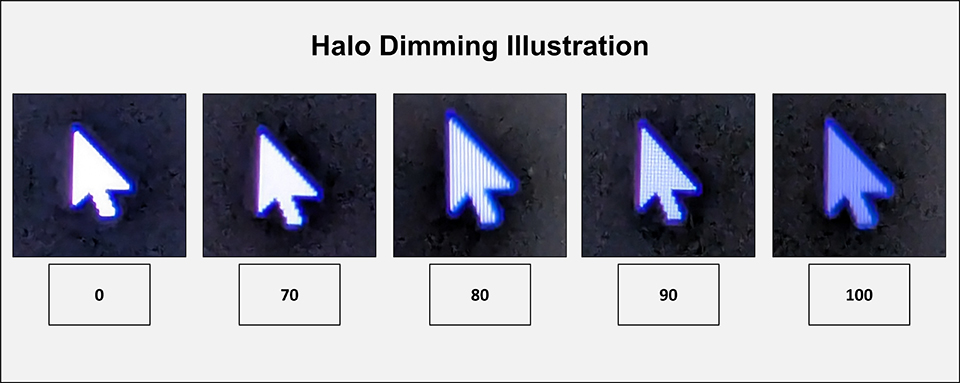
Poznámka: Zvětšený snímek ukazuje chování podsvětlovacích zón, ne to, jak obraz skutečně vypadá okem. Při běžném sledování neuvidíte žádnou přehnaně jasnou záři – jde čistě o technickou ilustraci.
Halo Dimming nastaven na 0: Celá oblast kolem kurzoru myši se jeví jako plně osvětlená podsvícením.
Halo Dimming nastaven na 80: Na této úrovni je podsvícení již velmi dobře řízeno. Můžete začít slabě rozeznávat strukturu jednotlivých pixelů světlého objektu, což naznačuje, že halo efekt je výrazně snížen.
Halo Dimming nastaven na maximum (100): Získáte perfektní kontrolu nad halo efektem a hlubokou černou, ale počítejte s tím, že maximální jas nebude tak vysoký.
Pro dosažení co nejlepší rovnováhy – účinné kontroly halo efektu při zachování optimálního maximálního jasu a vizuálního účinku – můžete nastavit hodnotu Halo Dimming mezi 80 a 90..
Další informace o modelech MPG 274URDFW E16M, MAG 274UPDF E16M a MAG 274QPF X30MV:
https://www.msi.com/Monitor/MPG-274URDFW-E16M
https://www.msi.com/Monitor/MAG-274UPDF-E16M
https://www.msi.com/Monitor/MAG-274QPF-X30MV
https://www.msi.com/Monitor/MPG-274URDFW-E16M
https://www.msi.com/Monitor/MAG-274UPDF-E16M
https://www.msi.com/Monitor/MAG-274QPF-X30MV


