Ohromující grafika, plynulá hratelnost a výhody DLSS 4.5 pro monitory QD-OLED
Monitory
Na veletrhu CES 2026 společnost NVIDIA oficiálně představila svůj nejnovější průlom v oblasti herní AI: DLSS 4.5 (Deep Learning Super Sampling). Hlavním cílem DLSS je revolučně změnit herní zážitek využitím výkonu jader Tensor v grafických procesorech NVIDIA. Tato nejnovější verze nejen zdvojnásobuje nebo ztrojnásobuje výkon, ale také až šestinásobně zvyšuje původní snímkovou frekvenci (6x Multi-Frame Generation) a zároveň výrazně zlepšuje kvalitu obrazu.
Od svého vzniku prošla technologie DLSS několika významnými aktualizacemi. Aktuální verze DLSS 4.5 přináší bezprecedentní plynulost a řeší dlouhodobé vizuální anomálie, jako jsou stínové obrazy a stroboskopické efekty, díky čemuž jsou dynamické scény jasnější než kdy dříve. Tato vylepšení jsou obzvláště přínosná pro špičkové displeje.
V tomto průvodci vám ukážu, jak aktivovat a optimalizovat DLSS 4.5 na vašem stolním počítači, konkrétně v kombinaci s monitorem QD-OLED, abyste dosáhli dokonalého a pohlcujícího herního zážitku.
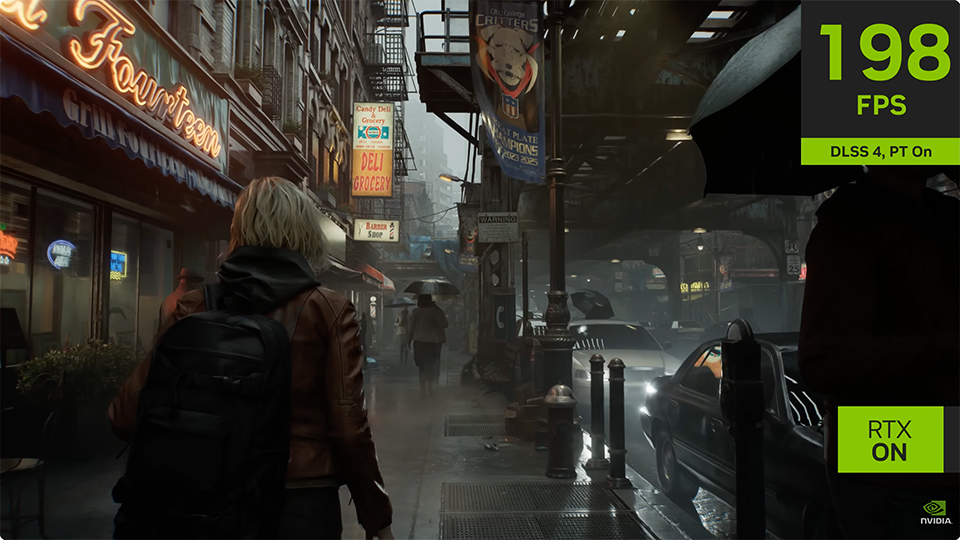
Resident Evil Requiem běží neuvěřitelně plynule a nabízí ohromující obraz díky vylepšení DLSS 4.5.
V současném světě herního hardwaru se technologie GPU i monitorů rychle vyvíjejí. OLED monitory se postupně staly zlatým standardem pro hráče, kteří hledají špičkovou kvalitu obrazu a plynulý výkon. Díky své vlastnosti samosvítivosti poskytují OLED panely živé barvy, věrnou černou a téměř okamžitou odezvu – vlastnosti, které jsou nezbytné pro pohlcující herní zážitek AAA.
Nová generace panelů QD-OLED navíc využívá speciální technologii fólií, která zvyšuje absorpci světla a eliminuje rušivé fialové nebo načervenalé odstíny často způsobené okolním světlem. Díky neutralizaci těchto odrazů umožňuje monitor QD-OLED dosáhnout hlubších úrovní černé a vynikajícího kontrastu, což zajišťuje, že hráči zůstanou plně ponořeni do hry bez rušivých vlivů. Panel navíc nabízí tvrdost 3H pro vynikající odolnost proti poškrábání, účinně odolává každodennímu opotřebení, takže se nikdy nemusíte obávat poškození obrazovky.
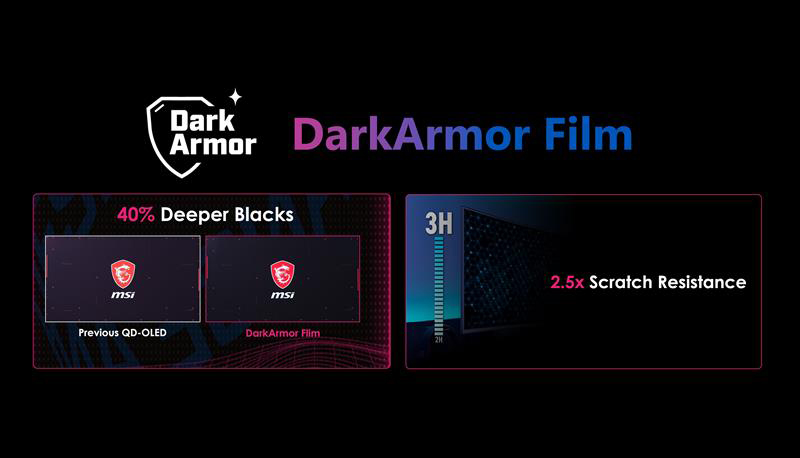
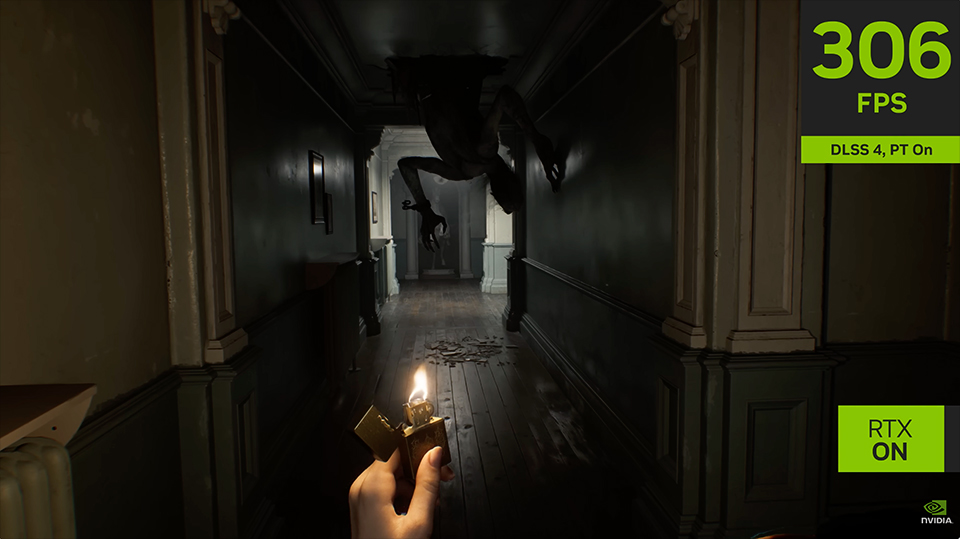
Fólie DarkArmor Film ztmavuje obrazovku a poskytuje hráčům intenzivnější zážitek, zejména u hororových her, jako je Resident Evil Requiem.
Pokud jde o pohlcující zážitky, HDR (High Dynamic Range) je bezpochyby jednou z nejdůležitějších funkcí herního displeje. Zapnutí HDR dodává herním světům na realističnosti a přirozenosti, čímž výrazně zvyšuje pocit ponoření hráče do hry.
HDR křivka monitoru je však obvykle předem nakonfigurována výrobcem, což nemusí vyhovovat ve všech situacích. V určitých hrách nebo specifických prostředích nemusí tovární nastavení odpovídat preferencím uživatele. To často vede k nepříjemným změnám jasu při přechodech mezi scénami, kdy se obraz stává buď příliš tmavým, nebo oslnivě jasným, což způsobuje hráči značnou únavu očí.
Zde přichází ke slovu funkce Uniform Luminance. Účinně řeší tyto výkyvy tím, že hráčům umožňuje přizpůsobit si HDR křivku. Vyhnutím se těmto extrémním změnám jasu a nastavením displeje na úroveň, která vyhovuje jejich osobním potřebám, si hráči mohou užít konzistentně pohodlný a optimalizovaný vizuální zážitek. Podrobnější pokyny k používání funkce Uniform Luminance najdete na níže uvedeném odkazu.
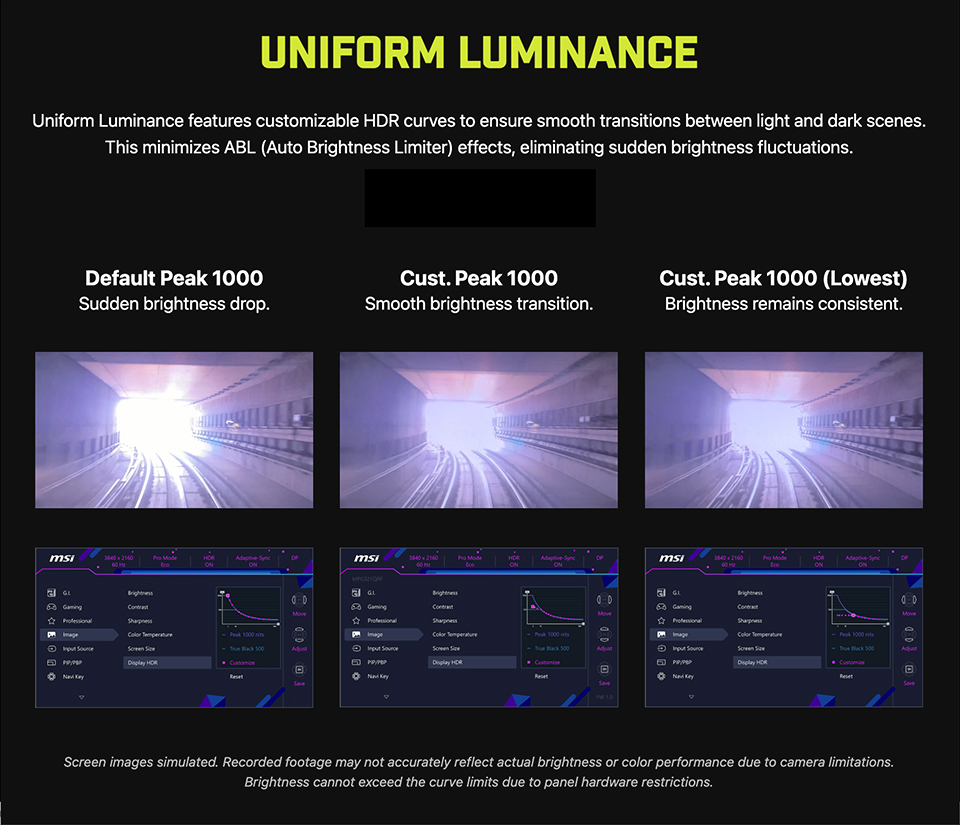
Další informace o funkci Uniform Luminance monitoru MSI QD-OLED: https://www.msi.com/blog/the-unlocked-customize-hdr-brightness-apl-on-the-msi-mpg-341cqr-qd-oled-x36
Nyní si ukážeme, jak aktivovat DLSS 4.5 ve vašem systému. Nejprve se ujistěte, že máte nainstalovanou nejnovější verzi aplikace NVIDIA App a ovladačů GeForce Game Ready Drivers.
Toto je velmi důležitý krok, protože aplikace NVIDIA slouží jako primární ovládací centrum pro výběr předvoleb modelu DLSS. Nejnovější ovladače zároveň zajišťují, že vaše GPU může správně využívat nové modely AI založené na transformátorech, které jsou nutné pro efektivní provoz DLSS 4.5 během hraní. Jakmile budete mít připravený software a ovladače, můžeme přistoupit k nastavení.
- Otevřete NVIDIA aplikaci a přejděte do Grafika klikněte a vyberte Globální nastavení.
- Pod Nastavení ovladače, vyhledejte „Přepsání DLSS – předvolby modelu“.
- Vyberte možnost „Doporučit“, aby se použila optimalizovaná konfigurace.
- Předvolba L bude automaticky přiřazena k režimu Ultra Performance, zatímco předvolba M bude použita v režimu Performance pro nejlepší herní zážitek.
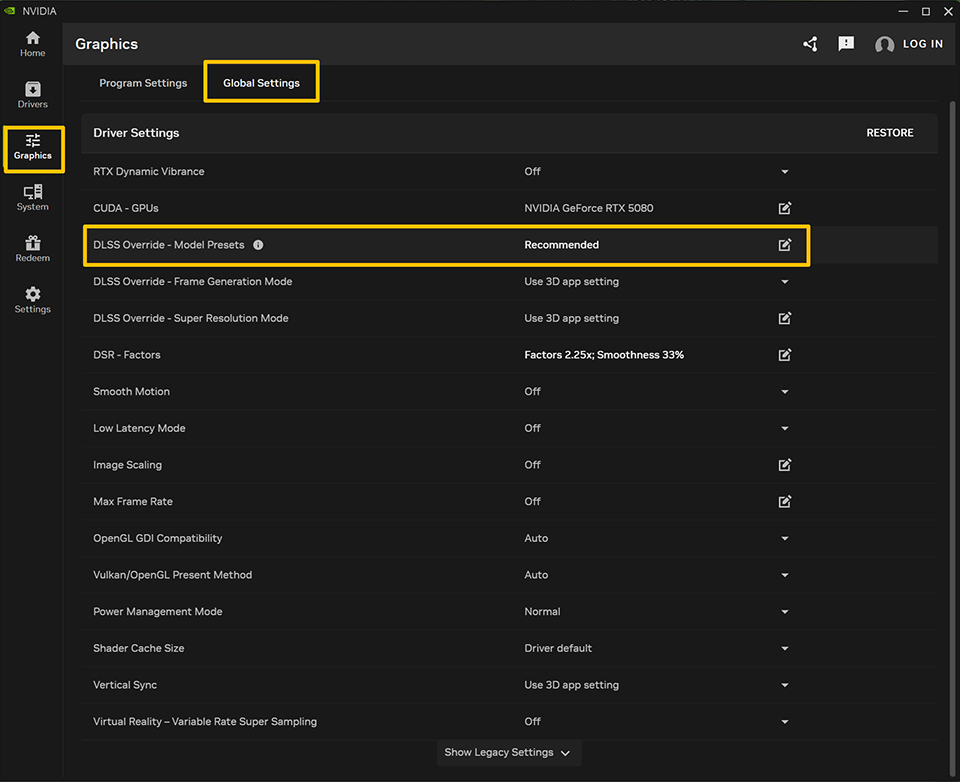
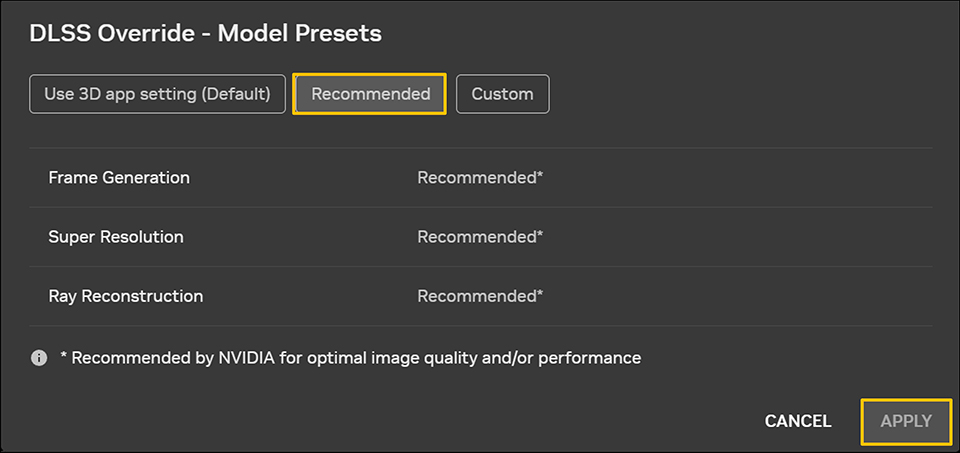
„Klikněte na „DLSS Override – Model Presets“ a objeví se okno. Výběrem možnosti „Recommended“ umožníte DLSS automaticky použít optimální přednastavení mapování. Alternativně můžete kliknout na „Custom“ a ručně přiřadit přednastavení podle svých osobních preferencí.“
Nakonec spusťte hru a přejděte do nastavení grafiky. Povolte DLSS a vyberte režim „Ultra Performance“ nebo „Performance“. Hra automaticky použije odpovídající předvolbu modelu DLSS, kterou jste vybrali v aplikaci NVIDIA.“
Pro vaši informaci jsme otestovali režimy DLSS „Ultra Performance“ a „Performance“. Podrobnější informace najdete v tabulce a na obrázcích níže.
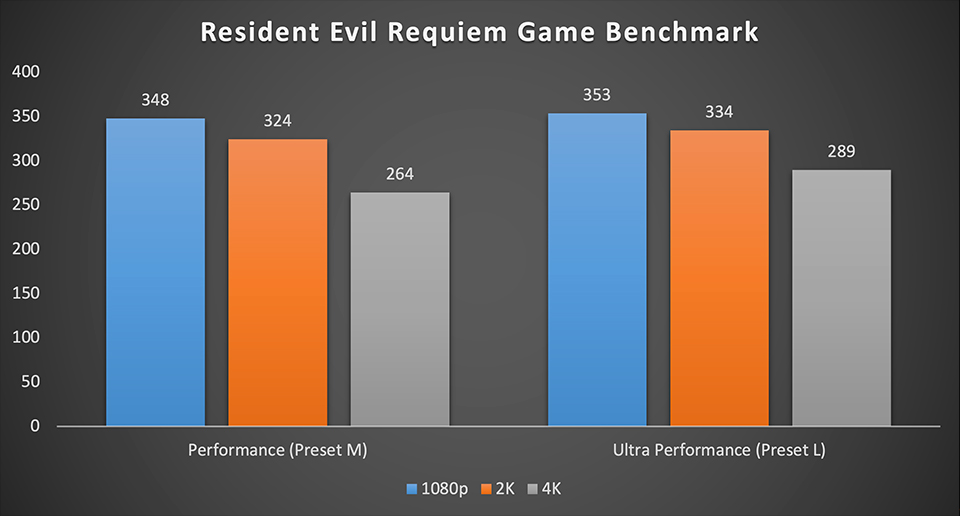
Hru testujeme na modelu MPG Infinite Z3 X3D s 9800X3D a RTX 5080.
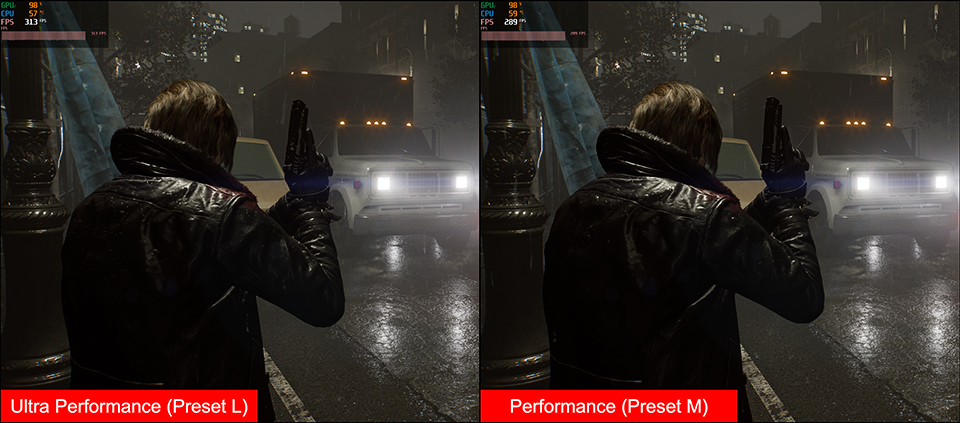
Režim Ultra Performance (Předvolba L) poskytuje extrémně vysokou snímkovou frekvenci, přičemž dochází pouze k nepatrnému snížení detailů herního obrazu. Při rozlišení 4K se jedná o velmi vhodnou volbu pro hráče.
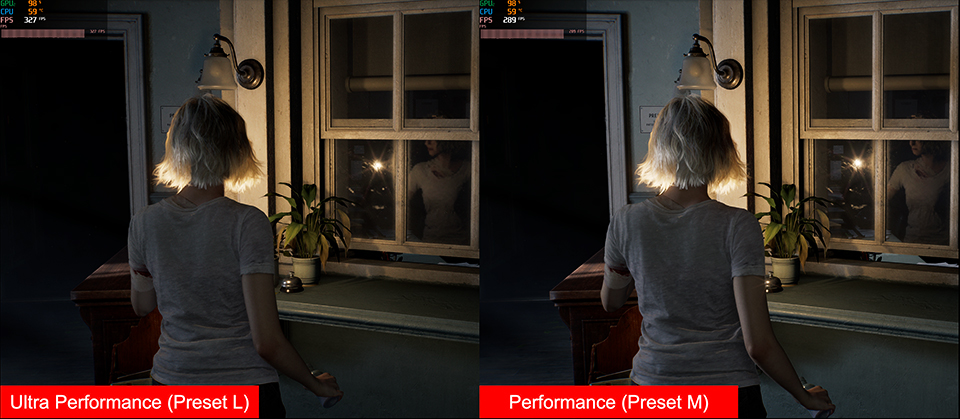
V mnoha scénářích funguje režim Performance (Předvolba M) výjimečně dobře. V jemných scénách například vypadají efekty ray tracingu mnohem přirozeněji. Nakonec jsou obě předvolby DLSS vynikající pro hraní her, v závislosti na typu zážitku, který uživatel hledá.
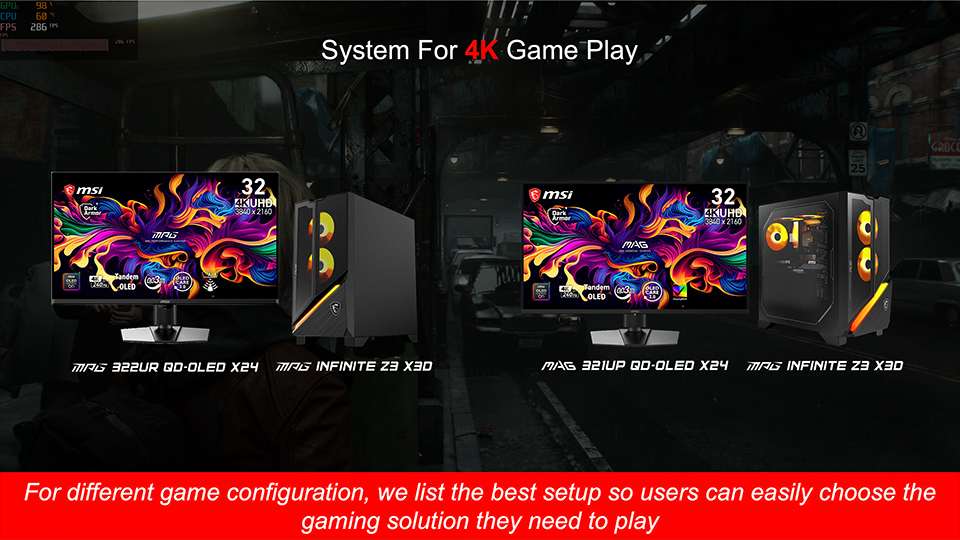
MPG Infinite Z3 X3D: https://www.msi.com/Desktop/MPG-Infinite-Z3-X3D-y
MPG 322UR QD-OLED X24: Již brzy
MAG 321UP QD-OLED X24: https://www.msi.com/Monitor/MAG-321UP-QD-OLED-X24
MPG 322UR QD-OLED X24: Již brzy
MAG 321UP QD-OLED X24: https://www.msi.com/Monitor/MAG-321UP-QD-OLED-X24

Game Benchmark Finder je nyní k dispozici!
https://www.msi.com/Landing/find_my_favor
https://www.msi.com/Landing/find_my_favor
Zajímá vás, jak si předem sestavené stolní počítače MSI vedou ve vašich oblíbených hrách?
Navštivte Game Benchmark Finder pro prozkoumání skutečných výsledků FPS u různých titulů a nalezení perfektního předem sestaveného počítače MSI, který vyhovuje vašim potřebám.
Navštivte Game Benchmark Finder pro prozkoumání skutečných výsledků FPS u různých titulů a nalezení perfektního předem sestaveného počítače MSI, který vyhovuje vašim potřebám.


