Jak plně využít potenciál MEG CORELIQUID E15 360 s aplikací MSI EZ DISPLAY – Kompletní průvodce přizpůsobením AMOLED displeje
By Dimitri Wwen|July 13,2026
Skříně a komponenty
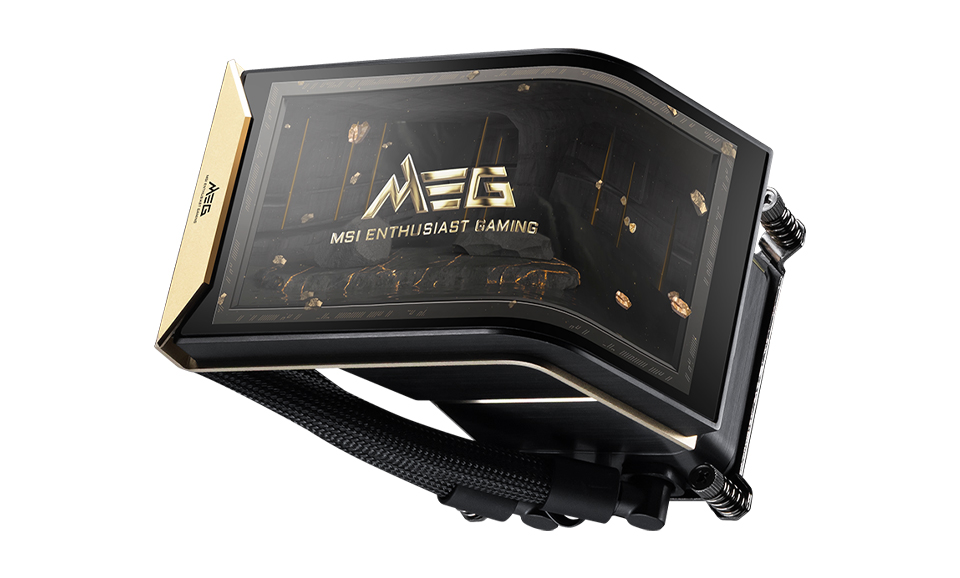
MEG CORELIQUID E15 360 je vybaven úchvatným 6,67palcovým AMOLED displejem s ultra vysokým rozlišením 2K. Abychom zajistili bezprecedentní vizuální zážitek, speciálně jsme navrhli ohyb o úhlu 110 stupňů přesně v poměru 2:1 obrazovky. Spojením tohoto jedinečného hardwarového zázraku s nejnovějším softwarem MSI EZ DISPLAY můžete plně využít veškerý potenciál tohoto revolučního displeje s vodním chlazením. Dnes vás provedeme ovládáním softwaru MSI EZ DISPLAY, abyste mohli tento špičkový displej ovládat a přizpůsobit si ho podle svých představ, a pomůžeme vám tak vytvořit dokonalý vzhled vašeho vlajkového počítače.
Chcete-li plně využít všechny funkce tohoto displeje – včetně režimu celé obrazovky, režimu rozdělené obrazovky a rozšířeného režimu – navštivte nejprve oficiální webové stránky společnosti MSI a stáhněte si a nainstalujte nejnovější verzi softwaru MSI EZ DISPLAY. (Verze 1.0.7 nebo novější)
Konfigurace softwaru
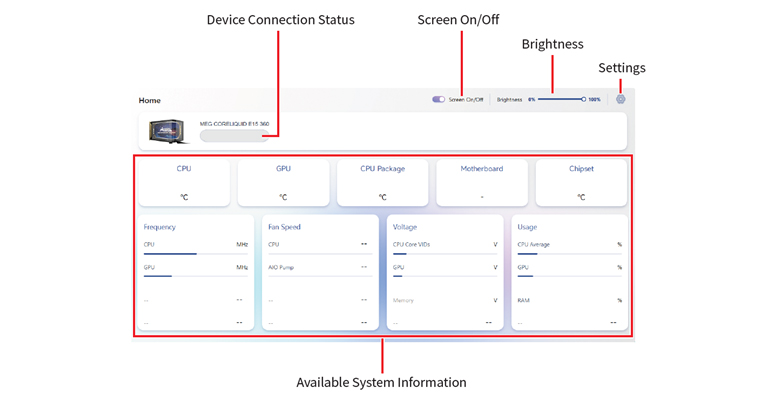
Hlavní rozhraní zobrazuje informace o systému a stav připojení monitoru.
Jas - Nastavte jas obrazovky v rozmezí 0 %–100 %.
Zapnutí/Vypnutí obrazovky - Hlavní vypínač obrazovky.
Nastavení - Nastavte jazyk displeje, jednotku teploty (°C/°F), povolte spuštění při startu systému a přepněte do pohotovostního režimu.
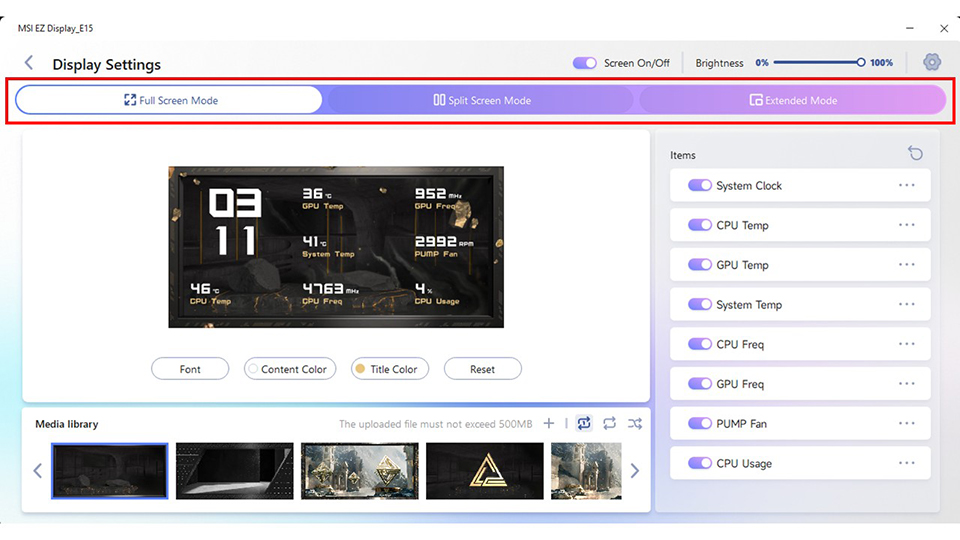
Po úspěšném připojení a vstupu do hlavního rozhraní softwaru se vám zobrazí tři hlavní možnosti. Uživatelé mohou mezi těmito nastaveními libovolně přepínat podle svých osobních preferencí ohledně zobrazení a potřeb v oblasti monitorování hardwaru. Těmito třemi základními režimy jsou: režim celé obrazovky, režim rozdělené obrazovky a rozšířený režim.
1. Režim celé obrazovky – Zobrazuje systémové informace v jediném rozložení na celé obrazovce.
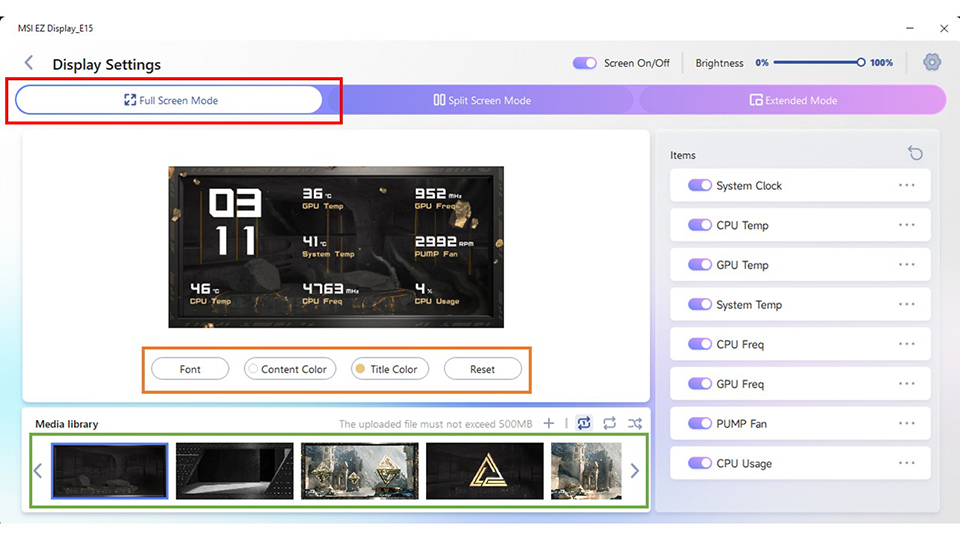
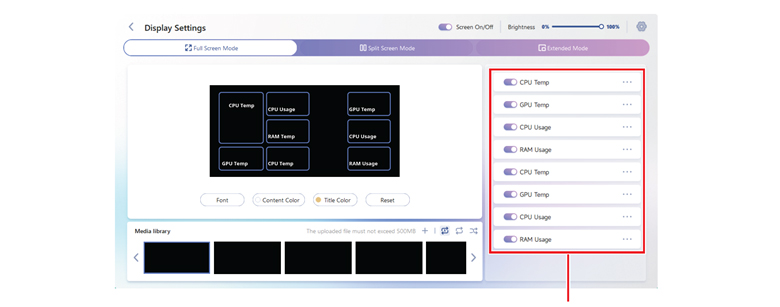
Zobrazuje systémové informace v jediném rozložení na celou obrazovku. Ve spojení s exkluzivními videi z výchozí mediální knihovny společnosti MSI nabízí tento režim vysoce pohlcující a komplexní 3D vizuální zážitek viditelný pouhým okem. Máte maximální flexibilitu při přizpůsobování monitorování hardwaru, protože můžete zobrazit od 0 do maximálně 8 položek systémových informací současně. Díky brilantnímu AMOLED displeji s rozlišením 2K jsou všechny dynamické detaily, 3D efekty a zobrazení dat vykresleny s absolutní dokonalostí.
Písmo: Změnit styl textu.
Barva obsahu / Barva nadpisu: Upravit barvy zobrazených informací.
Reset: Obnovit všechna nastavení vzhledu na výchozí hodnoty.
Médiatéka: Pozadí si můžete přizpůsobit výběrem výchozích animací nebo nahráním vlastních video souborů. Můžete nahrát až 8 vlastních videí, přičemž každý soubor smí mít maximální velikost 500 MB a délku kratší než 2 minuty. Pokud dosáhnete maximálního limitu pro nahrávání, stačí smazat jedno z dříve nahraných vlastních videí, abyste uvolnili místo pro nové.
Sledované položky: Přepnutím přepínačů vyberte, která systémová data se mají zobrazit na obrazovce. Na 8 přednastavených místech můžete současně zobrazit až 8 položek pro sledování hardwaru, přičemž pro každé místo je k dispozici široká škála typů dat. Chcete-li dosáhnout zcela čistého vizuálního zážitku, můžete je také všechny vypnout a zobrazit 0 položek.
Pokročilá nastavení: Kliknutím na ikonu tří teček „...“ vedle jednotlivých položek můžete nastavit podrobné parametry nebo přepnout zobrazení do režimu hodin.
2. Režim rozdělené obrazovky – Rozdělí obrazovku na dvě části, aby bylo možné současně zobrazovat různá videa na pozadí.
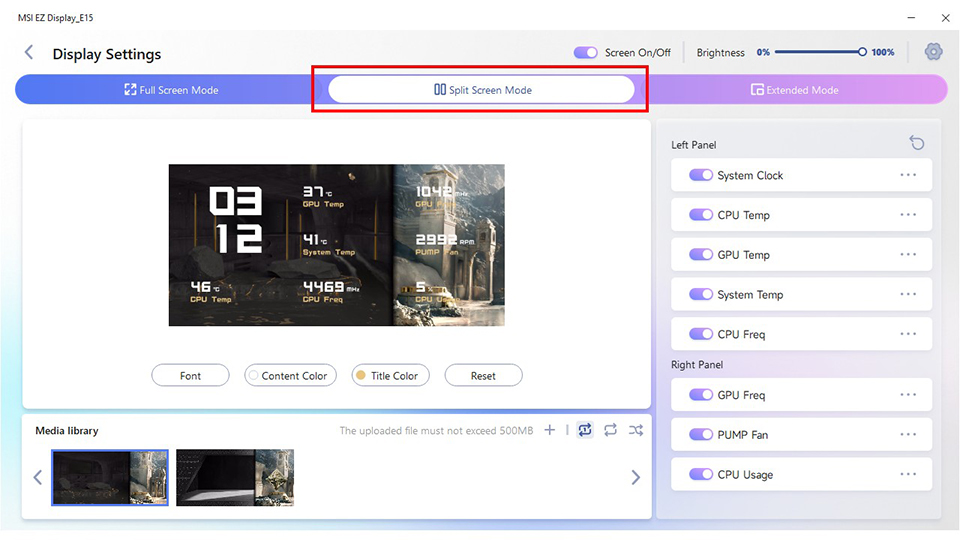
Režim rozdělené obrazovky nabízí výjimečnou flexibilitu při přizpůsobení. Vizuální prostor jsme inteligentně rozdělili v poměru 2:1, což vám umožňuje nezávisle přiřadit různé obrázky nebo videa jako pozadí pro každou z oblastí. Navíc můžete informace o hardwaru systému v reálném čase zobrazovat přímo přes vaše přizpůsobená pozadí. Můžete se například rozhodnout, že na větší části obrazovky budete zobrazovat svá oblíbená videa, zatímco menší část využijete pro statický obrázek doplněný o důležité diagnostické údaje o systému – tím dosáhnete dokonalé rovnováhy mezi vizuální zábavou a praktičností. Pokud jde o monitorování hardwaru, máte možnost zobrazit celkem 0 až 8 položek systémových informací. Konkrétně na větší části obrazovky se vejde až 6 položek, zatímco na menší části až 3 položky. Vezměte prosím na vědomí, že kapacita pro nahrávání do mediální knihovny je sdílená s režimem celé obrazovky; v obou režimech můžete nahrát celkem až 8 vlastních videí, přičemž každý soubor je omezen na maximálně 500 MB a délku do 2 minut.
3. Režim rozšířeného zobrazení – Při použití funkce rozšířeného zobrazení může obrazovka sloužit jako sekundární displej.
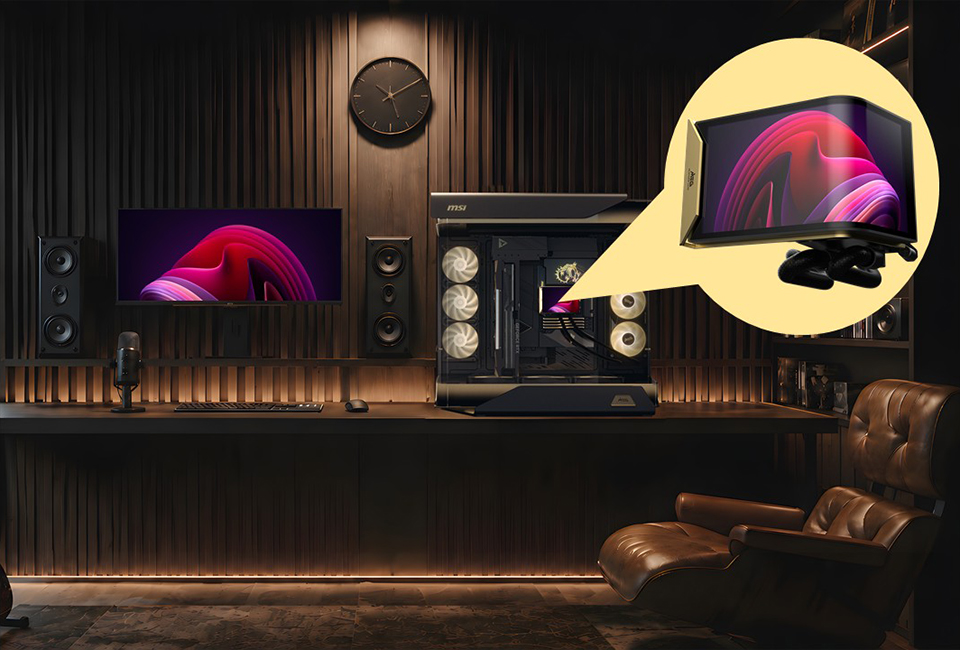
Režim Extended Mode je revoluční funkce, která okamžitě promění váš 6,67palcový 2K AMOLED displej v sekundární obrazovku. K snadnému zapnutí či vypnutí tohoto režimu stačí pouhé jedno kliknutí. Ještě důležitější je, že jsme speciálně optimalizovali softwarové prostředí: když je tento režim vypnutý, kurzor myši se nikdy náhodně nepřesune na obrazovku vodního bloku. Tento promyšlený design zajišťuje, že váš každodenní pracovní postup na hlavním monitoru zůstane zcela plynulý a nepřerušovaný.
Ať už jste nadšenec toužící po maximálním vizuálním zážitku, nebo náruživý uživatel vyžadující přesné monitorování systému, kombinace 2K AMOLED displeje MEG CORELIQUID E15 360 a softwaru MSI EZ DISPLAY vám přináší bezprecedentní, personalizovaný zážitek. Od pohlcujícího zážitku v režimu celé obrazovky přes svobodu režimu rozdělené obrazovky až po praktičnost rozšířeného režimu – jediným omezením je vaše představivost. Tento kapalinový chladič není jen vizuálním středobodem vaší skříně, ale také dokonalým plátnem pro vaši osobní estetiku. Stáhněte si ještě dnes nejnovější verzi softwaru (1.0.7 nebo novější) a sestavte si svůj skutečně jedinečný špičkový počítač!
FAQ
Kolik výchozích souborů obsahuje knihovna médií? Mohu je smazat?
Mediální knihovna obsahuje 6 výchozích videí v režimu celé obrazovky a 2 výchozí videa v režimu rozdělené obrazovky. Tato vestavěná videa zajišťují, že je vždy k dispozici obsah pro zobrazení, a proto je nelze smazat.
Kolik vlastních souborů mohu nahrát? Existují nějaká omezení velikosti souborů?
Můžete nahrát až 8 vlastních videí. Každé video musí splňovat následující požadavky: Velikost souboru: méně než 500 MB Délka videa: méně než 2 minuty Pokud jste dosáhli limitu pro nahrávání, stačí před nahráním nového videa smazat jedno ze stávajících vlastních videí.
3: Mohu přizpůsobit zobrazení programu Hardware Monitor? Mohu libovolně přesouvat informace na obrazovce?
Ano. Můžete si vybrat, zda se má zobrazit 0 až 8 položek monitorování hardwaru, podle vašich preferencí. Pokud jde o rozložení, software nabízí 8 přednastavených pozic zobrazení, které zajišťují optimální vizuální vyváženost a čitelnost. Volné přetahování a vlastní umístění nejsou podporovány.