Jak povolit režim Xbox Full Screen Experience (FSE) na MSI Claw
Handheld PC
MSI Claw nadále evolvuje — a nyní podporuje nový režim Xbox Full Screen Experience (FSE).
Tato aktualizace dělá hraní na vašem handheldu ještě intuitivnější a responzivnější a přináší hráčům konzolový zážitek ve Windows.
V tomto článku najdete postup nastavení, přehled výhod a několik tipů, jak z režimu vytěžit maximum.
Krok 1: Příprava systému
Než se pustíte do nastavování, ujistěte se, že je váš systém plně aktualizovaný.
Přejděte do Settings → Windows Update a klikněte na „Check for updates“ nebo „Download and install all“.
Pokračujte, dokud se nezobrazí informace, že je zařízení aktuální.
Tím zajistíte, že má váš Claw nejnovější vylepšení potřebná k tomu, aby Full Screen Experience (FSE) běžel hladce.
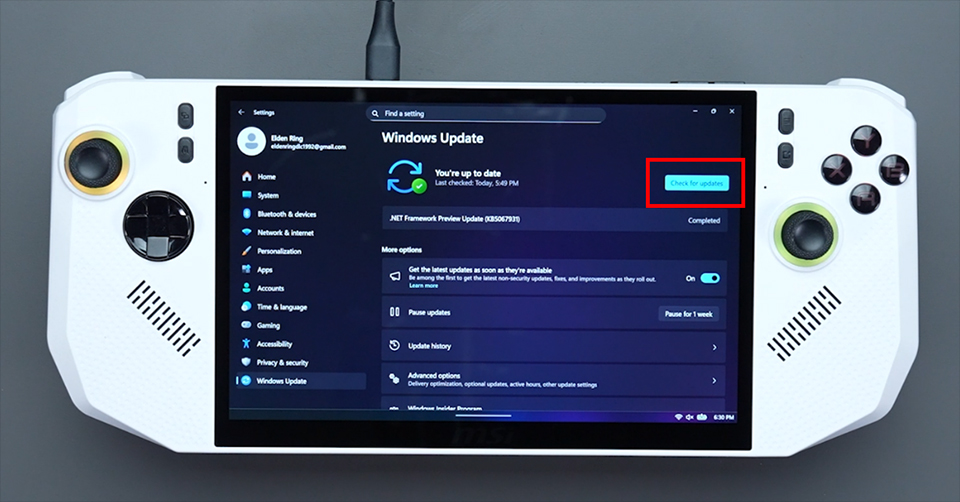
▲ FSE Setup Step 1: Ujistěte se, že je váš systém plně aktualizovaný.
Zároveň se ujistěte, že máte aktuální jak verzi BIOSu, tak MSI Center M.
Aby bylo možné správně aktivovat Full Screen Experience (FSE), musí váš systém běžet na následujících nebo novějších verzích:
- Intel-based Claw BIOS verze končící na 10F
- AMD-based Claw BIOS verze končící na 105
- MSI Center M verze 2.0.51031.0

▲ Zkontrolujte, že váš BIOS a MSI Center M splňují požadované verze.
Krok 2: Zapnutí Full Screen Experience (FSE)
FSE lze zapnout dvěma způsoby podle toho, zda preferujete automatické nastavení, nebo ruční postup.
(A) Aktivace přes aplikaci MSI Center M
Jakmile systém splní požadované verze, zobrazí se v MSI Center M výzva „Full Screen Experience“.
Po aktualizaci Xbox App a Game Bar stačí kliknout na „Windows Settings“ a postupovat podle instrukcí na obrazovce.
Aplikace vás automaticky nasměruje do nastavení Windows Full Screen Experience.
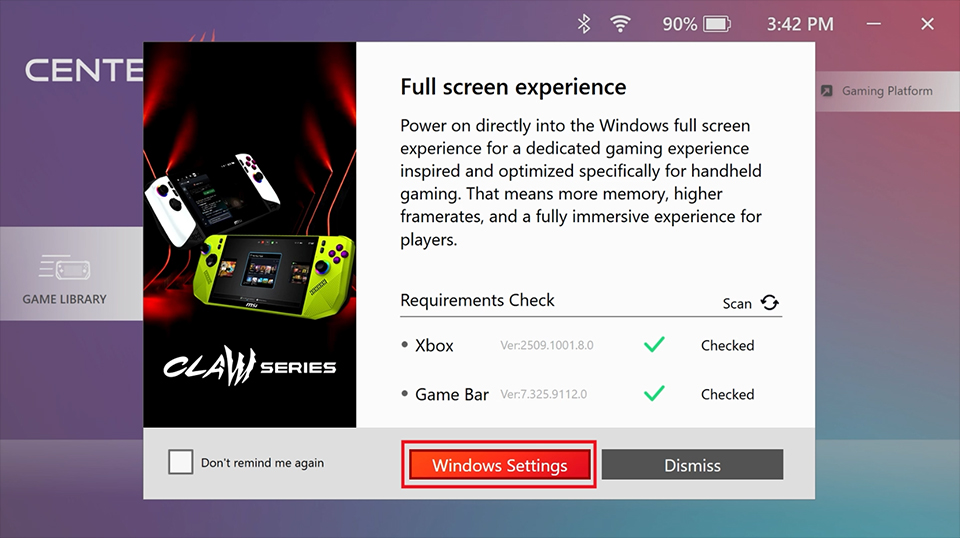
▲ Pokud zapnete FSE přes MSI Center M, výzva vás přesměruje do Windows Settings.
V nastavení poté vyberte „Xbox“ jako vaši domácí aplikaci.
Zapněte „Enter Full Screen Experience on Startup“ a poté zařízení restartujte.
(B) Aktivace přes Windows Settings (ruční nastavení)
Preferujete vše dělat ručně? Postupujte následovně:
Přejděte do Settings → Gaming → Full Screen Experience.
Vyberte Xbox jako svou domácí aplikaci.
Zapněte „Enter FSE on Startup“ a zařízení restartujte.
Po restartu bude režim Full Screen Experience připraven k použití.
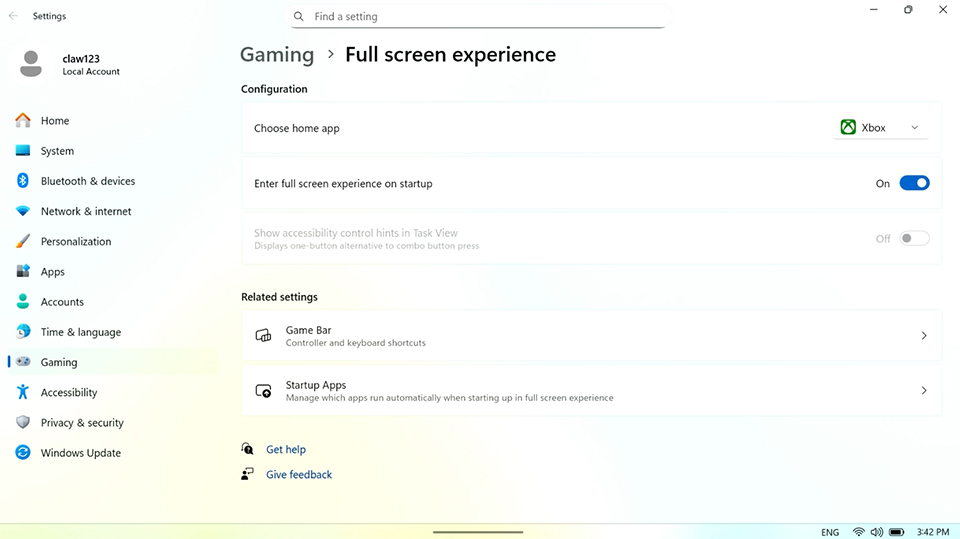
▲ Nakonfigurujte FSE ručně ve Windows Settings a restartujte zařízení, aby se změny projevily.
Rychlý tip:
Pokud chcete, aby se Claw spouštěl přímo do FSE, přejděte do MSI Center M → Settings →
General Settings a zrušte zaškrtnutí volby „Set MSI Center M as the default startup screen“.

▲ Zrušte volbu „Default startup screen“ v MSI Center M, aby se systém spouštěl přímo do FSE.
Výhody Full Screen Experience
Po aktivaci Full Screen Experience klesne celkové využití RAM, takže hry mají k dispozici více paměti.
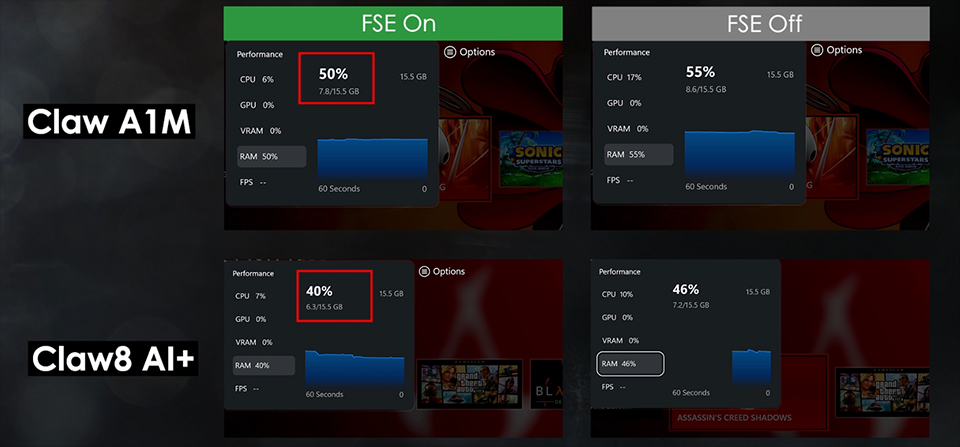
▲ S aktivním FSE systém načítá méně procesů na pozadí, což vede k nižšímu využití RAM.
Na základě benchmarků ve třech různých konfiguracích MSI Claw poskytoval Cyberpunk 2077 znatelně plynulejší snímkovou frekvenci a stabilnější průběh, pokud byl FSE zapnutý.
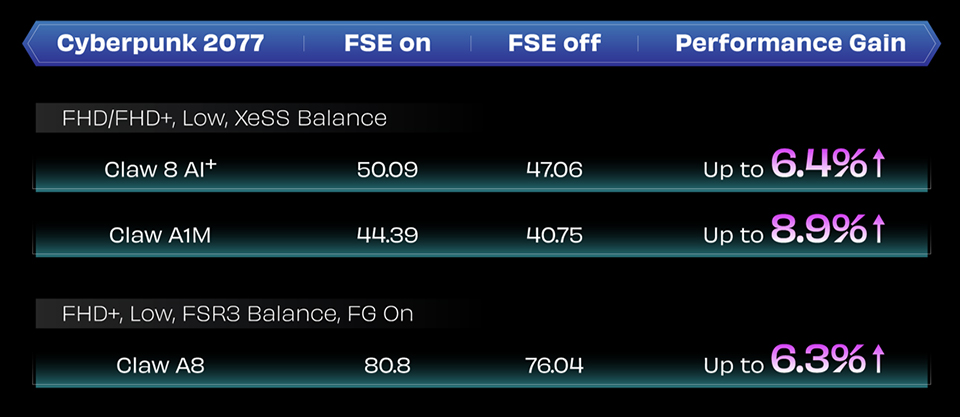
▲ Nižší využití RAM uvolňuje systémové prostředky a zlepšuje celkový herní výkon.
Jak používat Xbox Full Screen Experience
Po aktivaci FSE můžete v prostředí snadno navigovat následujícím způsobem:
Pro přepínání mezi aplikacemi nebo úlohami podržte tlačítko Quick Settings a pomocí LB/RB nebo D-padu se přesouvejte mezi aplikacemi.
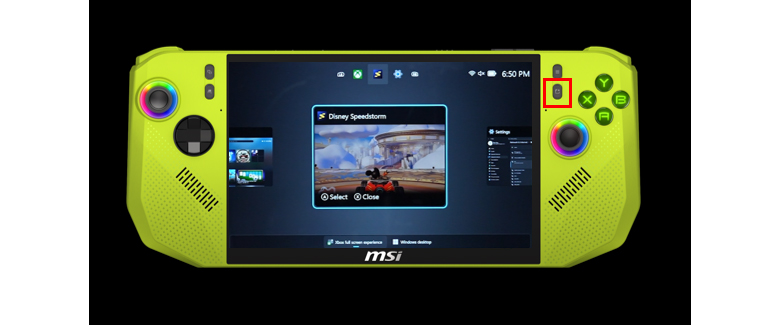
▲ Podržte Quick Settings a k přepínání aplikací použijte LB/RB nebo D-pad.
Pro zavření aplikace jednoduše stiskněte tlačítko X.
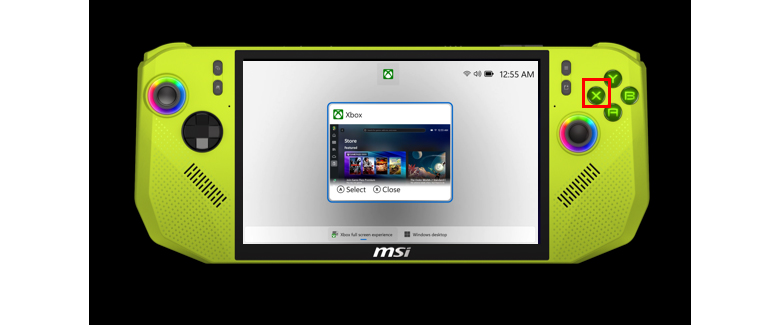
▲ Stisknutím tlačítka X zavřete aktuální aplikaci.
Pro návrat do režimu Windows Desktop přejeďte prstem nahoru, pomocí D-padu vyberte kartu Desktop a stiskněte A.
Okamžitě se vrátíte do standardního rozhraní Windows.
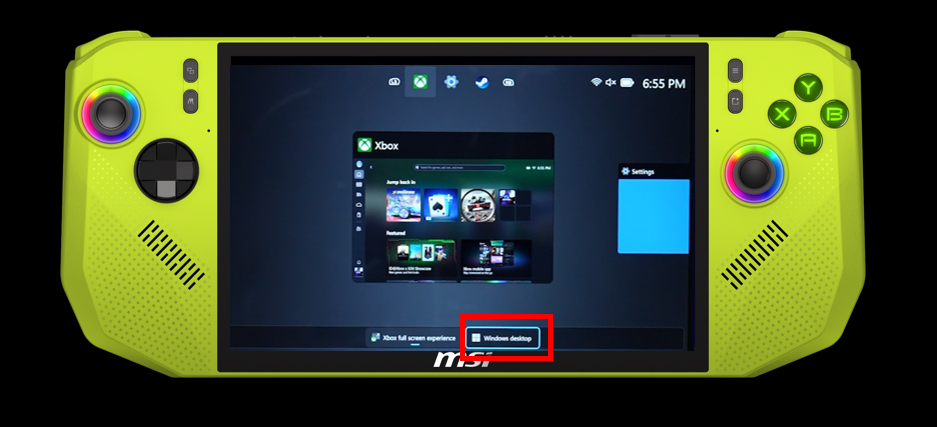
▲ Přejeďte prstem nahoru a vyberte kartu Desktop pro návrat do režimu Windows Desktop.
Pro návrat do FSE klikněte na ikonu Xbox na hlavním panelu.
Po otevření aplikace klikněte vpravo nahoře na možnost Xbox Full Screen.
Systém vás vyzve k restartu – pro nejlepší výkon doporučujeme zařízení restartovat.
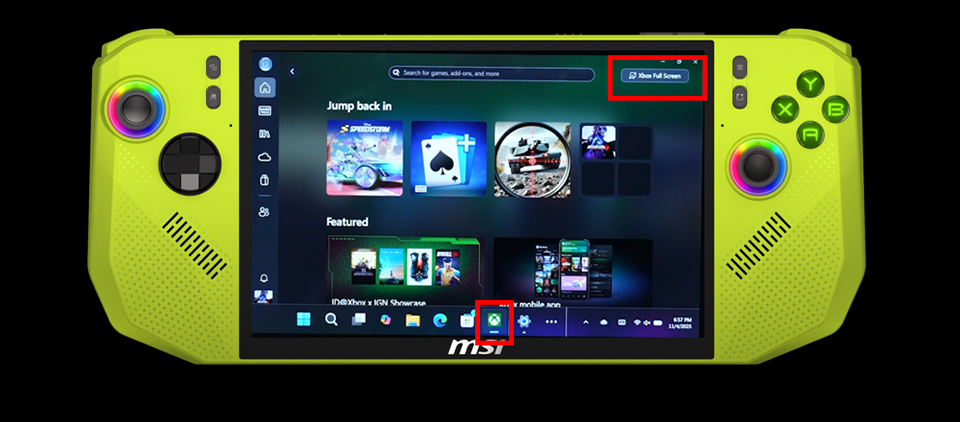
▲ Klikněte na ikonu Xbox a poté zvolte „Full Screen“ pro návrat do FSE.
Užijte si FSE na Claw
Hotovo! Úspěšně jste na svém MSI Claw aktivovali Xbox Full Screen Experience.
Teď si můžete užívat plynulejší hraní, nižší využití paměti a čistší, konzolové rozhraní přímo na handheldu.
Pokud chcete nastavení vyladit ještě víc, pamatujte, že MSI Center M a Quick Settings vám vždy pomohou přizpůsobit zážitek podle vašich preferencí.
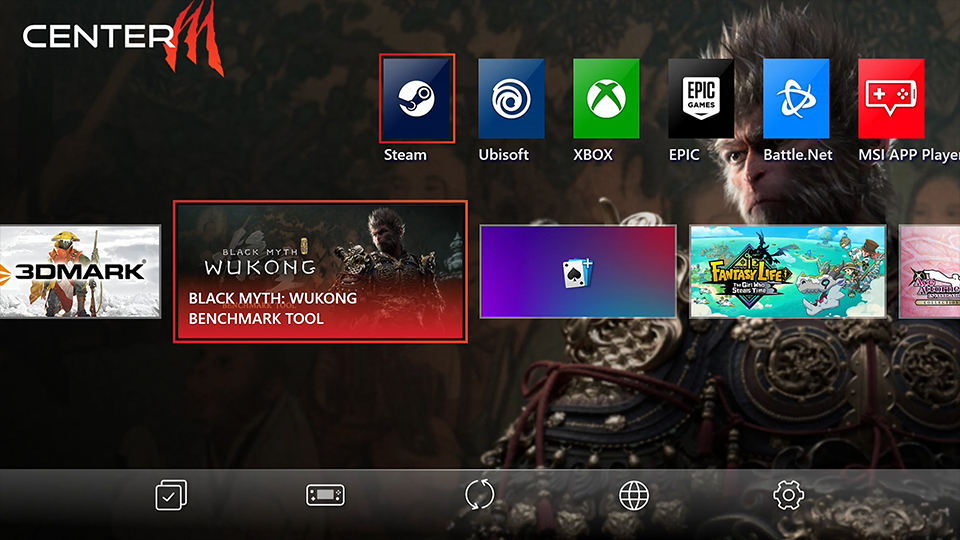
▲ MSI Center M nabízí přehledné, intuitivní rozhraní pro přepínání uživatelských scénářů, režimů ovládání a obecných nastavení.
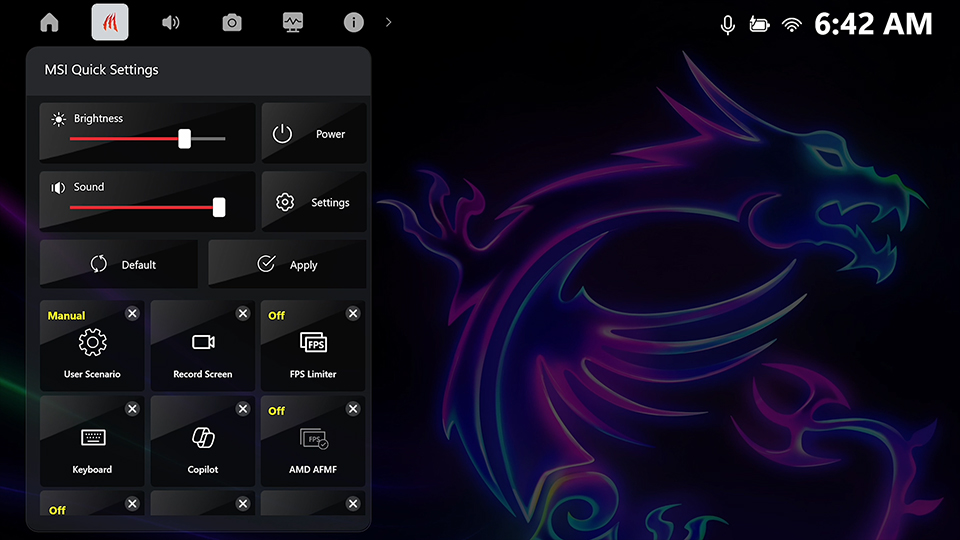
▲ Quick Settings poskytuje rychlý přístup k základním ovládacím prvkům a pokročilému nastavení, které je pevně provázané s Xbox Game Bar.
Podívejte se na video: https://msi.gm/Claw_FSE


