MSI AI Engine Tutoriál
Stolní PC
Rok 2024 je érou počítačů s umělou inteligencí. MSI připravuje hardware a software připravený na AI, aby uživatelé mohli přizpůsobit přicházející služby a funkce AI. Nejprve vám představíme řadu herních stolních počítačů MSI AI a ukážeme vám jejich schopnosti. Poté poskytneme návod na spuštění generativní umělé inteligence, stabilního generativního modelu, na MSI AI herním počítači. Dnes vám ukážeme, jak používat naši exkluzivní aplikaci AI, MSI AI Engine, pro zlepšení uživatelského zážitku v různých uživatelských scénářích pomocí automatické optimalizace nastavení stolního počítače.
1. Instalace MSI AI Engine
Existují dva způsoby instalace MSI AI Engine, ruční instalace nebo automatická aktualizace pomocí Microsoft Stores a následná instalace MSI AI Engine v sadách funkcí v Centru MSI. Pokud Microsoft Stores neaktualizuje vaše MSI Center, použijte prosím níže uvedený odkaz pro přímou aktualizaci vašeho MSI Center.
MSI Center: Stáhnout
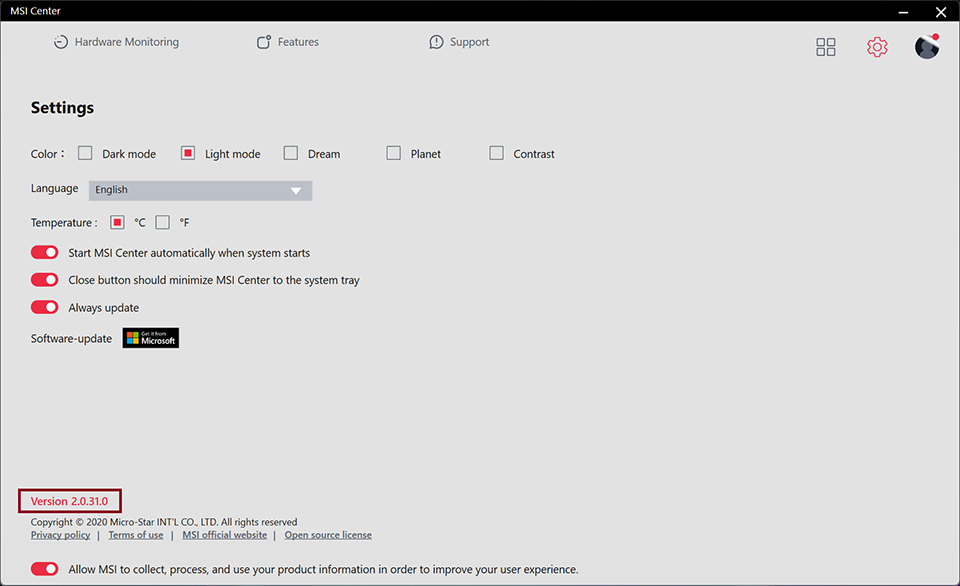
Po aktualizaci Centra MSI by měla být verze 2.0.31.0.
Po dokončení aktualizace MSI Center klikněte na položku Feature Sets, kde najdete funkci MSI AI Engine, kterou můžete nainstalovat.

Klikněte na ikonu Feature Sets v pravém horním rohu, zobrazí se všechny funkce exkluzivní pro MSI. Poté začněte instalovat MSI AI Engine.
2. Aktivace AI Engine
YK aktivaci MSI AI Engine stačí pouhé kliknutí. AI Engine automaticky upraví a použije nastavení na vaše aplikace. MSI pro vás nabízí čtyři typy nastavení, jako je optimalizace výkonu systému, nastavení RGB, zvukového profilu a profilu zobrazení, aby vyhovovaly vašemu použití. Kromě toho se můžete v závislosti na svých scénářích rozhodnout, jakým způsobem budou aplikace fungovat. Například propojení aplikací s profily RGB nebo zvýšení výkonu.

AI Engine: Zapnuto/vypnuto je hlavní přepínač pro provoz AI Engine. Funkci AI Engine můžete ovládat kliknutím na tlačítko zapnuto nebo vypnuto. Např. na světlo, zvuk, vizuál a výkon můžete použít, která aplikace se má provést.
Poznámka: Čtyři typy možností se týkají softwaru MSI v sadách funkcí. Pokud jej nenainstalujete, ikona funkce se nezobrazí. Např. světlo na Mystic Light, audio na AI Noise Cancellation Pro, vizuál na True Color a výkon na uživatelský scénář. Nezapomeňte aplikaci nainstalovat, když chcete funkce použít.
MSI zatím nabízí čtyři scénáře: gaming, práce, meeting a zábava. Když uživatelé přepínají okna aplikací, automaticky se použije profil, který jsme nastavili, a také se objeví profil oznámení, který se má použít.

Při přepínání oken se zobrazí ikona upozornění, která vás informuje o tom, jakou funkci AI Engine provádí.
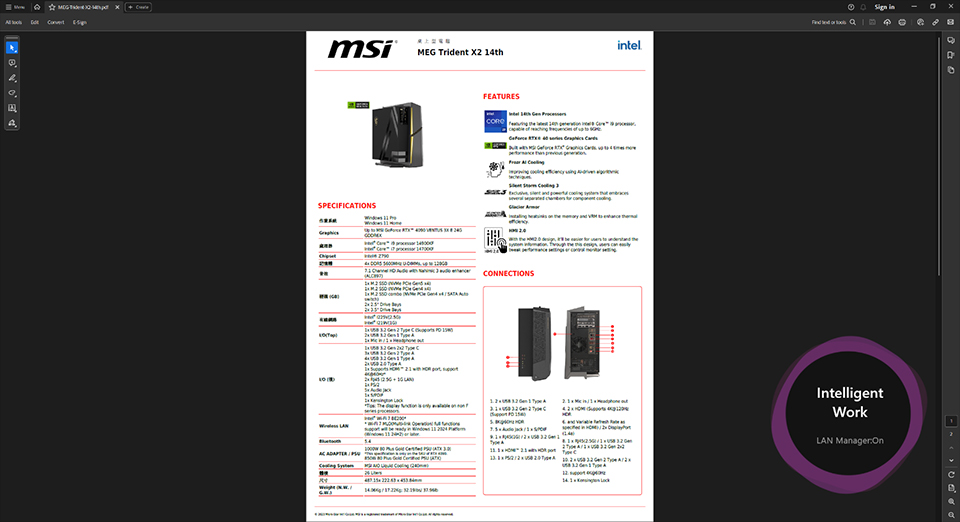
Když přepnete na čtečku PDF, přepne se do pracovního režimu a změní se nastavený profil.
3. Definujte svůj profil
Možná si říkáte, co když aplikace, kterou jsem použil, profil nepodporuje? Jak mohu zajistit, aby MSI AI Engine podporoval aplikaci, kterou používám? Nedělejte si s tím starosti, MSI poskytuje také aplikace na míru, které splní vaše požadavky. Seznam aplikací můžete definovat i podle scénářů. Vedle AI Engine je ikona ozubeného kola. Po kliknutí na ni se zobrazí konfigurace AI Engine. Aplikaci můžeme přidat do seznamu podporovaných aplikací.

Ikona ozubeného kola vedle položky AI Engine může vyvolat konfigurační stránku jako na obrázku, který jsme vám ukázali.
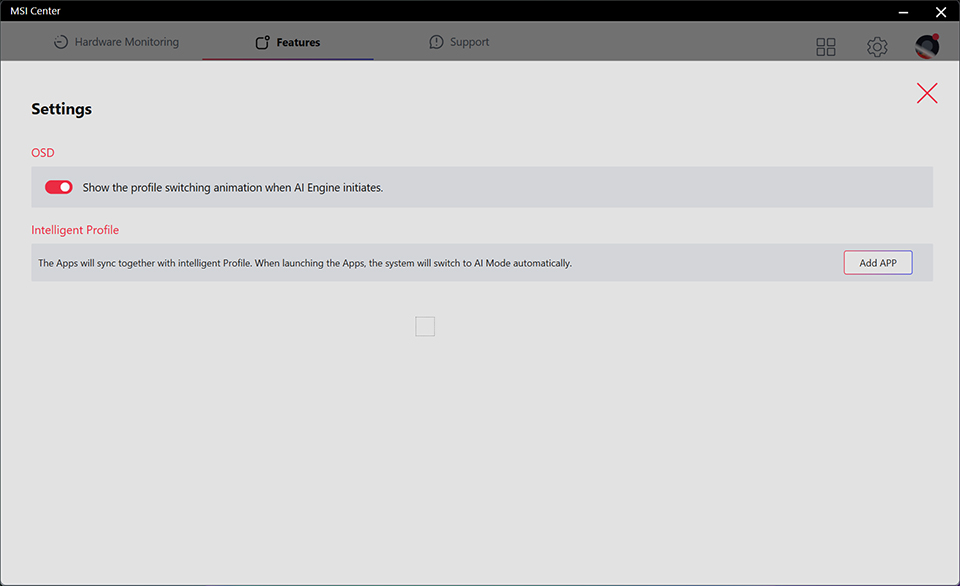
V oznámení OSD můžete zapnout/vypnout podle potřeby. Pokud nechcete být rušeni ikonou oznámení. Stačí ji vypnout, pak se při provozu AI Engine již nebude objevovat.
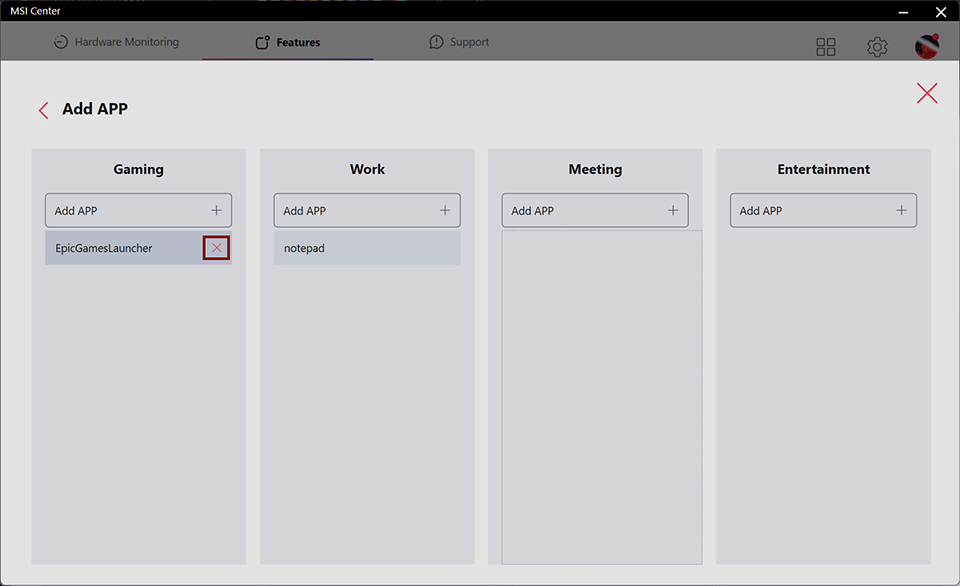
V inteligentním profilu klikněte na tlačítko "Přidat APP". Poté můžeme přiřadit aplikace k položkám scénáře.
Pokud aplikaci nechceme ve scénáři použít, můžeme ji také odstranit. Pro odstranění ze scénáře stačí kliknout na ikonu "X".
Pokud aplikaci nechceme ve scénáři použít, můžeme ji také odstranit. Pro odstranění ze scénáře stačí kliknout na ikonu "X".
Pokud si chcete prohlédnout předchozí články o MSI AI Herním počítači nebo Jak spustit Stable Diffusion na MSI herním počítači. Pro více informací si můžete prohlédnout níže uvedený odkaz.
V současné době MSI AI Engine podporuje všechny produkty Intel 14th.
Co dělají herní desktopy s umělou inteligencí? Více zde
Jak spustit Stable Diffusion na stolním počítači MSI AI Gaming: Více zde
Jak spustit Stable Diffusion na stolním počítači MSI AI Gaming: Více zde
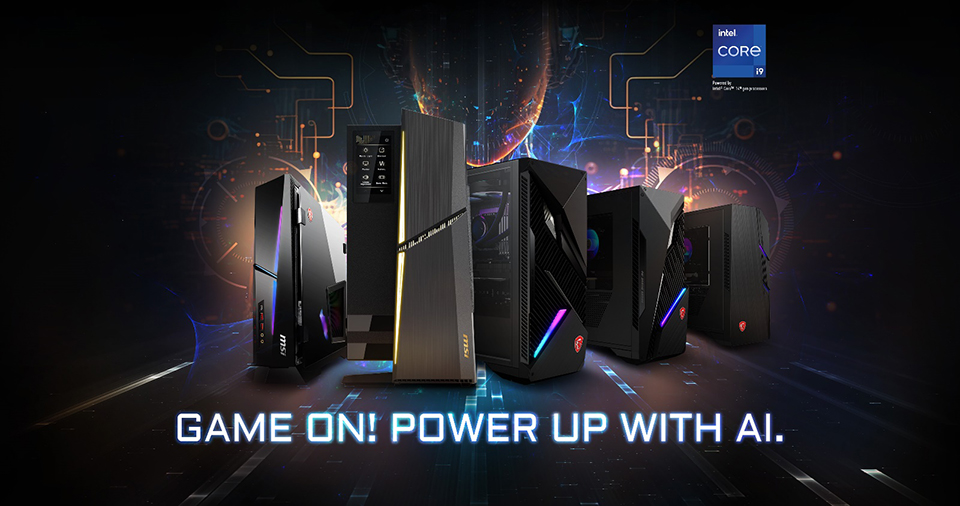
Seznam podpory MSI AI Engine
MEG Trident X2 14th: https://www.msi.com/Desktop/MEG-Trident-X2-14th
MPG Trident AS 14th: https://www.msi.com/Desktop/MPG-Trident-AS-14th
MPG Infinite X2 14th: https://www.msi.com/Desktop/MPG-Infinite-X2-14th
MAG Infinite S3 14th: https://www.msi.com/Desktop/MAG-Infinite-S3-14th
MAG Codex 6 14th: https://www.msi.com/Desktop/MAG-Codex-6-14th
MPG Trident AS 14th: https://www.msi.com/Desktop/MPG-Trident-AS-14th
MPG Infinite X2 14th: https://www.msi.com/Desktop/MPG-Infinite-X2-14th
MAG Infinite S3 14th: https://www.msi.com/Desktop/MAG-Infinite-S3-14th
MAG Codex 6 14th: https://www.msi.com/Desktop/MAG-Codex-6-14th


