Jak urychlit vaši RAM pomocí přetaktování: Nejlepší průvodce povolením XMP a EXPO
Základní desky
Pokud jste nějakou dobu nepouštěli s BIOSem/UEFI vašeho PC, právě jste sestavili PC s novými paměťovými moduly nebo upgradovali svou pracovní stanici, je pravděpodobné, že vaše RAM běží pomalejšími rychlostmi, než byste možná očekávali.
Během počátečního bootování budou všechny základní desky ovládat paměťové moduly na výchozích nastaveních „JEDEC“. Tato výchozí nastavení jsou průmyslové standardy pro rychlosti paměti, časování a napětí definované JEDEC Solid State Technology Association; standardizačním orgánem pro průmysl počítačového hardwaru. Procesory a čipové sady Intel a AMD se těmito standardy řídí, aby zaručily stabilní počítačový zážitek.
Nicméně, pokud jste si koupili vysoce výkonnou paměť jako třeba kit Kingston FURY továrně nastavená a testována pro provoz při vyšších rychlostech, nižších latencích a vyšších napětích než standard JEDEC, pravděpodobně váš systém ještě není nastaven tak, aby tyto vyšší rychlosti využíval. V tomto článku se podíváme na několik termínů souvisejících s pamětí, které byste měli znát, vysvětlíme, jak povolit vyšší rychlosti pro vaši paměť, a co dělat, pokud věci nedopadnou zcela podle očekávání po pohrání s vaším BIOSem!
Základy: Klíčové termíny, které byste měli znát
Než se ponoříme do vašeho BIOSu, je důležité znát a rozumět několika klíčovým termínům souvisejícím s pamětí.
- RAM (Random Access Memory): Toto je krátkodobá paměť vašeho PC, která umožňuje vašemu CPU přístup k datům, která často potřebuje, mnohem rychleji, než by to bylo možné z vašich úložných zařízení.
- Paměťové kanály: Paměťové kanály definují počet komunikačních cest mezi procesorem a nainstalovanými paměťovými moduly. Například provoz ve dvoukanálovém režimu znamená, že váš CPU má dvě cesty pro přístup k vaší paměti a tyto cesty jsou kombinovány pro vyšší výkon (větší šířku pásma) s dvěma identickými nainstalovanými paměťovými moduly.
- BIOS (Basic Input/Output System): Označuje (již zastaralý) firmware, který inicializuje vaše hardware a spouští váš operační systém, když zapnete počítač. Menu BIOS je přístupné stisknutím klávesy, když je počítač poprvé zapnutý, což vám umožňuje ručně upravovat nastavení a povolit/zakázat funkce.
- UEFI (Unified Extensible Firmware Interface): Toto je moderní standard, který nahradil BIOS, umožňující rychlejší dobu bootování, podporu obrovských úložných zařízení a lepší vestavěné bezpečnostní funkce. To znamená, že v mnoha diskusích a článcích se na toto rozhraní odkazuje také jako na ‘BIOS’, takže ve většině netechnických případů můžete předpokládat, že mají na mysli totéž.
K vysvětlení další části budeme potřebovat paměťovou sadu. Pojďme použít Kingston FURY Beast DDR5 RGB 32GB 6000MT/s jako příklad, který můžete vidět uvedený na e-shopech, jako je Amazon, s názvem produktu, který vypadá nějak takto:

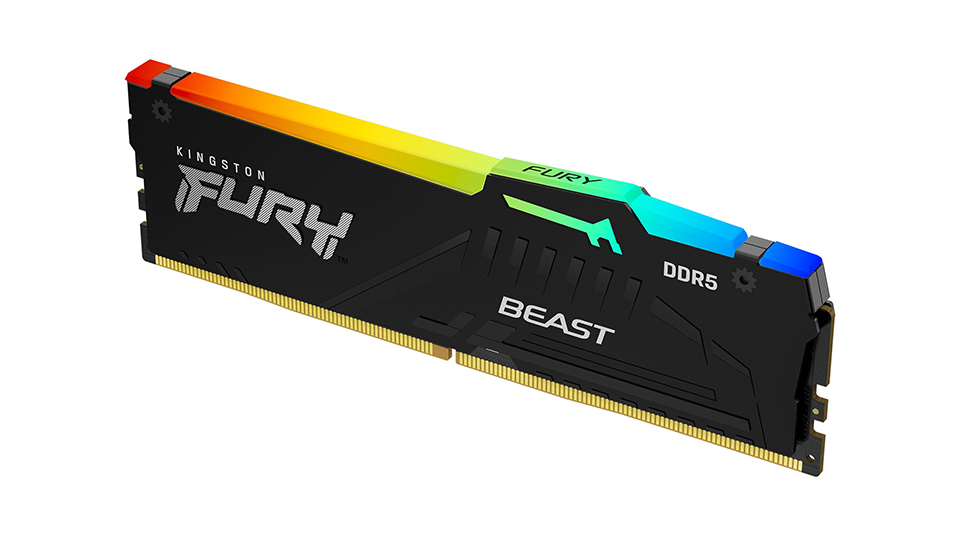
Takže, co znamenají termíny použité v tomto názvu produktu? V podstatě nám říkají, že tato sada Kingston FURY Beast obsahuje dva paměťové moduly po 16 GB, s datovou rychlostí 6000 MT/s a CAS latencí 30. Pojďme se zabývat některými z těchto termínů a dalšími:
- „Rychlost“ nebo datovou rychlost (MT/s): Rychlost RAM se měří v megatransferech za sekundu (MT/s) a odkazuje na datovou rychlost paměti, která vám říká, kolik milionů datových paketů lze přesunout do a z paměti za sekundu. Vyšší rychlosti jsou lepší, což znamená, že data se přenášejí vyššími rychlostmi pro zvýšení výkonu.
- CL (CAS latence): CL je první ze čtyř továrně přednastavených časování a pravděpodobně nejdůležitější, proto je zmíněn v čísle dílu a popisu. Označuje čas potřebný v hodinových cyklech k nalezení paměťových dat, která je třeba přistupovat. Pokud se podíváte na popis sady Kingston FURY Beast uvedený výše, uvidíte počet hodinových cyklů vedle písmen „CL“. Nižší je lepší, což znamená kratší čekání na data zpět z RAM do procesoru. Pro více informací se neváhejte podívat na web Kingston:
- OC (Přetaktování): OC se týká hardwaru, který běží nad svou „výchozí“ rychlostí, časováním nebo napětím podle JEDEC standardu. Přetaktování lze provádět nejen na paměťových komponentách, ale také na procesorech a grafických kartách. Pokus o přetaktování může způsobit nestabilitu, takže je dobré provést několik testovacích benchmarků a herních běhů, abyste se ujistili, že stabilita je pevná jako skála.
- Standardní rychlosti JEDEC: Standardní rychlost, časování a napětí paměti podle průmyslového standardu, na které se vaše RAM ve výchozím nastavení nastaví, pokud nepoužíváte předprogramované přetaktovací profily Intel XMP/AMD EXPO. Pokud tedy zvolíte výše uvedený kit Kingston FURY Beast DDR5, budete ve výchozím nastavení běžet na rychlosti standardu JEDEC, která závisí na podpoře čipové sady a procesoru, nikoli na přetaktovací rychlosti, časování a napětí, které paměť dokáže dosáhnout.
- Intel XMP (eXtreme Memory Profile): Technologie Intel, která vám umožňuje přetaktovat paměť pomocí továrního přednastaveného profilu – umožňuje jednoklikové přetaktování v BIOSu. U výše uvedeného kitu by to znamenalo nastavení rychlosti RAM na 6000 MT/s s nižším časováním při vyšším napětí.
- AMD EXPO (Extended Profiles for Overclocking): Jedná se o technologii AMD, která umožňuje jednoklikové přetaktování v BIOSu, které nastaví vaši paměť na inzerované rychlosti s továrním přednastaveným profilem.
- DIMM (Dual In-Line Memory Module): Technický termín pro vaši „paměťovou jednotku“ RAM, která se zapojuje do základní desky. Každý z těchto modulů se označuje jako DIMM.
Jak povolit XMP nebo EXPO ve vašem BIOSu (UEFI)?
Postup pro povolení vyšších rychlostí paměti se může lišit podle výrobce, ale základní myšlenka zůstává stejná: přístup k rozhraní BIOS, nalezení správné stránky nastavení, nastavení OC profilu pro vaši paměť, uložení a restartování.
V tomto průvodci použijeme MSI Click BIOS X, abychom vám ukázali, jak povolit XMP/EXPO pro lepší výkon. Značky jako MSI často procházejí rozsáhlou validací a společným inženýrstvím s předními značkami pamětí, jako je Kingston, aby vám poskytly bezpečný, jednoduchý a stabilní přetaktovací zážitek.
1. Získejte přístup k BIOSu vaší základní desky restartováním (pokud je váš počítač již zapnutý) a poté stisknutím klávesy „DEL“ na klávesnici (pro základní desky MSI), zatímco se zapíná. U jiných výrobců můžete muset stisknout jinou klávesu, jako je F2.
2. Pokud je to úspěšné, měli byste vidět obrazovku BIOSu a pokud je to moderní MSI BIOS, bude vypadat nějak takhle, jak je znázorněno na snímku níže.
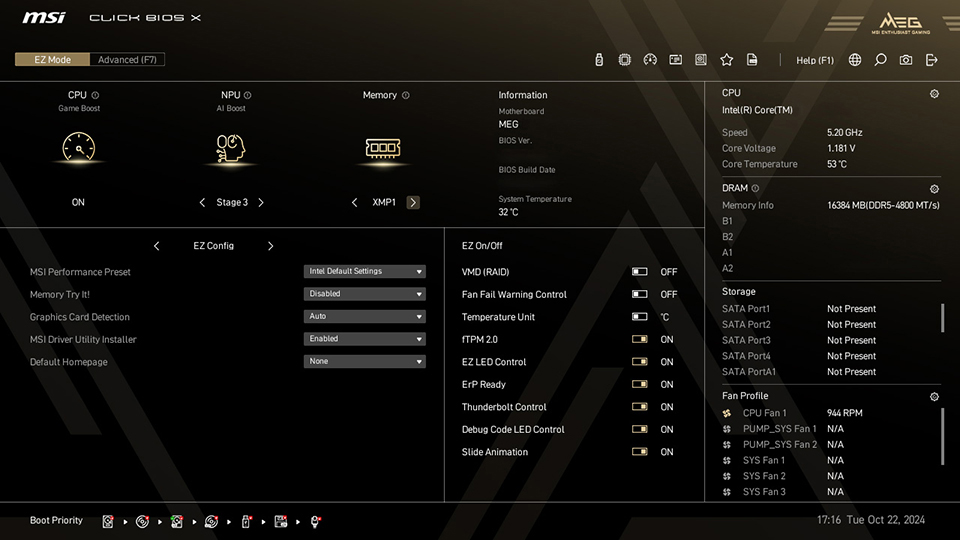
3. Ve výchozím nastavení bude vaše rozhraní nastaveno na „EZ Mode“ – což vám poskytne přístup k množství funkcí v rámci jednoduchého uživatelského rozhraní, které je snadné sledovat a porozumět. Pokud nejste obeznámeni s vaším BIOSem (UEFI), doporučujeme zůstat v „EZ Mode“ pro nastavení profilu XMP/EXPO pro vaši paměť. Níže je rychlý přehled toho, co najdete v každé sekci.
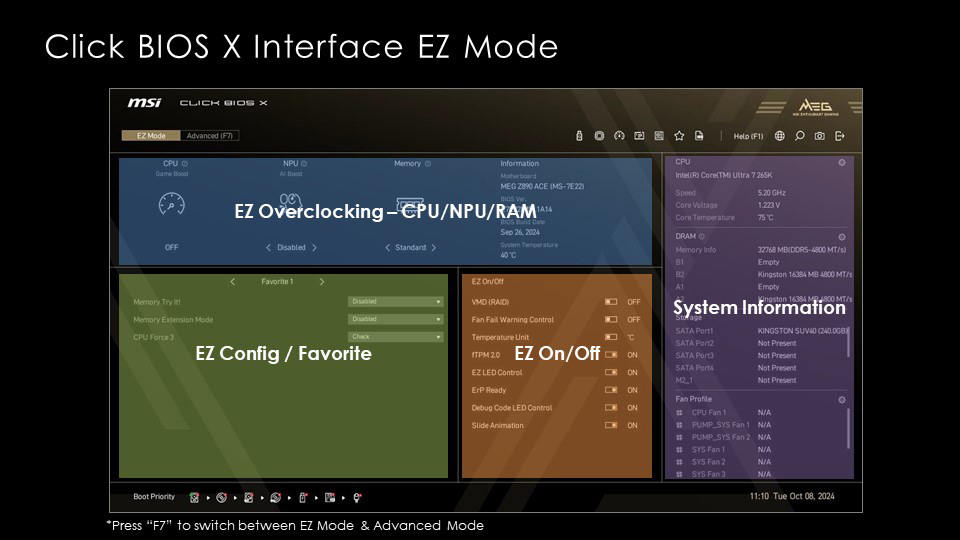
4. Na této stránce „EZ Mode“ najdete sadu ovládacích prvků pro přetaktování jedním kliknutím v levém horním rohu (zvýrazněno níže).
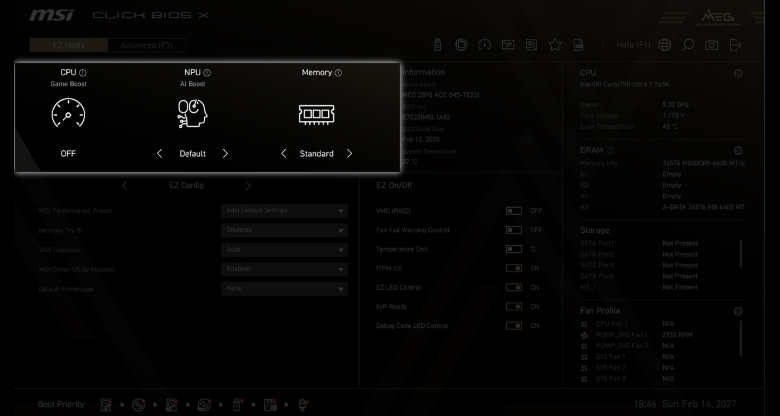
5. Vyhledejte označení „Paměť“ a poté změňte nastavení pod ním na XMP1 (nebo EXPO1, pokud používáte procesor AMD) z výchozího nastavení „Standard“.
6. To je vše! Nyní můžete stisknout klávesu „F10“ pro uložení těchto nastavení a restartovat počítač.
7. Když se váš počítač spustí, měl by používat správný paměťový profil a měli byste dosáhnout vyšších rychlostí. Můžete ověřit, zda byl přetaktování úspěšně zapnuto, v Správci úloh v systému Windows 11 (karta Výkon > Paměť) nebo pomocí MSI Center. V našem příkladu s sadou Kingston FURY Beast DDR5 byste měli vidět rychlost paměti uvedenou jako 6000 MT/s.
Poznámka: Pokud se chcete podívat hlouběji do MSI Click BIOS X, můžete najít více informací zde. Také níže najdete další informace o tom, co dělat v případě, že se váš počítač po této úpravě odmítne spustit.
Za XMP a EXPO: Odemknutí ještě většího výkonu
Nyní, když jste povolili XMP/EXPO, vaše paměť konečně běží na svých nominálních rychlostech. Ale pokud chcete, můžete jít ještě dále. MSI vyvinula optimalizace specifické pro Intel a AMD, které zvyšují výkon ještě více jen párma kliknutí.
Co je režim Memory Extension Mode pro Intel?
Pokud používáte procesor Intel Core Ultra na základní desce MSI, můžete dosáhnout ještě lepšího výkonu pomocí exkluzivního režimu Memory Extension Mode od MSI. Toto nastavení v BIOSu rozšíří váš stávající profil XMP a dále vyladit podčasování vaší paměti. Díky tomu můžete očekávat snížení latence o dalších 12 % až 16 % ve srovnání se standardními konfiguracemi.
Je důležité si uvědomit, že protože posouváte výkon paměťového modulu za jeho továrně naprogramované a testované specifikace, stabilita není zaručena výrobcem paměti.
Celkově to znamená lepší odezvu, což znamená plynulejší a reaktivnější hraní a lepší zážitky při zpracování latenci-senzitivních kreativních úloh.
Takže, jak to povolíte?
- Přijděte do MSI BIOSu, jak jsme popsali výše.
- Přepněte z „EZ Mode“ do „Advanced Mode“, abyste získali složitější, ale výkonnější rozhraní.
- Přejděte na stránku „Overclocking“ a posuňte se dolů, dokud nenajdete možnost označenou „Memory Extension Mode“.
- Vyberte požadovaný režim a stiskněte F10 pro uložení nastavení a restart!
Více podrobností a vysvětlení o této funkci najdete v jejich článku zde.
Co je MSI Latency Killer a režim vysoké účinnosti?
Zatímco režim Memory Extension Mode pomáhá čipům Intel, MSI Latency Killer a režim vysoké účinnosti jsou navrženy tak, aby optimalizovaly výkon pro procesory AMD.
Latency Killer je exkluzivní funkce MSI, která snižuje latenci paměti až o 12 %. Umožňuje vám jemně naladit výkon paměti spolu s profily EXPO nebo manuálními přetaktováními paměti. Pokud tedy hledáte ještě větší výkon, můžete vyzkoušet režim vysoké účinnosti MSI pro ještě lepší výkon.
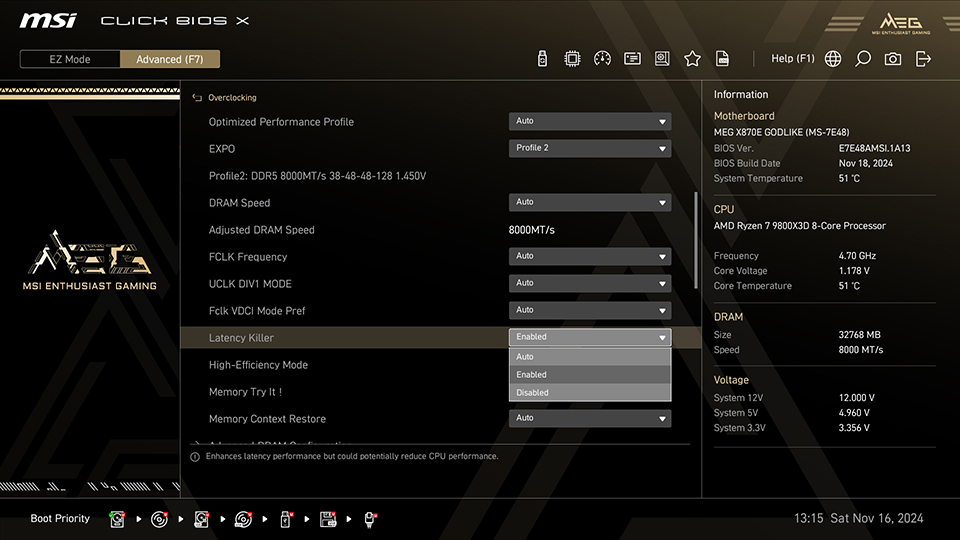
Pokud máte zájem o tyto nastavení a chcete se dozvědět více o tom, co od nich můžete očekávat, najdete více podrobností v našem článku Latency Killer pro AM5 zde.
Co byste měli dělat, když váš počítač havaruje po povolení XMP/EXPO?
Dobře, takže jste povolili spoustu nastavení ve vašem BIOSu (UEFI) a teď se váš počítač nezapne jako dřív?
Za prvé, není důvod panikovat, protože to je naprosto normální součást cesty přetaktování.
- Pokud se ventilátory vašeho PC točí a vidíte, že se rozsvítí, ale žádný displej, nejlepší, co můžete udělat, zejména u systémů AMD Ryzen, je jen chvíli počkat.
- Pokud čekání nepomůže, je čas provést řešení potíží.
- Vstupte do vašeho BIOSu (UEFI), jak jsme to dělali minule, a obnovte všechna nastavení na jejich výchozí hodnoty. Na základních deskách MSI lze to provést pomocí klávesy F6. Poté uložte všechna nastavení a restartujte pomocí klávesy F10.
- S výchozími nastaveními, pokud se váš počítač spustí dobře, přetaktování bohužel nebylo dostatečně stabilní. To se může stát čas od času, takže není důvod se bát.
- Chcete-li to obejít, můžete použít funkci Memory-Try-It na základních deskách MSI a vyzkoušet několik běžných časování paměti, abyste zkontrolovali, zda je vaše paměť stabilní s některým z nich. Opět, budete opakovat výše uvedené kroky, pokud se váš počítač nezapne.
Která základní deska MSI Gaming podporuje nejvyšší frekvenci přetaktování DDR5?
Zatímco některé základní desky jsou vyrobeny pro běžné počítačové účely, existují takové, které jsou speciálně navrženy od základu pro extrémní přetaktování a rozbíjení světových rekordů. Dva takové příklady jsou MEG Z890 UNIFY-X pro moderní platformu Intel a MEG X870E UNIFY-X MAX pro ty na platformě AMD AM5!
Obě základní desky kombinují komponenty třídy AI serveru, dedikované rozvržení PCB pro vylepšenou integritu paměťového signálu a specializovanou architekturu 2-DIMM 1SPC (One Slot Per Channel) pro dosažení bezkonkurenčního výkonu přetaktování paměti. Tyto specializované návrhy zajišťují maximální efektivitu, stabilitu a spolehlivost paměti pro nadšence a přetaktovače.
Kromě toho, že umožňují vynikající zážitek z přetaktování, jsou základní desky MEG X870E UNIFY-X MAX a MEG Z890 UNIFY-X také vybaveny prémiovými funkcemi, jako jsou chladiče FROZR, 5G LAN, Wi-Fi 7, PCIe 5.0 a exkluzivní příslušenství Tuning Controller, takže si můžete užívat skvělý výkon na všech frontách.