Jak ovládnout MPG CORELIQUID P13 pomocí MSI CENTER – Kompletní průvodce přizpůsobením LCD obrazovky
By Dimitri Wwen|January 22,2026
Skříně a komponenty
Kapalinové chladiče MPG CORELIQUID P13 od společnosti MSI nejsou jen výkonnými chladicími řešeními – jsou také vizuálními středobodem navrženými pro maximální přizpůsobení. Jádrem tohoto přizpůsobení je MSI CENTER, naše intuitivní softwarová platforma, která uživatelům poskytuje plnou kontrolu nad LCD obrazovkou zabudovanou v chladiči.
Ať už chcete sledovat svůj systém, přehrávat oblíbená videa, zobrazovat hodiny nebo dokonce rozšířit zobrazení pracovní plochy, MSI CENTER vám to vše umožní – a to vše pouhými několika kliknutími.
Než začnete: Ujistěte se, že máte aktuální verzi
Než se pustíte do zkoumání funkcí, ujistěte se, že máte nainstalovanou nejnovější verzi aplikace MSI CENTER. To je velmi důležité. Aplikace MSI CENTER odemyká všechny klíčové funkce obrazovky, včetně:
Tip: MSI CENTER podporuje všechny značky základních desek. Bez ohledu na vaše nastavení jsou funkce obrazovky MPG CORELIQUID P13 univerzálně dostupné.
Seznamte se s uživatelským rozhraním: přehled základních funkcí
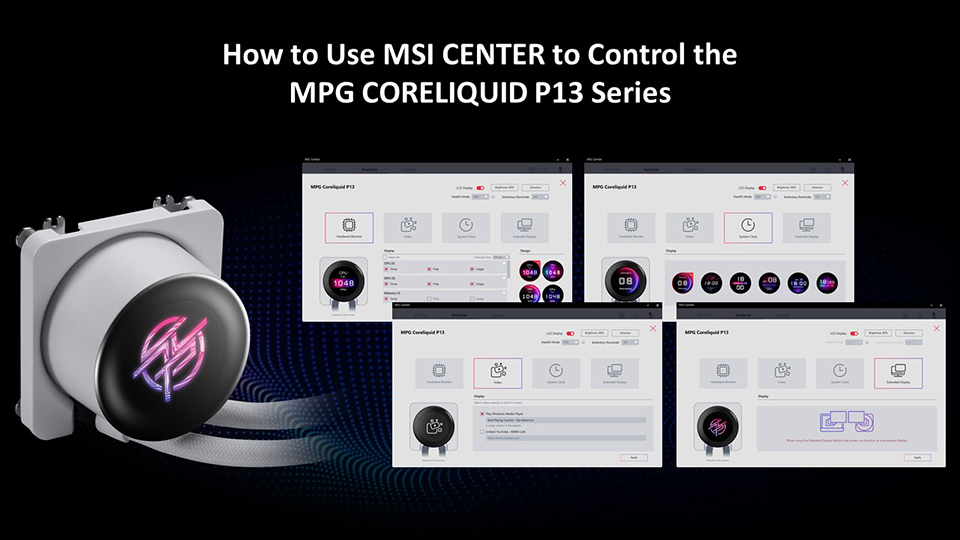
Jakmile je váš MPG CORELIQUID P13 připojen a rozpoznán, v MSI CENTER se zobrazí karta Coreliquid. Odtud získáte přístup ke čtyřem hlavním režimům obrazovky:
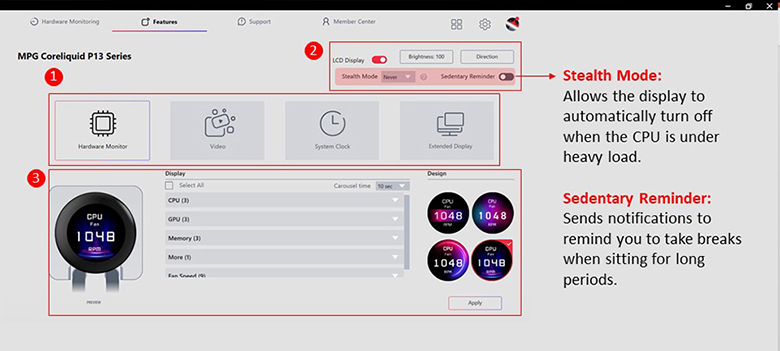
Každý režim má svůj vlastní ovládací panel. Uživatelé navíc mohou nastavit jas a orientaci obrazovky pro optimální zobrazení – bez ohledu na uspořádání počítače.
Přizpůsobení nastavení obrazovky
Nastavení jasu
Klikněte na tlačítko Jas a zobrazí se posuvník.
Nastavte požadovanou úroveň jasu (0–100 %) a potvrďte tlačítkem Potvrdit.
Nastavení orientace
Kliknutím na Směr zobrazíte čtyři možnosti orientace.
Vyberte rozložení, které vyhovuje vašemu případu, a klikněte na tlačítko Uložit.
Chytré funkce, které oceníte
Stealth Mode
Automaticky vypne obrazovku, když je procesor pod velkým zatížením – umožňuje vám soustředit se a šetří energii.
Připomenutí sedavého způsobu života
Zůstaňte zdraví! Zapněte tuto funkci a dostávejte přátelské připomenutí, abyste se během dlouhých sezení zvedli a udělali si přestávku.
Jak přizpůsobit zobrazení monitorování hardwaru
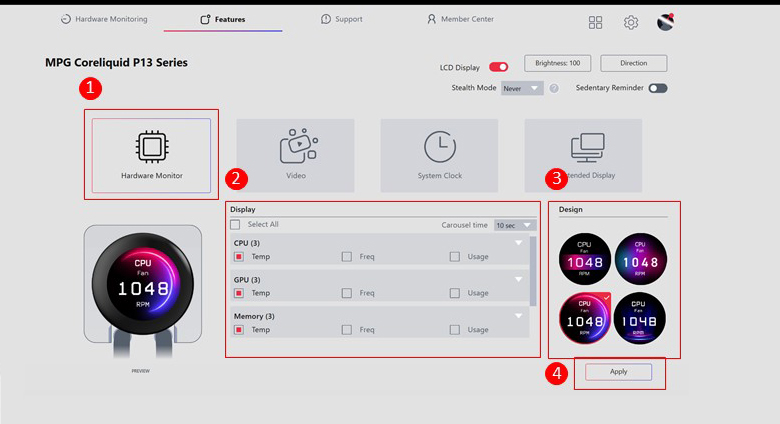
Režim Hardware Monitor v MSI CENTER promění váš chladič v displej zobrazující data v reálném čase. Zde je přehled toho, co můžete dělat:
1. Vyberte data, která chcete sledovat: CPU, GPU, RAM, rychlost ventilátoru a další
2. Přepínání mezi čtyřmi vestavěnými dynamickými motivy
3. Přizpůsobte si to, na čem vám záleží
4. Klikněte na tlačítko Použít pro aktivaci nastavení.
Ideální pro nadšence, kteří vyžadují přesnost nebo tvůrce, kteří potřebují přehled o výkonu na první pohled.
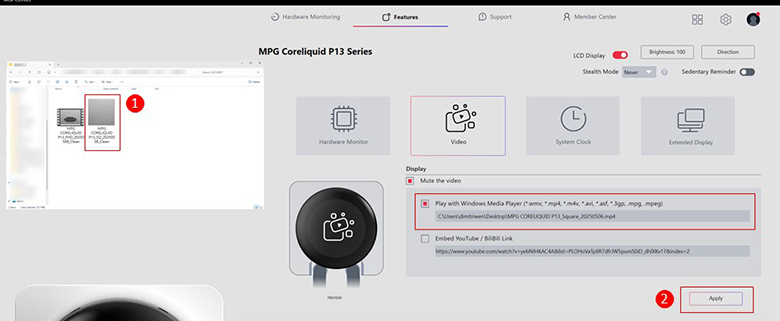
Jak přehrávat místní videa na LCD obrazovce
Obrazovka P13 může také přehrávat videa z vašeho počítače nebo z internetu. K dispozici jsou dvě možnosti:
Přehrávání místních videí
1. Vyberte soubor ze svého systému
2. Klikněte na Použít — video se bude automaticky opakovat.
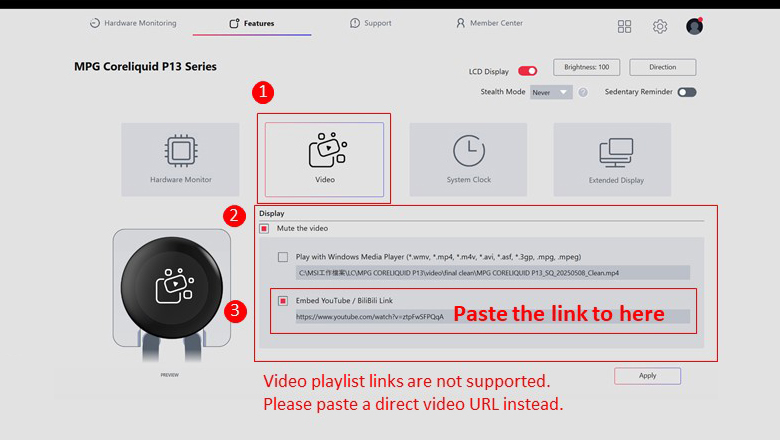
Jak přehrávat online videa přes YouTube nebo BiliBili Link
1. Vložte přímou URL adresu videa z YouTube nebo BiliBili.
2. Klikněte na tlačítko Použít a spusťte streamování.
Poznámka: Odkazy na seznamy skladeb nejsou podporovány. Fungují pouze přímé odkazy na videa.
K dispozici je dokonce i přepínač Mute pro ovládání zvuku – ačkoli samotná obrazovka nemá reproduktory, pomáhá to tiše spravovat obsah.
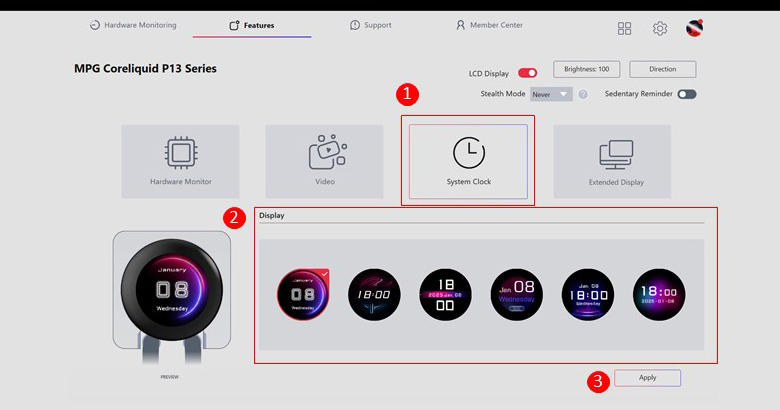
Jak zobrazit systémové hodiny na LCD displeji
Potřebujete něco funkčního a estetického? Režim systémových hodin nabízí šest stylových animovaných rozhraní hodin.
Stačí si vybrat svůj oblíbený a kliknout na Použít.
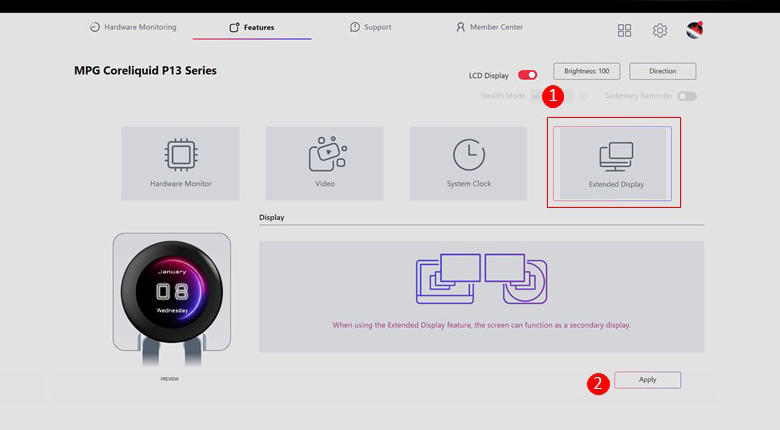
Co je rozšířený režim zobrazení a jak jej používat
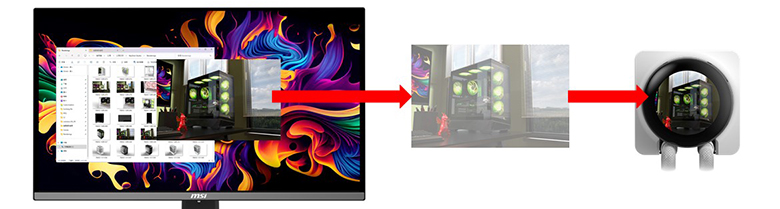
Tento pokročilý režim promění displej vašeho chladiče na sekundární displej – ano, opravdu.
1. Přetáhněte obrázky přímo na obrazovku P13.
2. Prezentujte statické tapety, animovanou grafiku nebo branding systému.
3. Zobrazit obsah na celou obrazovku z estetických nebo funkčních důvodů
Důležité: Vzhledem k zaoblenému tvaru obrazovky se soubory s velkým množstvím textu (např. Excel nebo Word) a aplikace s bohatým uživatelským rozhraním (např. hry nebo ovládací panely) nemusí zobrazovat správně. Pro dosažení nejlepších výsledků se držte vizuálního obsahu.
Závěrečné myšlenky: Více než jen chladič
Řada MPG CORELIQUID P13 není jen chladič AIO – je to interaktivní součást vašeho systému. Ve spojení s MSI CENTER poskytuje pohlcující a přizpůsobitelný zážitek.
Ať už jste fanoušek výkonu, kreativní modder nebo někdo, kdo se chce jen pochlubit GIFem své kočky a zároveň udržet procesor v chladu — LCD uživatelské rozhraní P13, poháněné MSI CENTERDoporučujeme nainstalovat MSI Center verze 2.0.57.0 nebo novější vám to umožní.
Jste připraveni to vyzkoušet sami?
Stáhněte si nejnovější verzi MSI CENTER a oživte svůj displej P13.
Q: Proč důrazně doporučujeme nainstalovat nejnovější software a aktualizovat firmware na verzi P13_20251204v01?
A: Tato aktualizace se zaměřuje na vylepšení chování kurzoru na LCD obrazovce, aby se zvýšila celková použitelnost. Po aktualizaci firmwaru a instalaci nejnovější verze MSI Center, lze pohyb kurzoru efektivněji řídit v různých režimech zobrazení.
V režimech Hardware Monitor a Clock je pohyb kurzoru na LCD obrazovce omezen, což přispívá k plynulejšímu provozu na hlavním displeji. V režimu Video si uživatelé mohou podle svých preferencí zvolit, zda chtějí omezení pohybu kurzoru povolit nebo zakázat. V režimu Extended Display zůstává pohyb kurzoru neomezený, což umožňuje plné využití obrazovky jako sekundárního displeje.
Q: Někteří uživatelé hlásili, že při vypnutí hlavního monitoru se primární displej může přepnout na LCD obrazovku na kapalném chladiči. Jak lze tento problém vyřešit?
A: K tomuto chování může docházet v určitých konfiguracích při použití připojení DisplayPort (DP). Když je hlavní monitor vypnutý, operační systém může dočasně přiřadit jiný aktivní displej, což může způsobit, že se otevřená okna zobrazí na LCD displeji chladiče.
Ve většině případů se po opětovném zapnutí hlavního monitoru automaticky obnoví původní uspořádání zobrazení. Pro konzistentnější fungování doporučujeme pro hlavní monitor použít připojení HDMI, protože u tohoto typu připojení k tomuto scénáři obvykle nedochází. Uživatelé mohou také zkontrolovat nastavení primárního zobrazení ve Windows. Pokud se rozložení zobrazení neobnoví podle očekávání, restartování systému znovu inicializuje konfiguraci zobrazení.
Q: Někteří uživatelé dříve hlásili, že po instalaci MPG CORELIQUID P13 Series se hlavní monitor nemohl přepnout do režimu spánku. Bylo toto vyřešeno?
A: V současné době, když je v nastavení napájení systému nastaven časovač spánku displeje, přejdou hlavní monitor i LCD displej na kapalinovém chladiči současně do režimu spánku. Důvodem je to, že operační systém nepodporuje nastavení samostatných časovačů spánku pro jednotlivé displeje. Výsledkem je, že chování obou displejů v režimu spánku je v současné době propojeno a funguje společně.