Rychlá odpověď (TL;DR): Nejrychlejší způsob, jak zjistit model vaší základní desky v systému Microsoft Windows, je otevření příkazového řádku a zadání'msinfo32' (bez uvozovek) a stisknutí Enter. Mělo by se otevřít okno Informace o systému, které vám zobrazí model vaší základní desky i název výrobce základní desky.
Pokud jste si svůj počítač nestavili sami nebo je tomu už nějakou dobu, co jste si jej stavěli, pravděpodobně si už moc nepamatujete/nevíte, jaká základní deska je ve vašem systému. Když se tedy dozvíte o důležité aktualizaci BIOSu nebo máte chuť upgradovat na nový CPU, zůstáváte v nejasnostem, jaký model máte a zda bude kompatibilita problémem.
Samozřejmě, nejobvyklejší způsob je najít krabici/návod k základní desce a podívat se na název výrobce a modelu tam. Ale pro účely tohoto průvodce předpokládáme, že k ničemu z toho už nemáte přístup. A co víc, toto je k ničemu, pokud chcete zjistit verzi vašeho BIOSu.
Jaké jsou nejjednodušší způsoby, jak zjistit model vaší základní desky nebo verzi BIOSu?
Existuje několik způsobů, jak identifikovat vaši základní desku. Některé jsou specifické pro výrobce, jiné specifické pro operační systém a další pak vyžadují pouze přístup k BIOSu vaší základní desky.
Metoda 1: Použití nástroje „Informace o systému“ ve Windows
Pokud používáte jakoukoli verzi systému Microsoft Windows, můžete k zjištění modelu základní desky využít funkci „Informace o systému“. Níže najdete podrobný návod s obrázky, který vás tímto procesem provede—
1. Stiskněte klávesy Win + R a otevřete okno „Spustit“.
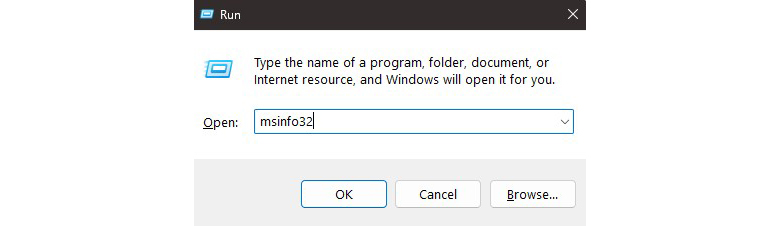
2. Do tohoto okna zadejte „msinfo32“ (bez uvozovek) a stiskněte klávesu Enter.
3. 3. Otevře se nové okno s názvem „Informace o systému“.
4. Vlevo se ujistěte, že je vybrána položka „Souhrn systému“. Nyní vyhledejte položky „Výrobce základní desky“ a „Model základní desky“. Zde najdete název výrobce vaší základní desky i její modelové označení.
5. Pokud chcete zjistit verzi svého BIOSu, podívejte se v tomtéž okně na položku „Verze/datum BIOSu“.
Metoda 2: Použití PowerShellu v systému Windows
Následující postup je opět určen pro uživatele systému Microsoft Windows, ale tento způsob je zdaleka nejrychlejší a zároveň jej společnost Microsoft doporučuje pokročilejším uživatelům k zjištění názvu výrobce základní desky, názvu modelu a dokonce i podrobností o BIOSu.
1. Stiskněte tlačítko Start, zadejte „powershell“ (bez uvozovek) a stiskněte klávesu Enter. Tím by se mělo otevřít okno PowerShellu. Poznámka – Stejného výsledku dosáhnete i zadáním „powershell“ v okně Spustit (Win + R) nebo v okně příkazového řádku.
2. V okně PowerShellu zadejte následující příkazy pro každou z informací, které potřebujete, a stiskněte klávesu Enter:
3. Pro název výrobce a modelu základní desky: Get-CimInstance -ClassName Win32_BaseBoard | Select-Object Manufacturer, Product, Version
4. Verze BIOSu: Get-CimInstance -ClassName Win32_BIOS | Select-Object SMBIOSBIOSVersion
Metoda 3: Použití BIOSu/UEFI
Ačkoli výše uvedené dvě metody závisí na konkrétním operačním systému, může se stát, že budete tyto informace potřebovat, aniž byste museli vstupovat do operačního systému. Proto se podíváme do BIOSu vaší základní desky a tam zjistíme název jejího modelu.
1. Ještě než se zobrazí úvodní obrazovka operačního systému, několikrát stiskněte klávesu F2 nebo DEL na klávesnici. Většina základních desek by měla umožňovat vstup do systému BIOS/UEFI pomocí jedné z těchto kláves.
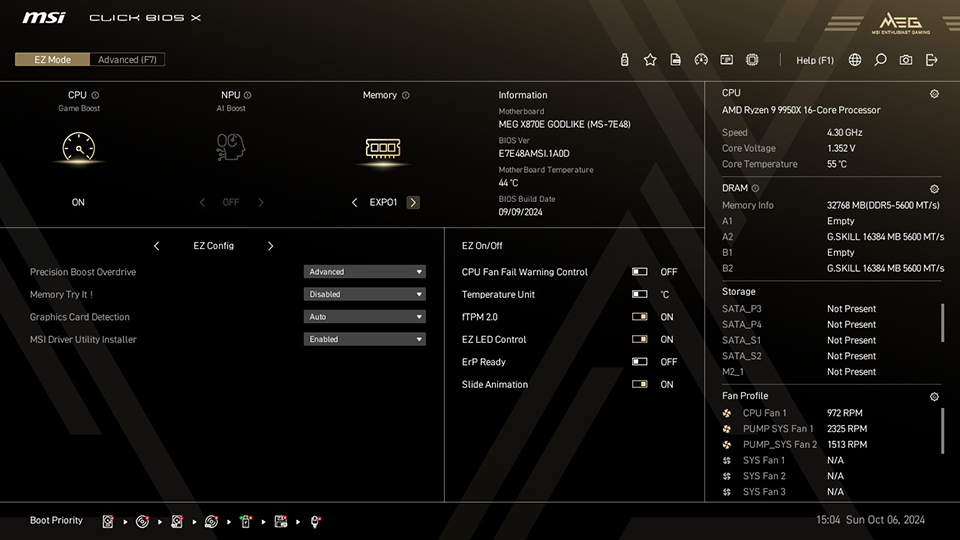
2. Jakmile se dostanete do BIOSu, na první stránce by se u většiny výrobců měl zobrazit model základní desky, verze BIOSu a další podrobnosti o hardwaru. Zde je příklad z prostředí Click BIOS X od společnosti MSI.
V BIOSu samozřejmě můžete provádět mnohem více úkonů, jako je optimalizace výkonu, přetaktování a další. Pokud si nejste jisti, kde začít, stránka s přehledem funkcí vašeho BIOSu, jako je tato, je skvělým výchozím bodem.
P.S. Pokud nemáte přístup k BIOSu své základní desky, najdete průvodce řešením problémů zde, který vám může pomoci přístup znovu získat.
Metoda 4: Používání softwaru od výrobce
Pokud je k vaší základní desce přibalen nějaký software od výrobce (například MSI Center od společnosti MSI), existuje snadný způsob, jak v jednoduchém uživatelském rozhraní najít potřebné informace o vaší základní desce. V tomto návodu použijeme jako příklad pro základní desky značky MSI právě program MSI Center.
2. Otevřete MSI Center
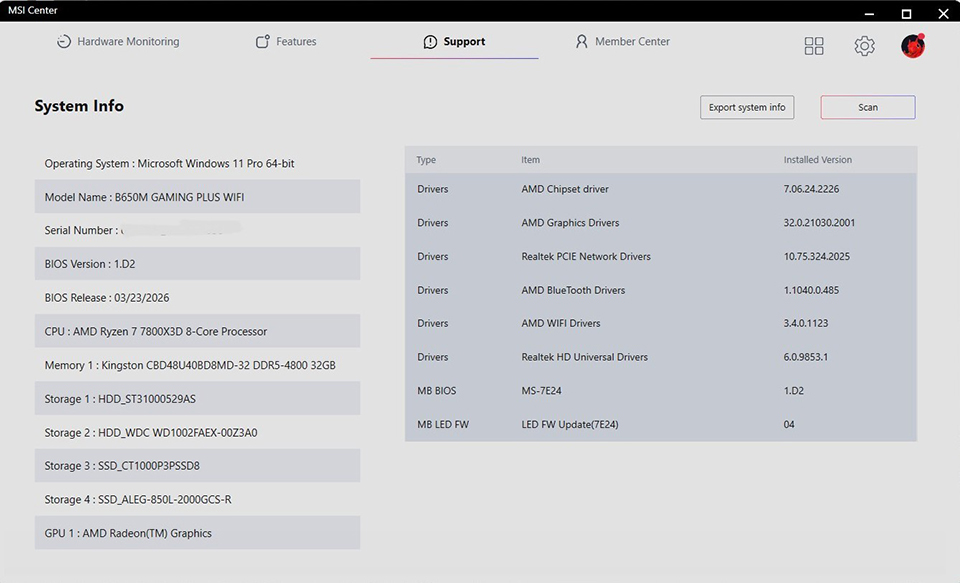
3. Klikněte na kartu ‚Podpora‘ nahoře
Na této stránce najdete název základní desky a verzi BIOSu
Pokud nejste obeznámeni s MSI Center, můžete o něm najít více informací na
stránkách podpory MSI zde.
Metoda 5: Použití příkazového řádku (CMD)
Následující postup je opět určen pro uživatele systému Microsoft Windows, představuje však zdaleka nejrychlejší způsob, jak zjistit název výrobce základní desky, její model a dokonce i podrobnosti o BIOSu. Microsoft však oznámil, že v budoucích verzích systému Windows 11 bude tento postup postupně vyřazován z používání, proto doporučujeme využít výše uvedený postup pomocí PowerShellu.
1. Stiskněte tlačítko Start, zadejte „cmd“ a stiskněte klávesu Enter. Tím by se mělo otevřít okno příkazového řádku. Poznámka – Příkaz „cmd“ můžete zadat také v okně Spustit (Win + R).
2. V okně příkazového řádku zadejte následující příkaz a stiskněte klávesu Enter: wmic baseboard get product, manufacturer
3. Měli byste vidět jak název výrobce základní desky, tak i její modelové označení, jak je znázorněno na následujícím snímku obrazovky.
4. Pro zjištění verze BIOSu použijte místo toho tento příkaz: wmic bios get smbiosbiosversion
5. Text zobrazený pod „SMBIOSBIOSVersion“ představuje číslo verze vašeho BIOSu.
6. Pokud potřebujete další podrobnosti, například datum vydání aktuálně nainstalovaného BIOSu, můžete v příkazovém řádku použít příkaz systeminfo. Zadejte následující příkaz a stiskněte klávesu Enter, abyste zjistili verzi BIOSu a datum jeho vydání: systeminfo | findstr /I BIOS
Jak zkontrolovat kompatibilitu CPU po identifikaci vaší základní desky
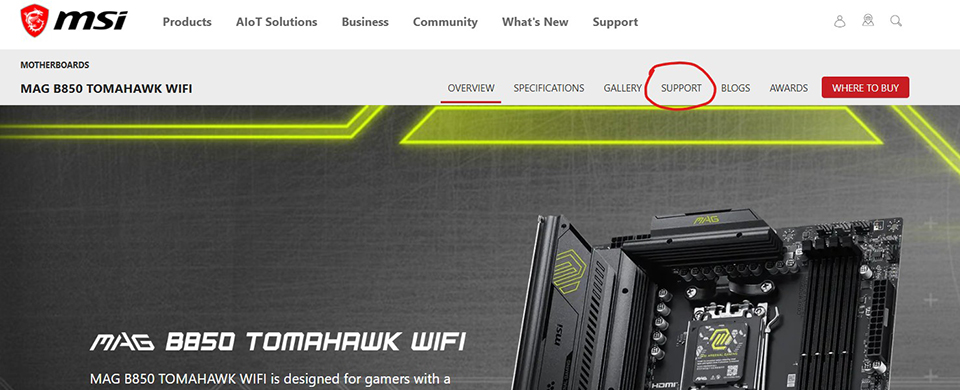
Jakmile budete znát model své základní desky, možná budete chtít zjistit, jaké moderní procesory můžete do svého počítače nainstalovat jako přímou náhradu. Chcete-li zjistit, jaké procesory lze na vaši základní desku nainstalovat, musíte přejít na stránku produktu vaší základní desky a vyhledat položku „Podpora“.
Na této stránce byste u nejoblíbenějších výrobců základních desek měli vidět odkaz „Kompatibilita“. Po kliknutí na tento odkaz by se vám měly zobrazit podrobnosti o kompatibilitě vaší základní desky. Vyhledejte záložku „CPU“ a v seznamu najděte procesor, na který chcete přejít.
Pokud ho tam najdete, máme pro vás dobrou zprávu! Stačí jednoduše vyměnit starý procesor (nezapomeňte nejprve aktualizovat BIOS na nejnovější verzi) za novější.
Pokud jej tam však nenajdete, znamená to, že vaše základní deska tuto funkci nepodporuje a budete muset přejít na modernější platformu, abyste mohli přejít na procesor, o kterém uvažujete.
Připraveni na upgrade?
Jakmile úspěšně identifikujete svou základní desku pomocí jedné z výše uvedených metod a ověříte kompatibilitu s případnými hardwarovými vylepšeními, budete vědět, zda vaše základní deska nepodporuje žádný novější hardware, nebo zda má ještě co nabídnout.
Pokud nepodporuje novější hardware, máte dvě možnosti – investovat do upgrade nebo ještě chvíli zůstat u starého hardwaru. Pro ty, kteří se přiklánějí k první možnosti, máme průvodce výběrem základních desek pro procesory AMD Ryzen a Intel, které vám pomohou vybrat tu správnou pro váš nový počítač.
Novější základní desky obvykle nabízejí funkce připojení nové generace, větší šířku pásma, vyšší rychlosti a mnoho dalšího, co vylepší váš herní zážitek a výrazně zrychlí vaše pracovní postupy.
Více informací o tom, jak vybrat správnou základní desku pro váš herní počítač, najdete na naší speciální stránce zde.