Jak využít Stable Diffusion na MEG Trident X2 a MPG Infinite X2?
Stolní PC

AI GC se minulý rok stalo velmi žhavým tématem, hlavně generování pomocí AI. Mnoho služeb a aplikací je založeno na využití generování pomocí AI, jako například Midjourney, Runway, ChatGPT…etc.
Avšak tyto aplikace se musí spoléhat na cloud server a následně generovat výsledek, což znamená, že prvně musíme připojit na jejich server.
Ochrana dat se tak v případě stává dalším problémem, jelikož náš profil a naše požadavky (výsledky) se stávají materiálem pro trénování a zdokonalení AI.
Abychom se těmto situacím vyhnuli, tak se dnes podíváme na to, jak můžeme spustit AI GC na MSI herních desktopech.
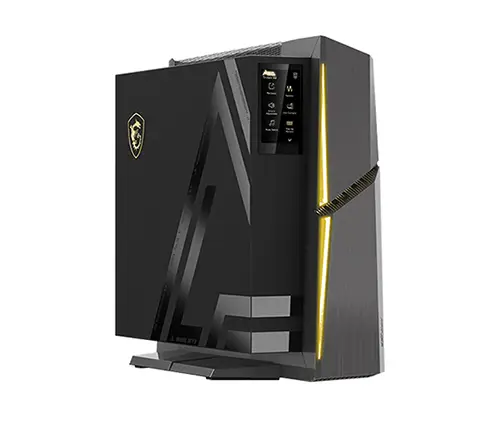
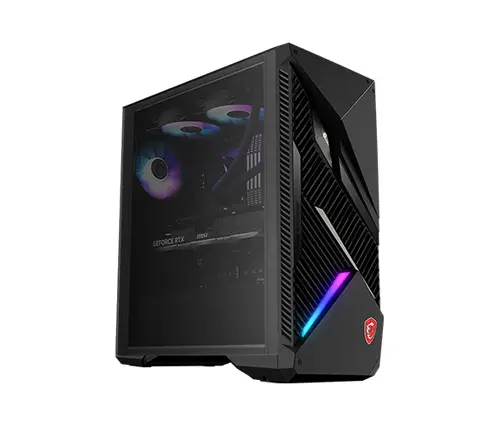
MSI MEG Trident X2 a MPG Infinite X2 využívají nejvýkonnější grafikou kartu NVIDIA RTX 4090. Karta poskytuje efektivní výkon při zpracovávání AI.
Rozběhněte AI GC lokálně bez problému s připojení a hlavně s lepší ochranou dat. Pojďme se podívat na instrukce, jak můžeme naistalovat Stable Diffusion UI na MSI herní desktop.

Tvorba vytvořená Stable Diffusion.
Před samotným návodem, je na webu dostupných pár AI GC s otevřeným zdrojem, které osobně můžeme využít.
Dnes si představíme Stable Diffusion UI na Git Hub od AUTOMATIC1111. Pojďme se krok po kroku podívat na to, jak naistalovat Stable Diffusion UI.
Pamatujte, že na instalaci je potřeba alespoň 50 GB volného místa, abych se ujistili, že instalace proběhne v pořádku.
1. Nainstalujte Git a Python Tools.
Navšitvte Git webovou stránku, následně stáhněte “64-bit Git for Windows Setup”a spusťte instalaci.
Tlačítkem "NEXT" postupně projdete instalací. Jeidné co je potřeba zkontrolovat a zvolit je možnost“Windows Explorer integration”, jako v obrázku níže.
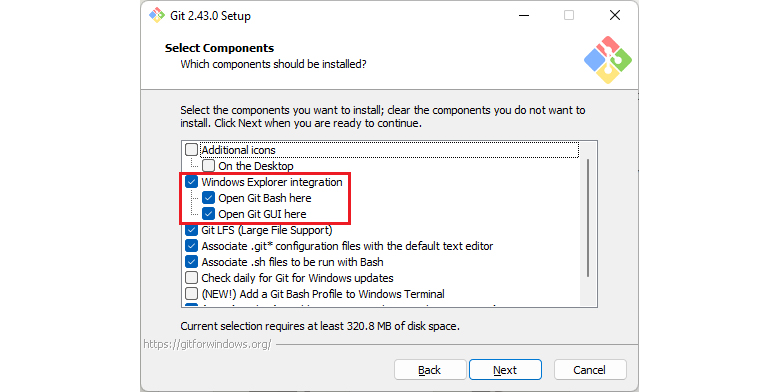
Ujistěte se, že jste zvolili “Windows Explorer Integration” a dokončete instalaci.
Poznámka: Soubor se může stáhnout bez formátu souboru. Soubor je potřeba přejmenovat a přidat na konec“.exe” a následně spustit instalaci.
Navštivte Python webovou stránku a nainstalujte verzi 3.10.6 Python pro Stable Diffusion.
Stáhněte soubor “Windows installer (64-bit)”. Zvolte “Add Python 3.10 to PATH” během instalace Pythonu a následně zmáškněte Install Now pro dokončení.
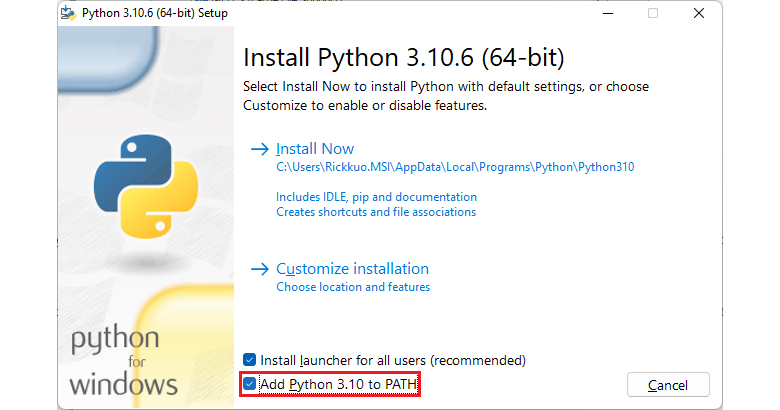
Zvolte “Add Python 3.10 to PATH” během instalce Pythonu a následně zmáškněte "Install Now" pro dokončení.
2. Vytvořte složku pro Stable Diffusion web UI a instalujte.
Najděte disk, který má dostatečné místo a vytvořte složku pro instalaci Stable Diffusion.
Pravým tlačítkem otevřete menu a zvolíte “Open Git Bash here (Otevřít Git Bash zde)”. Vyskočí vám příkazový řádek. Napište příkaz “git clone https://github.com/AUTOMATIC1111/stable-diffusion-webui.git” a začnete instalovat Stable Diffusion web UI.
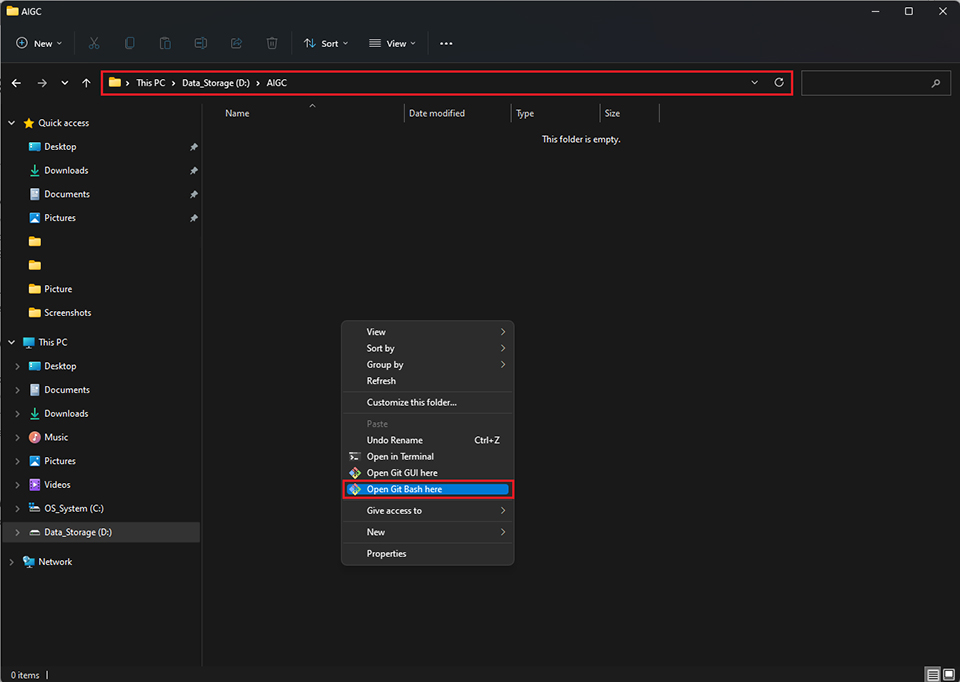
Pro otevření příkazového řádku zvolete vybranou složku pro instalaci a klikněte na "Open Git Bash here".
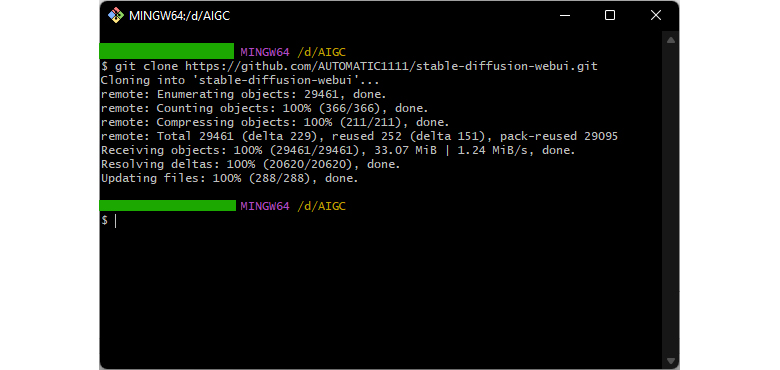
Po skončení se vám ukáže konečný status, jako na obrázku, pak můžeme zavřít okno.
3. Stahování databáze pro Stable Diffusion.
Po instalaci Stable Diffusion, potřebujeme dostahovat databáz. Na internetu najdete mnoho AI komunitních databází, které můžete využívat zdarma. Obecně, AI GC je založena na těchto databázích pro tvorbu výsledku. Můžete navštívit CIVITAI a Hugging Face k získání chtěného modelu.
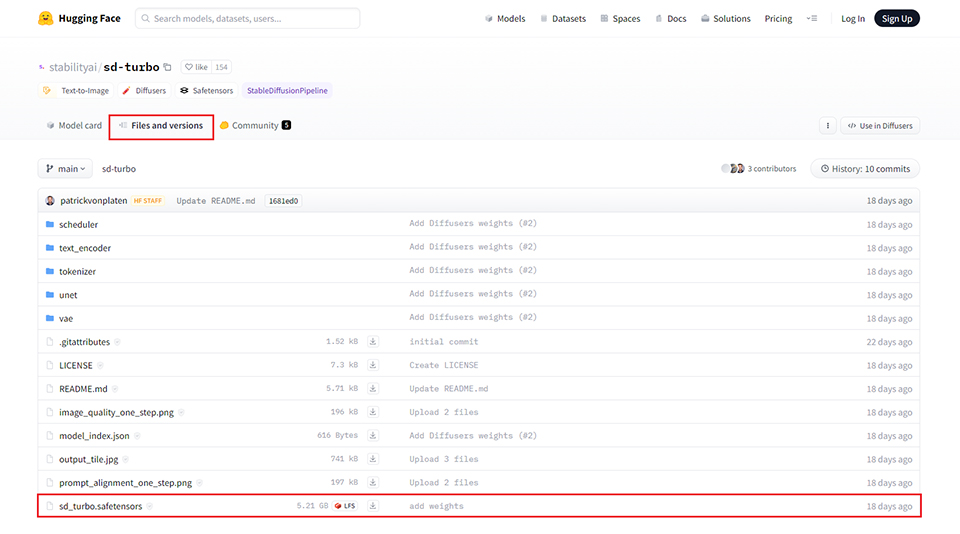
Zde je příklad: stáhli jsme SDXL Turbo model. Pamatujte, že formát souboru je “*.safetensors”
Pak jsme využili tuto cestu při stahování: “\Your Folder\stable-diffusion-webui\models\Stable-diffusion”
4. Inicializace Stable Diffusion.
Jděte do složky stable-diffusion-webui, pravým tlačítkem otevřete menu souboru webui-user.bat. Zvolte "upravit" a připište “--xformers” za “set COMMANDLINE_ARGS= “, následně soubor uložte.
Následně spusťte webui-user.bat. Program začne stahovat důležité komponenty aplikace. Po skončení stahování by se automaticky měla otevřít stránka Stable Diffusion. Pokud se tak nestane, tak můžete otevřít svůj prohlížeč a následně napsat 127.0.0.1:7860 pro spustění stránky.
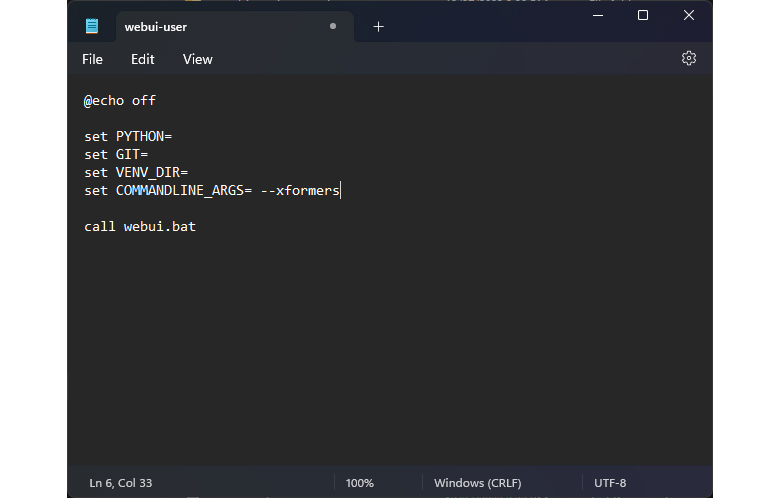
Napište “--xformers” za “set COMMANDLINE_ARGS= “. xformers může urychlit výpočet výsledku.
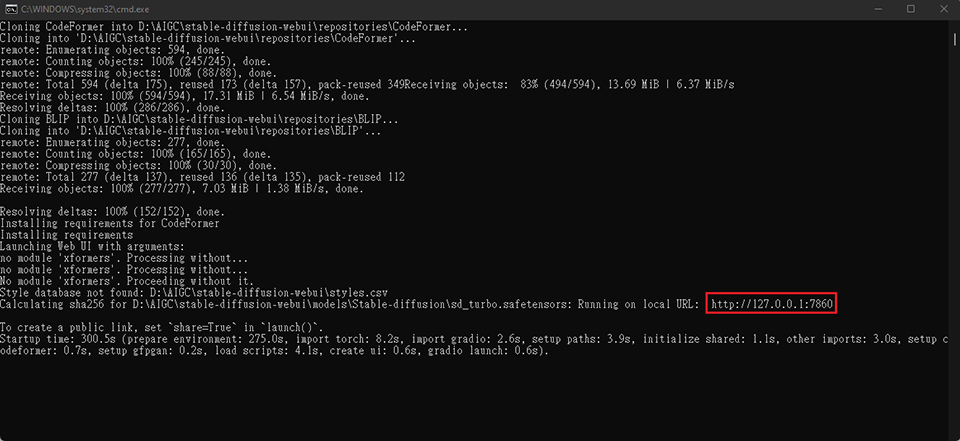
Po skončení procesu program automaticky spustí webové UI. Pokud ne, tak UI můžete ručně spustit pomocí adresy: http://127.0.0.1:7860
Poznámka: Okno příkazového řádku se nemusí zavřít, zobrazí se v něm protokol programu Stable Diffusion. Poté můžeme zkontrolovat stav. Příště můžete spustit webui-user.bat pro otevření Stable Diffusion.
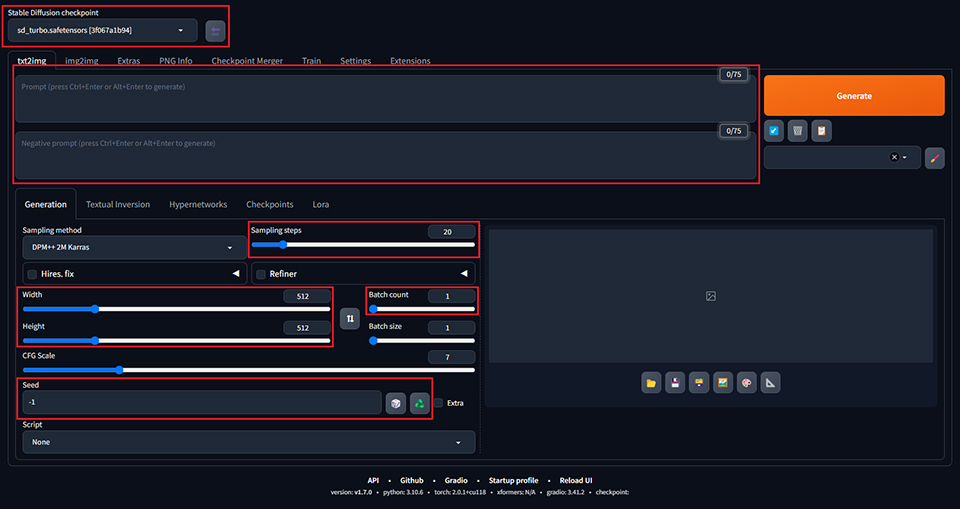
Toto je webové UI pro Stable Diffusion, následně můžeme generovat obrázky, které chceme. Teď vás krátce provedeme tímto UI a jako ho použít.
Prvně aplikujte staženou databázi (model) v Stable Diffusion checkpoint. Následně vypište poznámky k vašemu obrazu.
Negativní poznámky (Negative prompts) mohou pomoci vyhnout se nežádoucím výsledků. Sampling steps může pomocí zvýšit kvalitu obrazu, avšak někdy vyšší nastavení nemusí znamenat lepší výsledek.
Výška a šířka(Width and height) je rozlišení obrazu, který chcete vygenerovat.
Batch count může vygenerovat více výsledku naráz.
Seed znamená ID obrázku, pokud jste našli styl obrázku, který chcete zachovat, klikněte na kostku, abyste jej zachovali. Poté můžete vygenerovat obrázek v tomto stylu.
Stable Diffusion web UI se neustále zlepšuje. Uvnitř je tolik balíčků, které můžeme použít. Pokud vás to zajímá, připojte se ke komunitě AI a získejte více informací.
Zadání vašeho požadavku ve Stable Diffusion následně vygeneruje požadovaný výsledek.

A konečně, pokud vás zajímají další výpočetní funkce umělé inteligence na herním stolním počítači MSI. Podívejte se na blog MSI. V příštím článku vám představíme naši nejnovější technologii AI, AI Engine. Ta vám pomůže automaticky nastavit výkon systému při spouštění různého softwaru nebo aplikací v různých scénářích a bude uvedena na veletrhu CES 2024!