Battlefield 6 – Průvodce nastavením předběžného přístupu k beta verzi a MSI Afterburner
Grafické karty
Beta verze Battlefield 6 s předčasným přístupem byla spuštěna. Mnoho hráčů se účastní nejen proto, aby vyzkoušeli hratelnost a grafiku, ale také aby otestovali, zda jejich počítače dokážou hru plynule spustit, a rozhodli se, zda je nutné upgradovat hardware.
Ačkoli jsou k dispozici vestavěný počítadlo FPS a další monitorovací nástroje služby Steam, MSI Afterburner zůstává jednou z nejvýkonnějších a nejoblíbenějších možností.

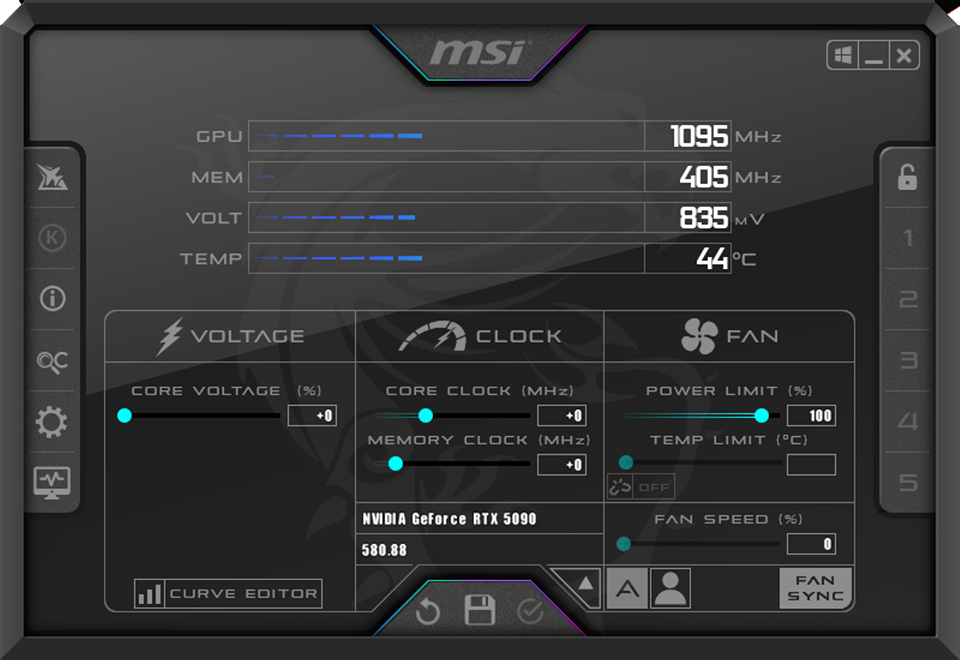
Úvod do MSI Afterburner
MSI Afterburner je výkonný nástroj pro přetaktování a monitorování grafické karty. Je navržen speciálně pro grafické karty MSI, ale podporuje i jiné značky.
S aplikací MSI Afterburner, mohou uživatelé snadno upravovat takt jádra GPU, takt paměti, rychlost ventilátoru a další parametry, aby zvýšili výkon grafické karty.
MSI Afterburner navíc nabízí monitorování hardwaru v reálném čase, zobrazuje teploty CPU a GPU, míru využití a další údaje, což hráčům pomáhá lépe porozumět stavu jejich systému.
Proč se OSD nezobrazuje v Battlefield 6
Při předběžném stahování Battlefield 6 a úpravách grafických nastavení si někteří hráči všimli, že obrazovka MSI Afterburner (OSD) nefunguje ve hře.
K tomu dochází proto, že EA v červnu loňského roku aktualizovala svůj anti-cheat systém (EAAC), který blokuje zobrazení překryvů ve verzi RTSS 7.3.5 a starších.
Řešení:
Aktualizujte RTSS na verzi 7.3.6 nebo novější abyste vyřešili konflikt s EAAC.
Kroky instalace aplikace MSI Afterburner
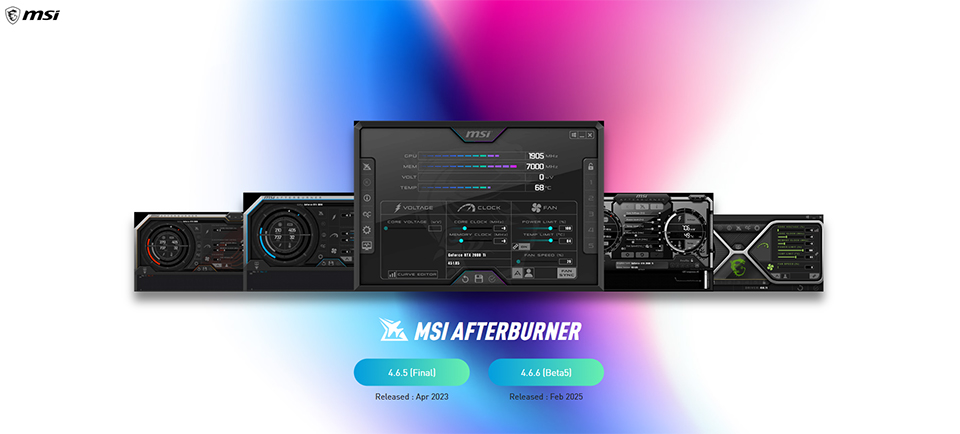
- Navštivte oficiální webové stránky a stáhněte si nejnovější verzi programu MSI Afterburner.
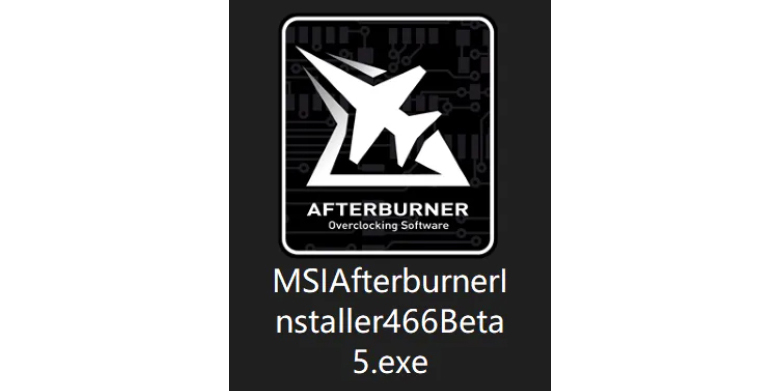
- Po stažení soubory rozbalte a dvakrát klikněte na instalační program.
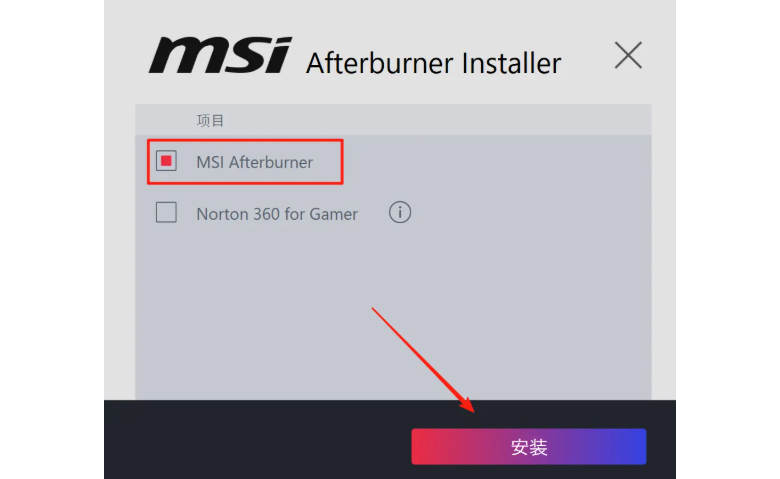
- V možnostech instalace zaškrtněte pouze MSI Afterburner a poté klikněte na Instalovat.>.
- Vyberte preferovaný jazyk (doporučujeme angličtinu), klikněte na OK a poté na Další.

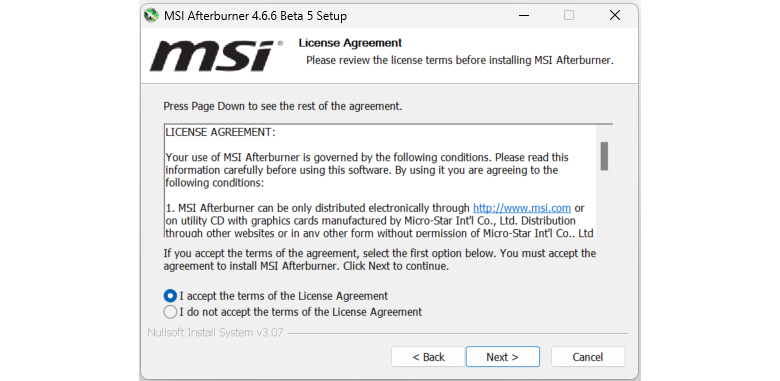
- Přijměte licenční smlouvu a klikněte na tlačítko Další.
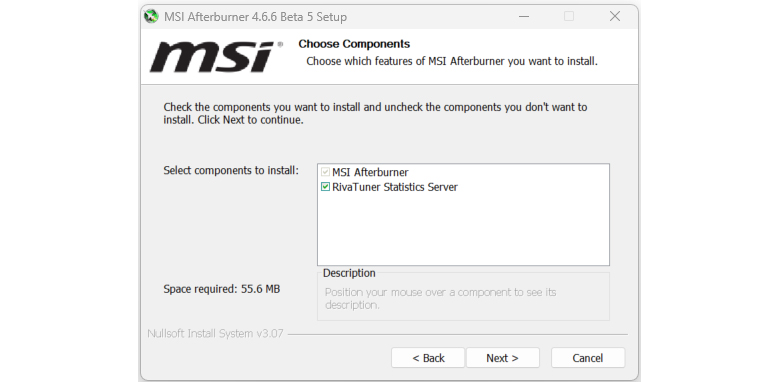
- Zkontrolujte RivaTuner Statistics Server a klikněte na Další.
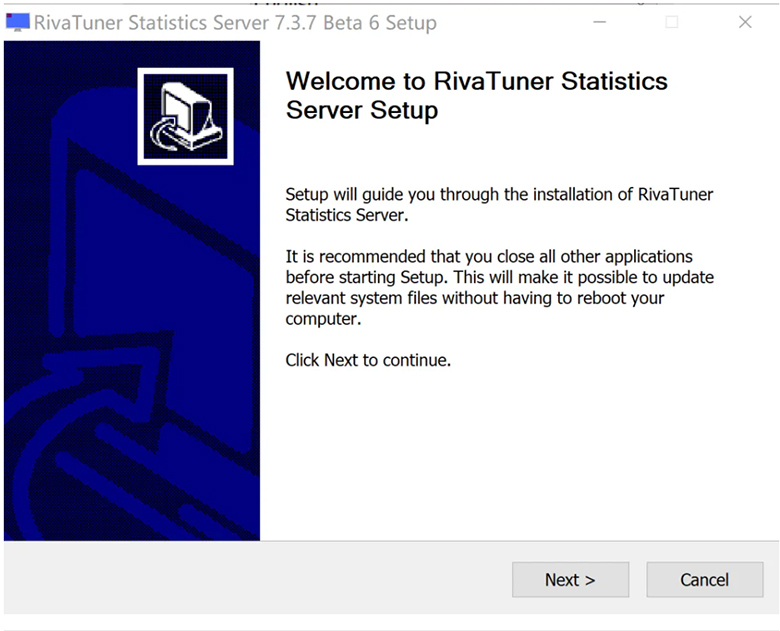
- Vyberte instalační adresář RivaTuner Statistics Server 7.3.7 Beta6 klikněte na tlačítko Další a poté na tlačítko Instalovat.
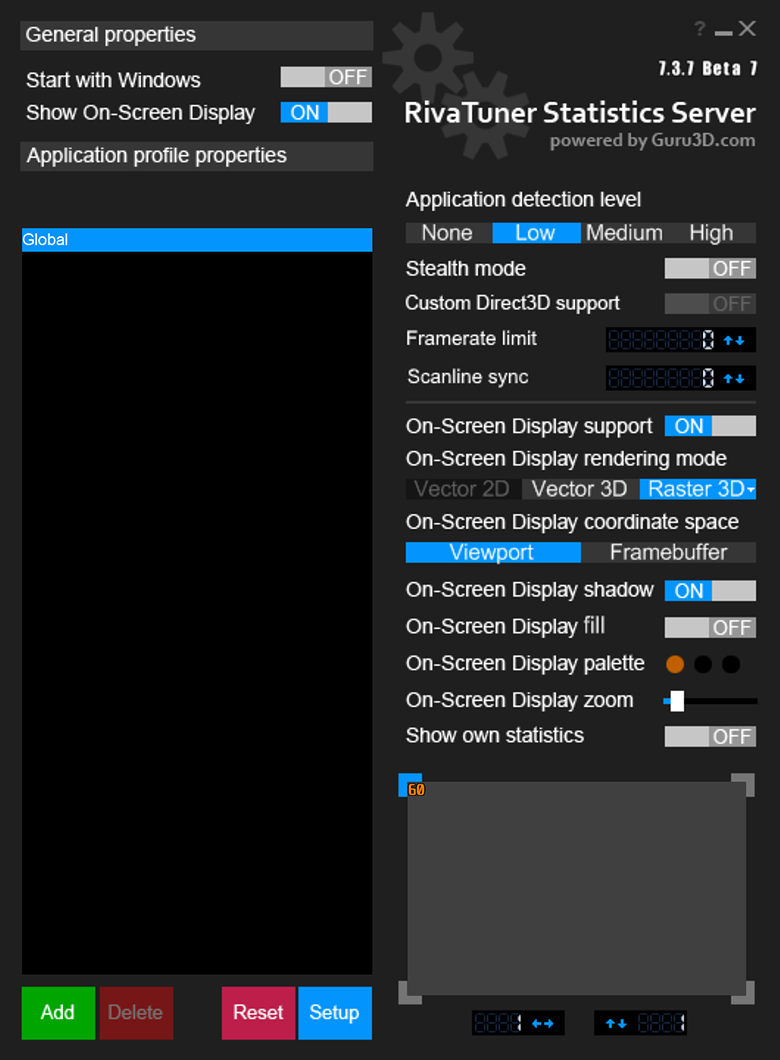
Doporučená verze
Nejnovější oficiální verze MSI Afterburner 4.6.6 Beta 5 je dodávána s RivaTuner Statistics Server 7.3.7 Beta 6, který řeší problém s OSD displejem v Battlefield 6, což hráčům umožňuje pohodlně sledovat výkon a teploty hardwaru během beta verze.
Doporučené nastavení OSD (zobrazení na obrazovce)
Po instalaci spusťte MSI Afterburner a RTSS a povolte následující položky monitorování:
- Teplota GPU
- Využití GPU
- Teplota CPU
- Využití CPU
- Snímky za sekundu (FPS)
- Výkon
- Takt jádra
- Využití RAM
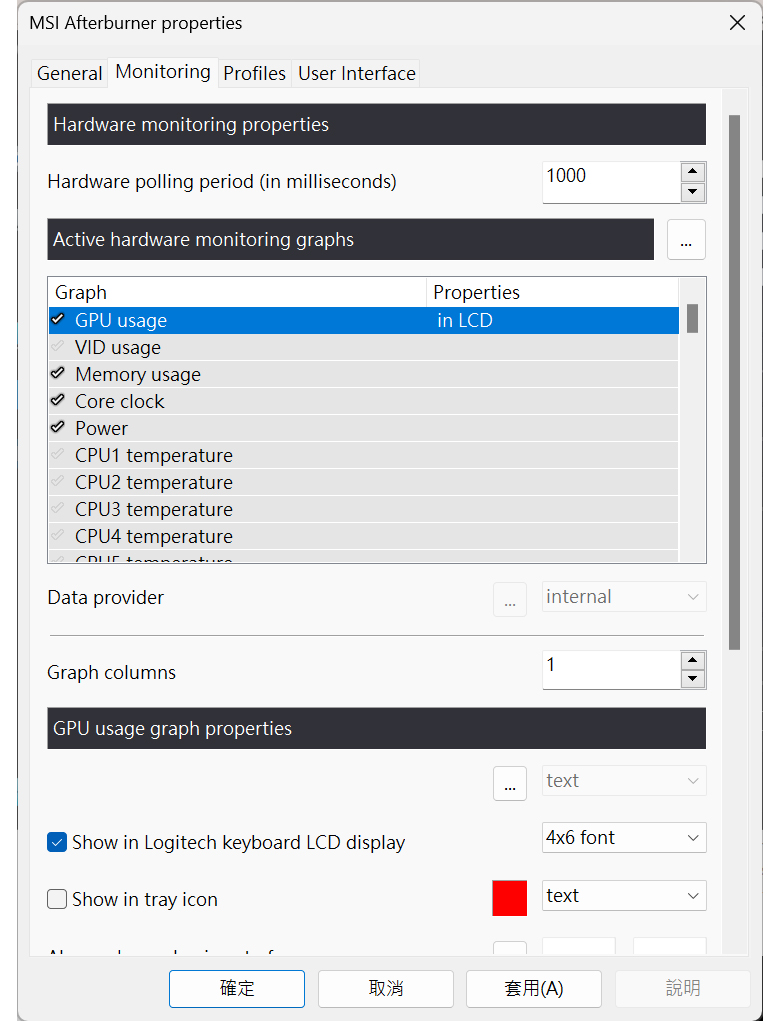
- Po instalaci MSI Afterburner se automaticky zobrazí instalační okno RivaTuner Statistics Server. Postupujte stejně jako výše.
Hlubší vhled do MSI Afterburner
Abychom uživatelům poskytli ještě pokročilejší možnosti ovládání a monitorování, přinášíme vám dva komplexní průvodce, které se podrobně zabývají vnitřním fungováním aplikace MSI Afterburner:
MSI Afterburner – průvodce část 1: Průvodce přetaktováním a Undervolting:
https://www.msi.com/blog/msi-afterburner-overclocking-undervolting-guide
https://www.msi.com/blog/msi-afterburner-overclocking-undervolting-guide
MSI Afterburner – návod, část 2: Zobrazení na obrazovce, monitorování a funkce:
https://www.msi.com/blog/msi-afterburner-on-screen-display
https://www.msi.com/blog/msi-afterburner-on-screen-display


