Nastavte a přizpůsobte si váš Claw
Handhelds
Dobrý den, dnes vám představíme náš nově uvedený handheld a ukážeme vám, jak MSI Claw nastavit, co udělat jako první, včetně hlavních aktualizací, instalace a nastavení. Pojďme se do toho rovnou pustit!
Krok 1 - Zapnout
Nejprve je třeba připojit adaptér k zařízení Claw. Oranžová kontrolka bude signalizovat, že se nabíjí. Když je baterie plná, kontrolka se změní na bílou. Po připojení můžete stisknout tlačítko napájení na levé straně a Claw tak zapnout.
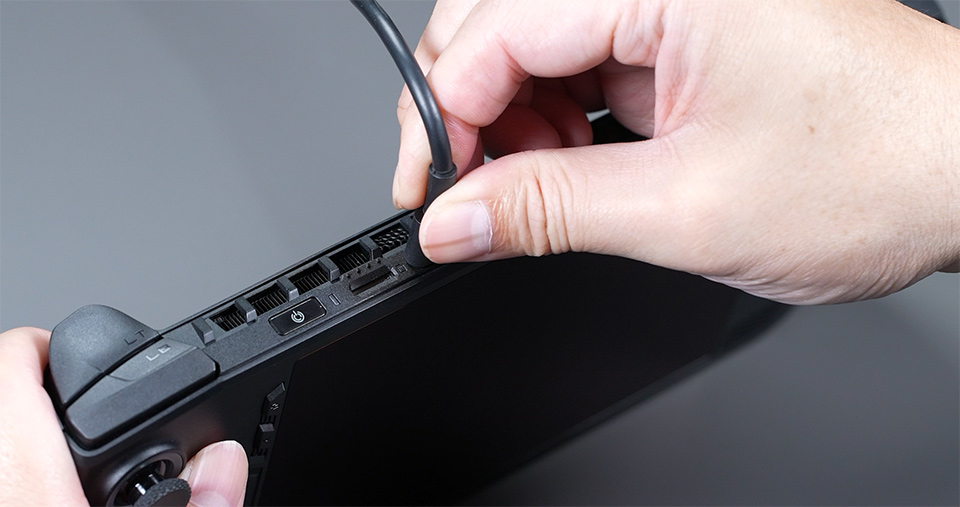
↑ Připojte adaptér ke Claw a stiskněte startovací tlačítko vlevo.
Krok 2 – Aktualizujte Claw (Windows update)
Druhým krokem je aktualizace Claw. Existují dvě hlavní aktualizace: jedna je pro Windows a druhá prostřednictvím MSI Center M. Aktualizace jsou důležité, protože zvyšují výkon a umožňují plynulejší chod.
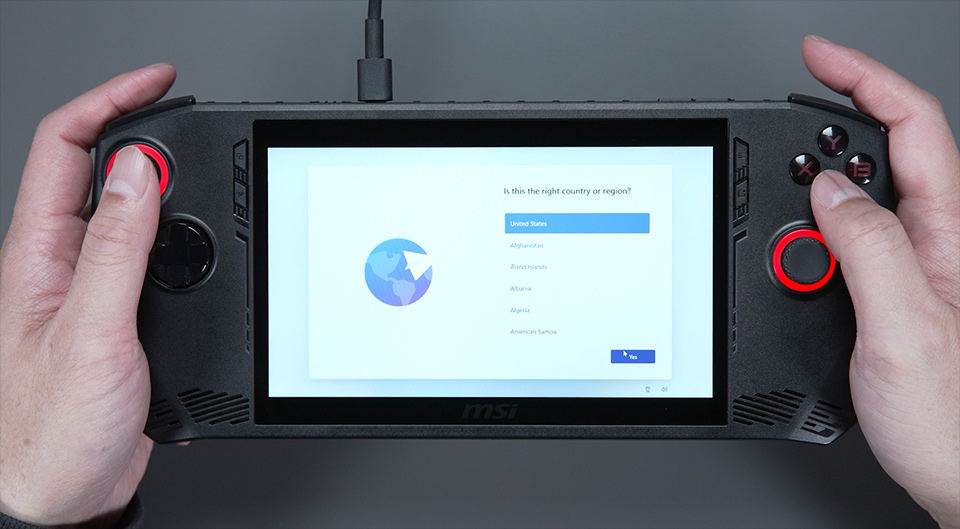
Protože na Claw používáme systém Windows, musíme provést počáteční nastavení, které se také nazývá OOBE (Out of Box Experience). K ovládání kurzoru nebo výběru můžete použít joystick nebo D-pad.

↑ Kurzor ovládejte joystickem nebo D-padem.
Přejděte k části OOBE a vyberte oblast a rozložení klávesnice.
Zobrazí se výzva k připojení k síti Wi-Fi. Heslo můžete zadat prostřednictvím dotykového displeje.
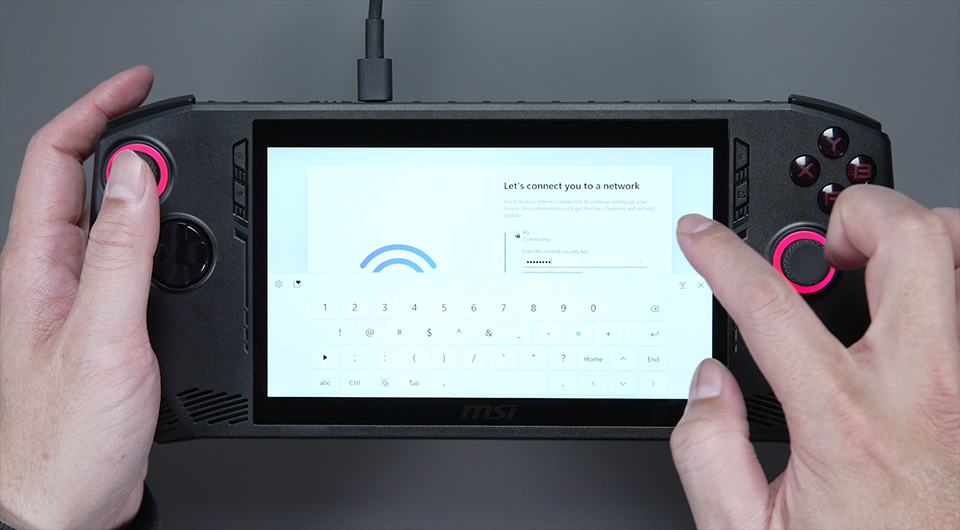
↑ Připojte se k síti Wi-Fi a zadejte heslo.
Poté dvakrát klikněte na vstupní pole, čímž aktivujete virtuální klávesnici a přihlásíte se pomocí účtu Microsoft. Nakonec nastavte otisk prstu a kód PIN pro rychlejší a bezpečnější přístup. Nyní budou chvilku trvat aktualizace a nastavení systému. Pohodlně usaďte, zatímco se systém Windows sám aktualizuje.
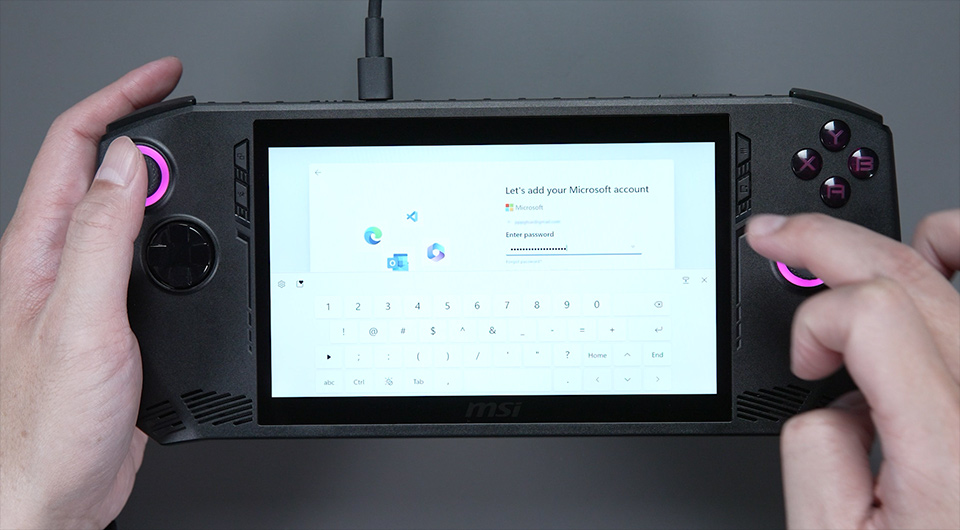
↑ Nastavení otisku prstu a kódu PIN pro ochranu.
Upozorňujeme, že během procesu aktualizace systému Windows dojde k několika restartům. To je normální. Nepropadejte panice!
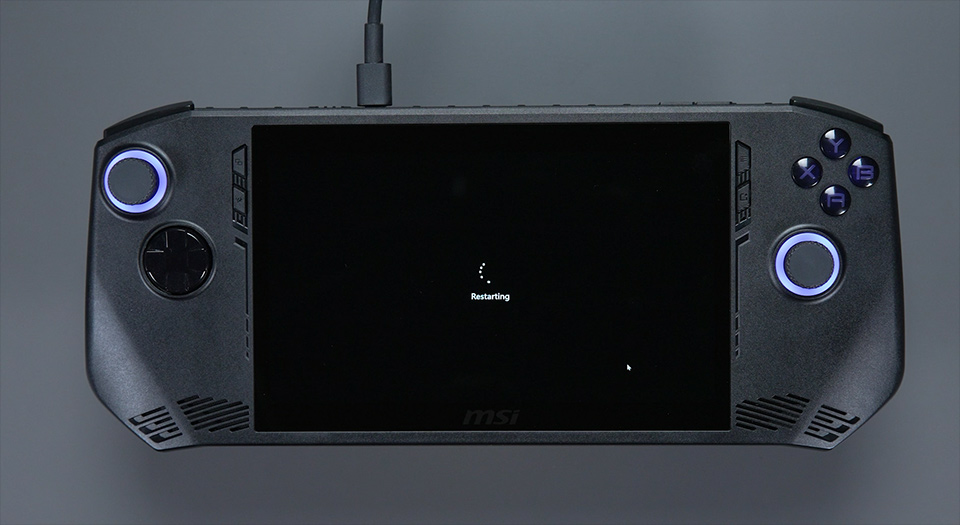
↑ Během aktualizací dojde k několika restartům. Buďte trpěliví!
Po dokončení aktualizací se dostaneme přímo na plochu systému Windows.
Můžete také přejít do služby Windows update a zkontrolovat, zda ještě nejsou k dispozici další funkce.
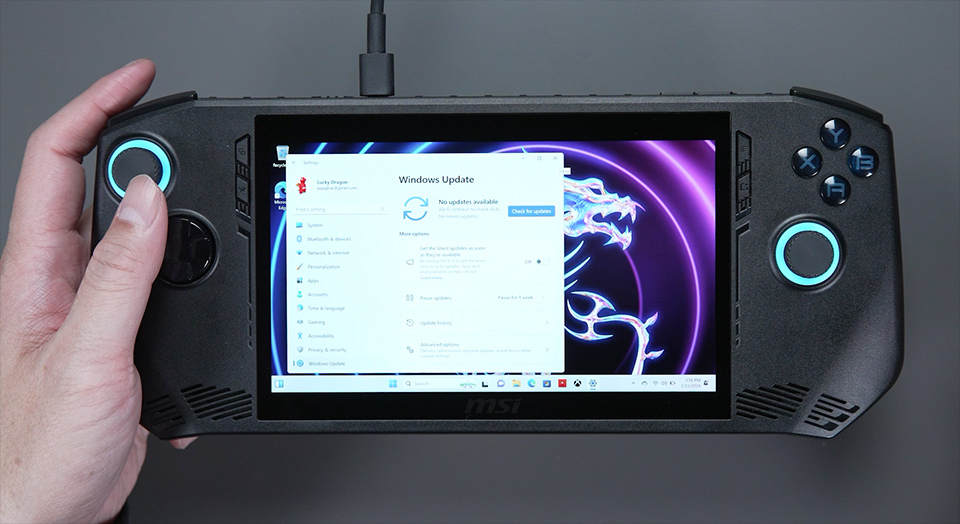
↑ Zkontrolujte aktualizaci systému Windows Update, aby vaše zařízení fungovalo bez problémů a bezpečně.
Krok 3 – Aktualizace Claw (update z MSI Center M)
Nyní zkontrolujeme další aktualizace, abychom získali nejnovější funkce a ovladače z MSI Center M. Chcete-li začít, stáhněte si nejprve MSI Center M kliknutím na ikonu na hlavním panelu a můžete zahájit instalaci, poté odsouhlaste zásady ochrany osobních údajů a podmínky služby. Stahování bude dokončeno během okamžiku!
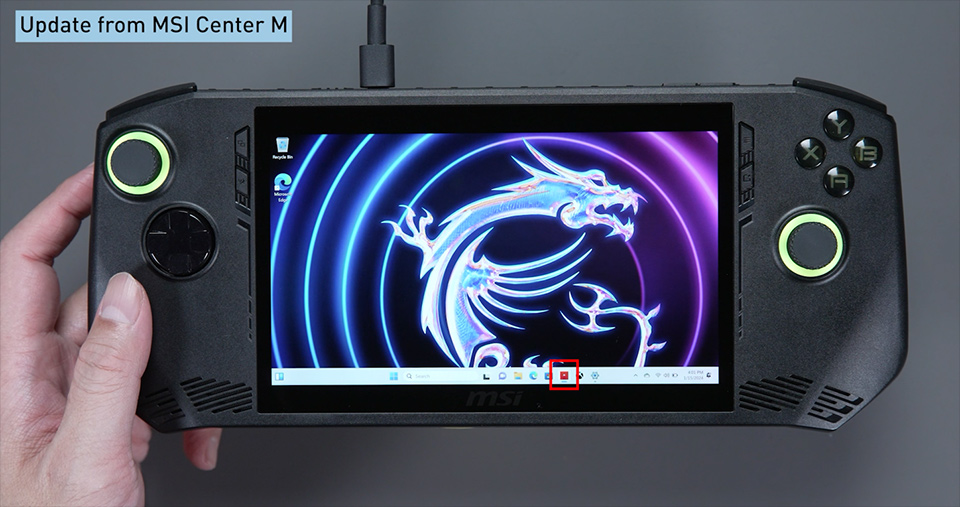
↑ Klikněte na ikonu na hlavním panelu a můžete spustit proces instalace MSI Center M.
Chcete-li rychle spustit MSI Center M, stiskněte druhé tlačítko vlevo. Vyberte "Settings" (Nastavení) a poté "Live Update", abyste získali nejnovější aktualizace z MSI Center M. Dále klikněte na "Scan", vyberte všechny dostupné položky a klikněte na "Update" (Aktualizovat). Upozorňujeme, že některé ovladače mohou vyžadovat ruční instalaci.
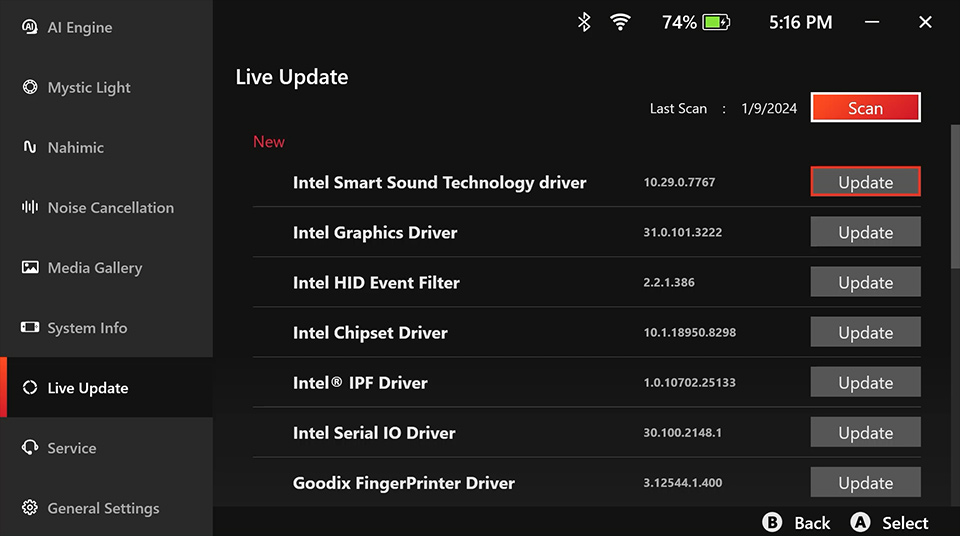
↑ Chcete-li zkontrolovat, zda byl ovladač aktualizován, zvolte "Nastavení" a poté " Live Update".
Chcete-li je nainstalovat, stiskněte znovu tlačítko "MSI Center M" a přejděte zpět na pracovní plochu. Poté se objeví složka, ve které vybrete ovladač a nainstalovat jej poklepáním. Pokud se ve složce "Live Update" zobrazí více ovladačů, budete muset totéž provést i u zbývajících položek. Během procesu můžete být vyzváni k několika restartům.
Taky doporučujeme stáhnout ovladače grafické karty ze stránek Intel, kde najdete vždy ty nejnovější verze:
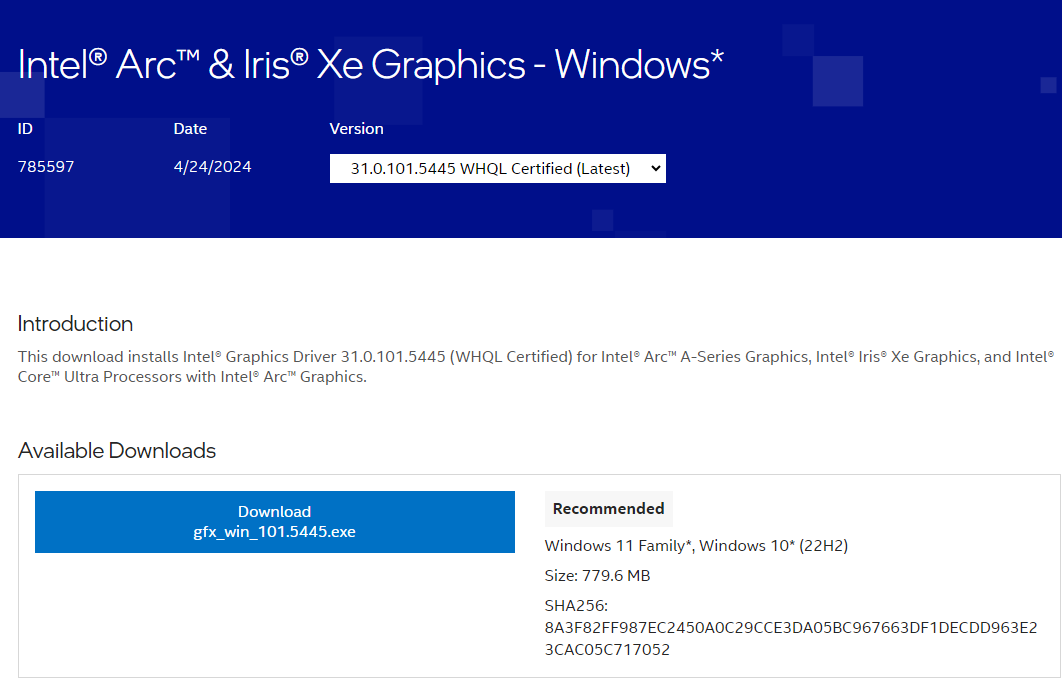
↑Klikněte na Download. Stáhnete tím tak nejnovější ovladač grafické karty.
Po stáhnutí soubor nainstalujte poklepáním na něj. Po instalaci bude potřeba poslední restart.
Pokud se vám už žádné další aktualizace ve windows či MSI Center M nezobrazují, nejspíše je hotovo. Provedli jste hlavní aktualizace Claw.
Zjistěte více o MSI Claw https://msi.gm/SB03DF35