Jak zabránit tepelnému throttlingu: Co to je a jak tomu zabránit
Skříně a komponenty
Tepelný throttling je problémem pro všechny uživatele počítačů, a to hned z několika důvodů. Především to znamená, že váš počítač nevyužívá svůj plný potenciál, a proto vám vybrané komponenty nepřinášejí skutečnou hodnotu, za kterou jste je zaplatili. Ještě horší je, že tepelné omezování může být známkou hlubšího, potenciálně škodlivého problému v konfiguraci vašeho počítačového systému. Ale nebojte se, jsme tu, abychom vám řekli vše, co potřebujete vědět o tepelném omezování, jak ho identifikovat jako problém, a abychom se s vámi podělili o metody, jak ho snížit nebo odstranit pomocí softwarových a hardwarových změn. Podrobně se podíváme na tepelné omezování jak u CPU, tak u GPU.
V tomto průvodci se budeme zabývat příznaky, příčinami a řešeními tepelného omezování z pohledu stolních počítačů. Některé z informací a postupů, na které upozorníme, lze aplikovat i na notebooky, avšak u přenosných zařízení nelze například jednoduše vylepšit chlazení procesoru.
Bezpečnost na prvním místě
Bezpečnost bude mít prvořadý význam také u všech navrhovaných hardwarových a softwarových úprav. Omezení výkonu je ve skutečnosti bezpečnostním mechanismem pro výkonové komponenty generující teplo, jako jsou procesory a grafické karty. Ačkoli je tedy toto omezení přijatelné při příležitostném vysokém zatížení, které přesahuje běžné každodenní používání počítače, nemělo by se ignorovat. Mějte na paměti, že dlouhodobé přehřívání komponent, na které upozorňuje právě omezení výkonu, může zkrátit jejich životnost.
Co je to teplotní throttling?
Uživatelé moderních procesorů ve skutečnosti z tepelného omezování výkonu těží. Je tomu tak proto, že tepelné omezování výkonu je bezpečnostní mechanismus, který snižuje příkon do procesoru (CPU) a/nebo grafické karty (GPU), jakmile je dosaženo předem stanovené teplotní hranice (obvykle 95–100 °C u procesorů a kolem 90 °C u grafických karet). Pokud procesor dosáhne této teploty, obvody omezí příkon, aby se procesor udržel těsně pod těmito teplotními limity. Jedná se o automatické bezpečnostní opatření, které zabraňuje extrémnímu nahromadění tepla a zajišťuje určitou stabilitu, avšak na úrovni, která je nižší než optimální výkon vašeho procesoru.
While thermal throttling is a godsend as a safety mechanism, preventing potentially harsh damage to processors and surrounding components, it is something that PC enthusiasts never (or only very rarely) want to experience. We mentioned why throttling is a bad thing for modern system performance in the intro. But in the simpler Intel Core i-series CPU heyday, we’d say that no one wants to pay for an i7 only to get i3 performance. We can’t think of such a snappy maxim for the Core Ultra AI Max Gen Plus series processors that are popular in 2026.
Tepelné throttling – jaké má dopady?
Mezi tepelným throttlingem u procesorů a grafických karet existují rozdíly, stejně jako v tom, jak se na ně projevuje, proto se na ně podíváme postupně.
CPU throttling
Procesory Intel mají obvykle nastavenou teplotní hranici kolem 100 °C, procesory AMD pak na 95 °C. Jakmile dosáhnou této teploty, začnou se omezovat. Řešeními problému s teplotním throttligem procesoru se budeme zabývat později, prozatím si však připomeňme jeho charakteristiky:
- Zdrojem tepla procesoru je malá součástka umístěná uprostřed počítače.
- Chladič musí tento problém s přehříváním vyřešit pomocí jedné vrstvy tepelné pasty a vhodného výběru vzduchového nebo kapalinového chladiče.
- Airflow je důležitý, ale nebude mít zásadní význam.
- Softwarové nástroje pro řešení omezování výkonu procesoru nejsou tak spolehlivé a u některých modelů či řad procesorů nejsou k dispozici některé žádoucí úpravy (snížení napětí, omezení příkonu, zvýšení taktovací frekvence).
GPU throttling
Tepelné zatížení grafické karty je vysoké a kolísá – zahrnuje jádra GPU, paměť (VRAM) a napájecí obvody (VRM).
- Všechny tyto teplotní zóny je třeba účinně chladit, aby byl zajištěn plynulý chod bez throttlingu.
- V typických „vyvážených“ běžných PC systémech spotřebuje grafická karta při dlouhodobém provozu mnohem více energie než procesor.
- Výměna chlazení grafické karty není běžná, je poměrně nákladná a výběr kompatibilních modelů je omezený.
- Dobré proudění vzduchu je zásadní.
- Softwarové nástroje pro přetaktování, snižování napětí a ladění grafických karet jsou snadno dostupné a technicky vyspělé.
Jak rozpoznat a zabránit tepelnému throttlingu
Většina počítačových systémů omezuje výkon z důvodu přehřátí pouze při provádění náročných úloh. Pokud se u vás vyskytne problém s omezováním výkonu, může se projevit poměrně rychle již při spuštění studeného počítače při hraní her, renderování nebo překódování – tedy při jakékoli činnosti, která zatěžuje procesor a/nebo grafickou kartu. Pokud jste počítač před spuštěním náročné úlohy již nějakou dobu používali, může k omezení výkonu dojít téměř okamžitě…
Pokud nemáte rozsáhlé zkušenosti s používáním počítačů a nevíte, jak by měl systém fungovat bez omezení výkonu, může být obtížné poznat, zda je váš systém tímto jevem výrazně postižen. Naštěstí i ti, kteří nemají s odhalováním omezení výkonu mnoho zkušeností, mohou k potvrzení tohoto nežádoucího chování využít běžně dostupné benchmarkové a monitorovací nástroje.
Grafy tepelného throttlingu (příklad společnosti Intel)
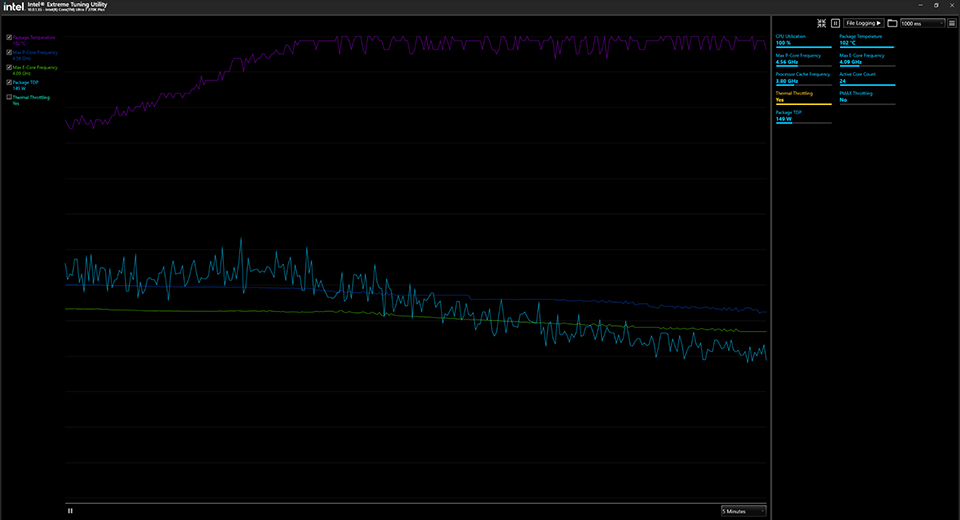
Výše uvedený graf znázorňuje teplotní omezení výkonu procesoru, jak jej zobrazuje nástroj Intel XTU. Je patrné, že po krátké době 100% zatížení procesoru zvýšilo jeho teplotu na teplotní limit, který činí přibližně 100 °C.
Od tohoto okamžiku procesor automaticky snižuje příkon a taktovací frekvenci, aby se mohl mírně ochladit (v rámci vlastní ochrany). K tomuto jevu dochází opakovaně, což se projevuje klasickým pilovým průběhem na křivce maximální frekvence jádra P, která nikdy nepřesáhne 4,56 GHz. Jedná se nepochybně o příklad tepelného omezení výkonu.
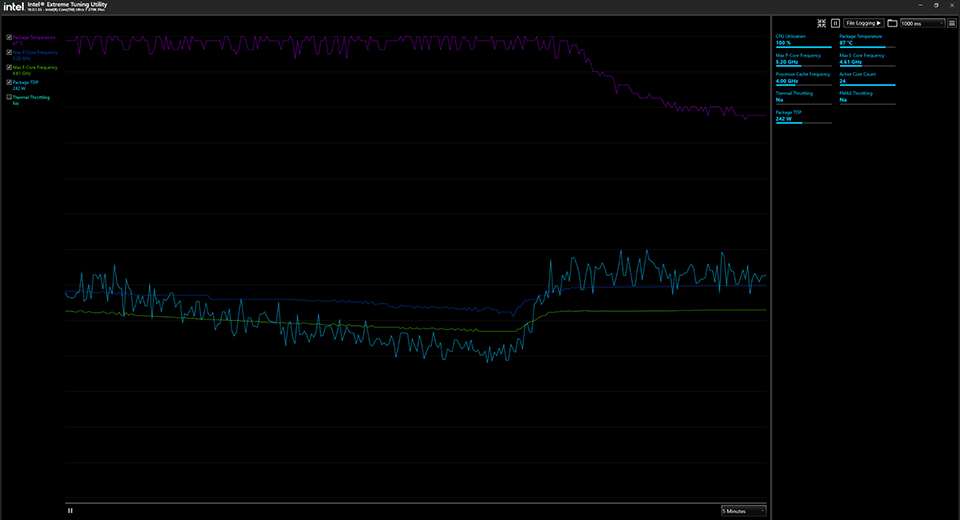
Tento druhý graf znázorňuje procesor při 100% vytížení, který se však vyhýbá tepelnému omezení výkonu. Teploty se zdají být poměrně vysoké (cca 87 °C), ale jsou pod kontrolou a křivky frekvence jsou stabilní, nikoli pilovité. Navíc, jelikož nejsou brzděny tepelnými problémy, mohou jádra P udržovat mnohem vyšší frekvenci kolem 5,28 GHz.
Dva jasné příznaky tepelného throttlingu
K zjištění, že máte problém s tepelným throttligem, nemusíte vždy analyzovat grafy. Například hrajete hru a po chvíli máte pocit, že výkon není tak rychlý nebo pohotový jako předtím, i když se ventilátory vašeho systému znatelně roztočí. Jinými slovy, znatelný pokles výkonu a neobvykle hlučné ventilátory jsou běžné signály, které by vás měly přimět k tomu, abyste zkontrolovali, zda výkon vašeho počítače nebrzdí právě tepelné omezení.
Steps to take to confirm thermal throttling behavior
Existuje celá řada nástrojů, které můžete využít k průběžnému sledování teplot procesoru a grafické karty a také ke kontrole případného omezování výkonu. Grafy v nástrojích jako HWiNFO64, GPU-Z a MSI Afterburner považujeme za velmi užitečné pro sledování teplot, spotřeby a výkonu procesoru i grafické karty. Mohou vám také poskytnout vodítko k tomu, proč k omezování výkonu dochází, a na základě toho pak můžeme zvážit různá řešení.
Chcete-li zjistit, zda dochází k tepelnému throttlingu procesoru, postupujte takto:
- Spusťte například program HWiNFO64, otevřete záložku senzorů a vyhledejte sekci CPU.
- Spusťte aplikaci, která zatíží procesor. Ideální jsou bezplatné benchmarky, jako je například Cinebench, které využívají testy renderování na vícejádrových procesorech.
- Spusťte test výkonu a nechte jej běžet v nepřetržitém režimu, pokud je k dispozici.
- Během zátěžového testu se vraťte zpět do programu HWiNFO64 a sledujte chování aktivních taktů – dokážou po celou dobu testu udržet maximální frekvenci? Můžete také zkontrolovat stavový displej HWiNFO, kde najdete informace o „Thermal Throttling“ / „PROCHOT“ / „Tctl/Tdie“ (v závislosti na výrobci procesoru). Možná také uvidíte, že se statistiky „Effective Clock“ během testu snižují – což signalizuje omezení výkonu.
Chcete-li zjistit, zda dochází k tepelnému omezení výkonu vaší grafické karty, postupujte takto:
- Spusťte program GPU-Z a přepněte na záložku „Sensors“ (Senzory). Zkontrolujte, zda se grafy teploty GPU, horkých míst, teploty paměti a PerfCap Reason zobrazují v reálném čase (pokud ne, přidejte je pomocí rozbalovacího menu, které představuje tři čárky v pravém horním rohu okna).
- Spusťte 3D zátěžový test nebo benchmark v nepřetržitém režimu. Podívejte se na grafy v programu GPU-Z a zjistíte, zda vaše grafická karta dosahuje svých teplotních limitů a dochází k omezení výkonu z jednoho nebo více důvodů souvisejících s „PerfCap“ (výkon, napětí, teplota).
- Otestovali jsme to na tenkém notebooku s grafickou kartou řady Nvidia RTX 40 a zjistili jsme, že po několika minutách testování se objevily všechny tři příčiny omezení výkonu. Omezení výkonu grafické karty v notebooku může být významným limitujícím faktorem, zejména u tenkých a lehkých modelů.
Váš procesor a/nebo grafická karta tedy omezují výkon – co s tím?
Grafy nelžou, teď už jistě víte, zda je váš stolní počítač z nějakého důvodu zpomalen.
Nejprve se podívejme na procesory a to v jednoduchém pojetí. Pokud dochází k omezování výkonu vašeho procesoru, pravděpodobně jste nenainstalovali dostatečně výkonný chladič.
Ti, kteří si všimnou, že ventilátor chladiče procesoru není příliš hlučný a dochází u nich pouze k ojedinělému či občasnému omezování výkonu, mohou mít to štěstí, že problém vyřeší pouhou výměnou teplovodivé pasty nebo tepelné podložky. Při této kontrole se můžete také podívat, zda nedošlo k chybám při montáži, jako je například chybějící teplovodivá pasta nebo tepelné podložky, případně ponechané ochranné fólie na chladiči (v obou případech se jedná o velkou chybu!).
Pokud je omezování výkonu výraznější a dlouhodobější a procesor se při tom silně zahřívá a vydává hluk (z ventilátoru chladiče), nejjednodušším řešením může být výměna chladiče. Zjistěte si u výrobce procesoru jeho TDP a vyberte si chladič, který tuto hodnotu pohodlně překračuje (procesor pak bude moci běžet při nižších otáčkách a tišeji). Intel’s help documentation týkající se omezování výkonu se chladič procesoru označuje jako „tepelné řešení procesoru“.
Někteří lidé zaujímají velmi vyhraněný postoj v diskusi o tom, zda je lepší vzduchové nebo kapalinové chlazení. U většiny běžných procesorů s uzamčeným násobičem jsou však vzduchové chladiče CPU často jednoznačně nejvhodnější volbou.
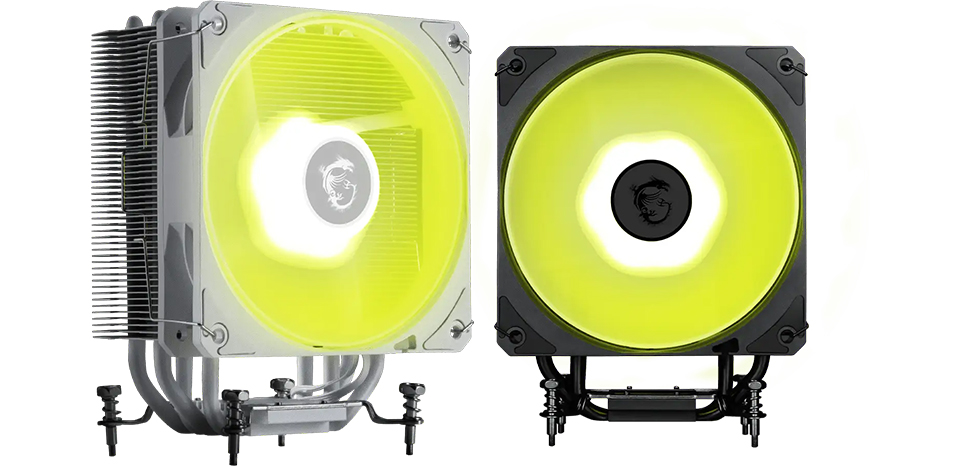
Společnost MSI nabízí několik atraktivních možností pro zájemce o vzduchové i kapalinové chladiče procesorů. Pokud hledáte cenově dostupný a výkonný věžový vzduchový chladič procesoru s barevným povrchem a možností RGB osvětlení, můžete zvážit model MAG COREFROZR AA13. Technický list potvrzuje, že tento model se čtyřmi tepelnými trubicemi a ventilátorem CycloBlade7 je kompatibilní se základními deskami AM4, AM5, LGA 1700 a LGA 1851 a odpovídajícími procesory a zvládne procesory s TDP 240 W při tiché hlučnosti ~30 dBA.
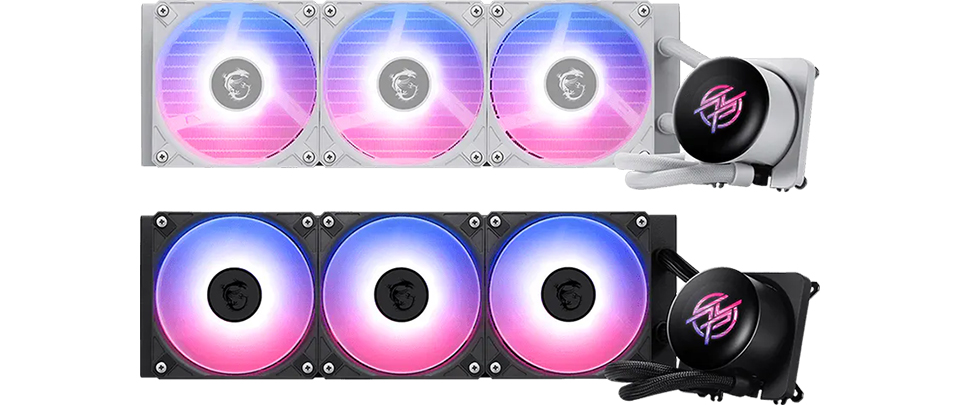
Pro dosažení maximálního chlazení procesoru někteří nadšenci do sestavování počítačů na vlastní pěst tvrdí, že kapalinové chlazení je naprostou nutností. Tyto systémy rozhodně zvyšují hodnoty TDP nad možnosti jednoduchého vzduchového chladiče a 360mm řešení, jako je nový mainstreamový model MAG CORELIQUID A15 360 nebo prémiový MPG CORELIQUID P13 360 jsou díky fyzické chladicí kapacitě radiátoru a ventilátoru tou nejlepší volbou – pokud to vaše skříň dovolí.
Oba tyto vzduchové chladiče ARGB GEN2 od společnosti MSI s vysokým průtokem vzduchu a nízkou hlučností zajišťují vylepšené chlazení pro stabilní výkon bez omezení, a to díky tichým ventilátorům a čerpadlům. Právě takovéto vzduchové chladiče doporučuje společnost AMD pro chlazení svých špičkových procesorů, zejména verzí čipů Ryzen 9 a Ryzen 7 (a X3D) s vyšším TDP. Proto AMD k svým nejvýkonnějším procesorům nedodává krabicový vzduchový chladič – očekává se, že si pořídíte AiO. Intel doporučuje AiO jako A15 a P13 pro chlazení svých procesorů s vysokým TDP a příponou „K/KF/KS“, které jsou vhodné pro přetaktování, a špičkových modelů i7/i9/Ultra 7/9.
Opravy omezování výkonu GPU
Na rozdíl od našeho instinktivního sklonu k řešení omezování výkonu procesoru, kdy obvykle upřednostňujeme hardwarové řešení, u grafických karet většina uživatelů zjistí, že díky softwarovým úpravám mohou dosáhnout optimálního výkonu.
Upřednostňujeme tento softwarový přístup, protože výměna chladiče dodaného výrobcem grafické karty není tak běžným ani cenově dostupným řešením. Pro konkrétní grafickou kartu je sice k dispozici několik nových chladicích krytů nebo vodních bloků a nechceme vyloučit možnost hardwarového vylepšení, ale většině nadšenců budou stačit softwarové úpravy, pokud jejich grafická karta disponuje dostatečným řešením z hlediska tepelné hmotnosti, žeber, ventilátorů atd.
Stejně jako u procesorů se může vyplatit zkusit jednoduchou výměnu tepelné pasty, která vám s trochou štěstí pomůže snížit teplotu grafické karty až o desítky stupňů. Pokud to však nestačí, je na čase provést kontrolu teplotního omezení grafické karty – jak je popsáno výše –, upravit nastavení, znovu otestovat, znovu upravit a znovu otestovat, dokud nebudete s výsledkem spokojeni.
Toto komplexní téma ladění grafických karet, zejména snižování napětí za účelem dosažení nižších teplot díky nižší spotřebě energie, přesahuje rámec tohoto blogového příspěvku. Hlavním důvodem je to, že neexistují žádná univerzální nastavení, která by šla použít; dokonce i u naprosto stejných modelů grafických karet od stejného výrobce, jako je například MSI, se nastavení bude lišit kvůli „silicon lottery“ (náhodnosti v kvalitě čipů).
Pro majitele grafických karet NVIDIA RTX 50 nejnovější generace máme však připravený speciální bonus. Technický marketingový tým společnosti MSI vytvořil průvodce přetaktováním a snižováním napětí v programu MSI Afterburner (viz výše). Pokud však chcete omezit teplotní omezení výkonu, budete tento průvodce sledovat a řídit se jím spíše s ohledem na snižování napětí než na možnosti přetaktování.
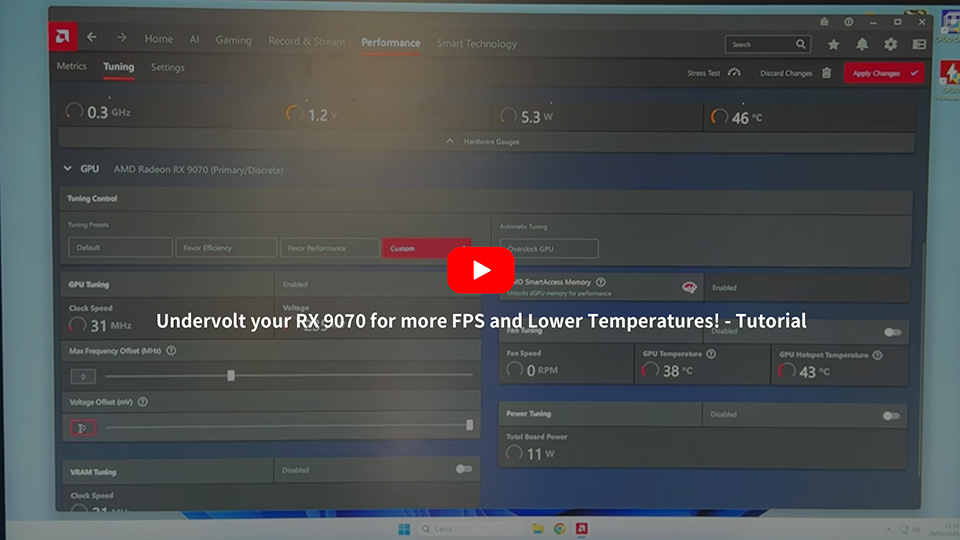
S trochou šikovnosti při vyhledávání na Googlu není těžké najít podobné návody pro grafické karty Nvidia starších generací i pro karty AMD různých generací. Při ladění mé vlastní karty Radeon RX 9070 jsem narazil na návod ImWaterPSU s názvem „Undervolt your RX 9070 for more FPS and Lower Temperatures“ (Snížení napětí na kartě RX 9070 pro vyšší FPS a nižší teploty), který obsahoval jasné a srozumitelné pokyny a přinesl uspokojivé výsledky. Tento TechTuber má návody pro mnoho různých grafických karet.
Čistota je polovina úspěchu – a může snížit teplotu o pár stupňů
A na závěr nezapomeňte udržovat počítač v čistotě. Plynule a bez přehřívání fungující počítač je dobře seřízený stroj a vnikání prachu, nečistot z domácnosti a dokonce i hmyzu má na tuto rovnováhu negativní vliv. Pravidelně tedy čistěte prachové filtry, odstraňujte pavučiny a vysávejte nečistoty v počítači i v jeho okolí, aby byl vždy v perfektním stavu.
Tepelnou pastu obvykle není třeba vyměňovat častěji než jednou za tři roky. Pokud se však její vlastnosti od doby, kdy byl počítač nový, zhoršily, mohlo by to být jedním z faktorů. Zvláštní opatrnost je na místě, pokud výrobce počítače sestavil systém a na procesoru použil tepelný materiál typu „tekutého kovu“. Tekutý kov nevysychá, ale může migrovat a zanechávat suchá místa. Nejhorší na tekutém kovu však je, že pokud se vylije nebo rozteče na jiné součásti počítače, může je poškodit korozí nebo způsobit elektrické zkraty.
Mezi nadšenci do sestavování počítačů se v poslední době prosazuje trend přechodu od použití teplovodivé pasty k teplovodivým podložkám. Zvláštní chválu si vysloužily jednoduché listy Honeywell PTM7950, které lze nastříhat na míru, a pokud se domníváte, že je čas vyměnit pastu, možná by stálo za zvážení tento snadno použitelný materiál s fázovou změnou.
Ačkoli jsme se výše zaměřili na stolní počítače, majitelé notebooků musí věnovat zvláštní pozornost pravidelnému čištění a kontrole, zda nejsou ucpané ventilátory a větrací otvory. To představuje velký problém u notebooků, pokud je pravidelně pokládáte na měkké povrchy, jako jsou pohovky, postele atd.


