Představení MSI Gaming Intelligence
Přehled
MSI Gaming Intelligence (G.I.) je výkonný software navržený pro zlepšení uživatelského zážitku díky možnosti nastavovat funkce monitoru přímo pomocí klávesnice a myši. Nahrazuje potřebu používat fyzická tlačítka monitoru a nabízí intuitivnější způsob optimalizace výkonu bez nutnosti neustále procházet nabídku na obrazovce. Jakmile je monitor připojen pomocí USB kabelu spolu s HDMI nebo DP kabelem, můžete snadno spravovat ovládání monitoru a optimalizovat výkon, například prostřednictvím Monitor Control pro nastavení režimů obrazu, AI Menu pro různé aplikace, Mystic Light pro přizpůsobení RGB podsvícení nebo pomocí nastavení klávesových zkratek podle vašich preferencí.
Pro více informací se podívejte na podrobné video na tomto odkazu: https://youtu.be/Kcr3kX_kBkE
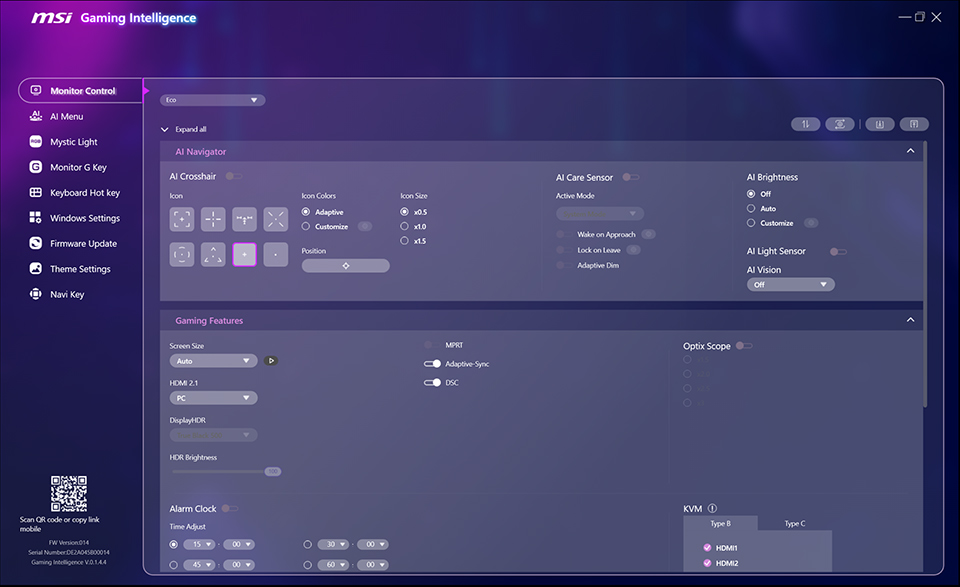
Představení Gaming Intelligence
Připojením monitoru k počítači pomocí USB a HDMI nebo DP kabelu získáte přístup k široké škále nastavení.
Poznámka: Skutečné rozhraní a funkce se mohou lišit v závislosti na verzi softwaru.
Pro nejpřesnější informace se prosím řiďte konkrétní verzí, kterou používáte.
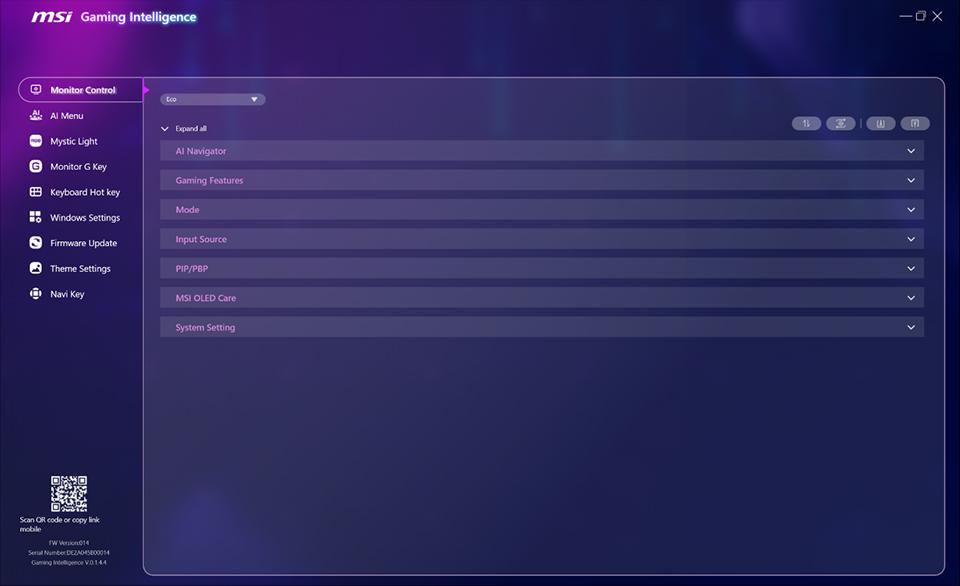
Funkce „Sbalit vše“ umožňuje přehlednější zobrazení a usnadňuje přístup ke konkrétním možnostem, které potřebujete.
Ovládání monitoru
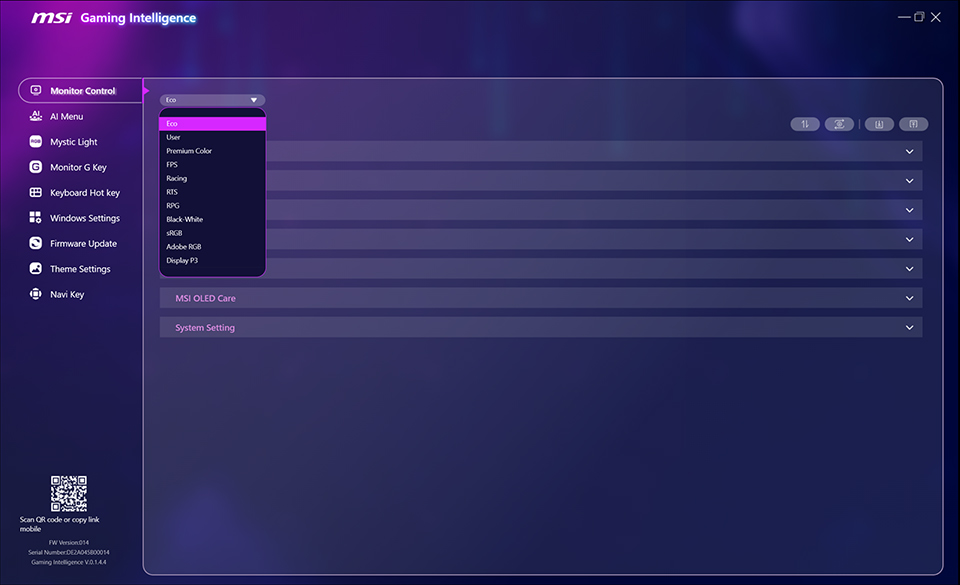
V sekci „Monitor Control“ můžete rychle přepínat mezi různými přednastavenými režimy, jako jsou Eco, User, FPS a Racing, podle aktuální činnosti.
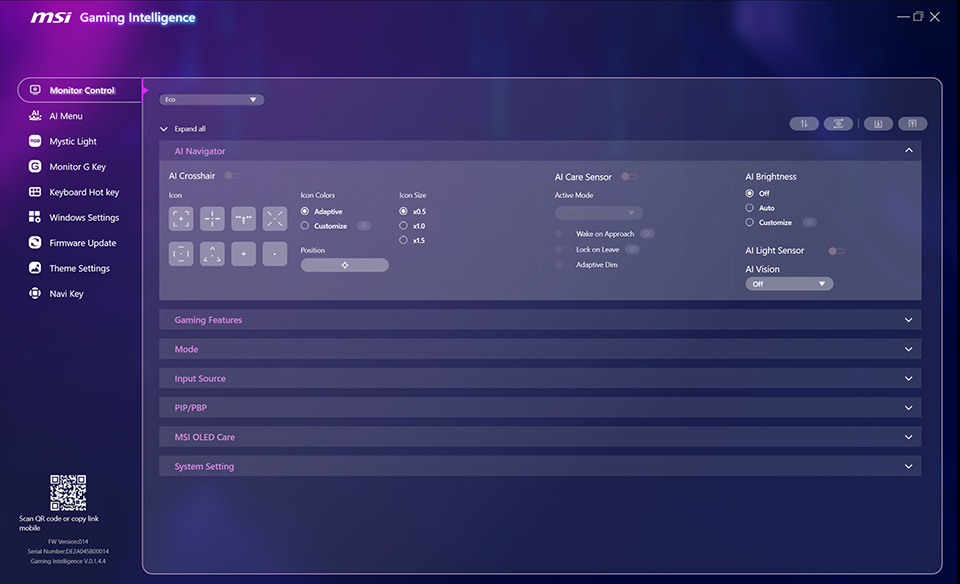
V sekci „AI Navigator“ v Monitor Control si můžete přizpůsobit hraní pomocí vlastních ikon zaměřovače, včetně barev, velikostí a pozic. Navíc můžete zapnout funkce AI Care Sensor, AI Brightness a AI Light Sensor, které optimalizují zážitek ze sledování a zároveň snižují riziko vypalování obrazu u OLED panelů.
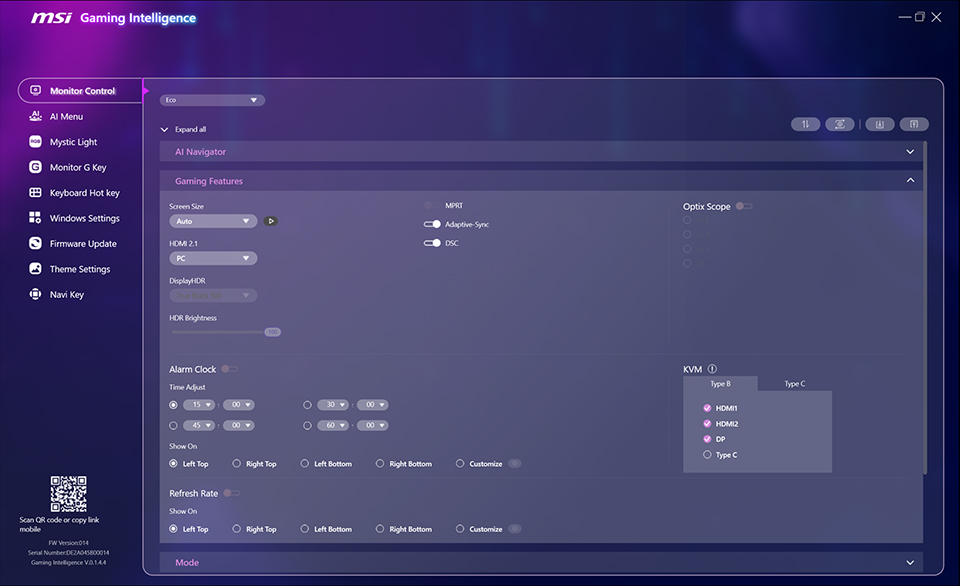
Sekce „Gaming Features“ integruje různé možnosti nastavení, jako je velikost obrazovky, volby režimu HDR, VRR, Optix Scope a také panel s funkcemi Alarm Clock a Refresh Rate pro rychlé přepínání. Vestavěné nastavení KVM navíc umožňuje ovládat dva různé systémy pomocí jedné klávesnice a myši, což usnadňuje multitasking.
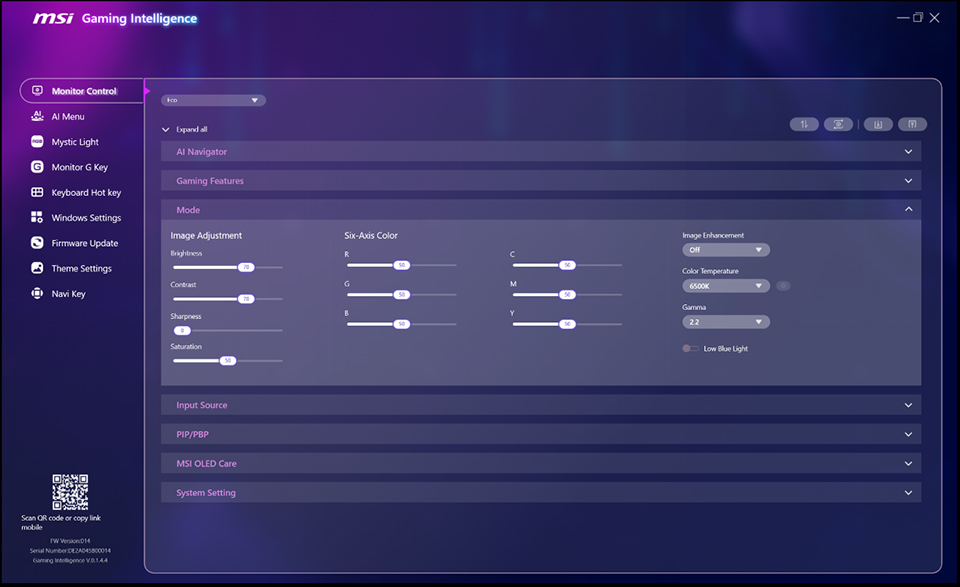
V sekci „Mode“ si můžete snadno přizpůsobit nastavení obrazu podle svých potřeb, například jas, kontrast, ostrost a vylepšení obrazu pro různé režimy. Pro obsah SDR je také k dispozici nastavení Six-Axis Color pro profesionální kalibraci barev.
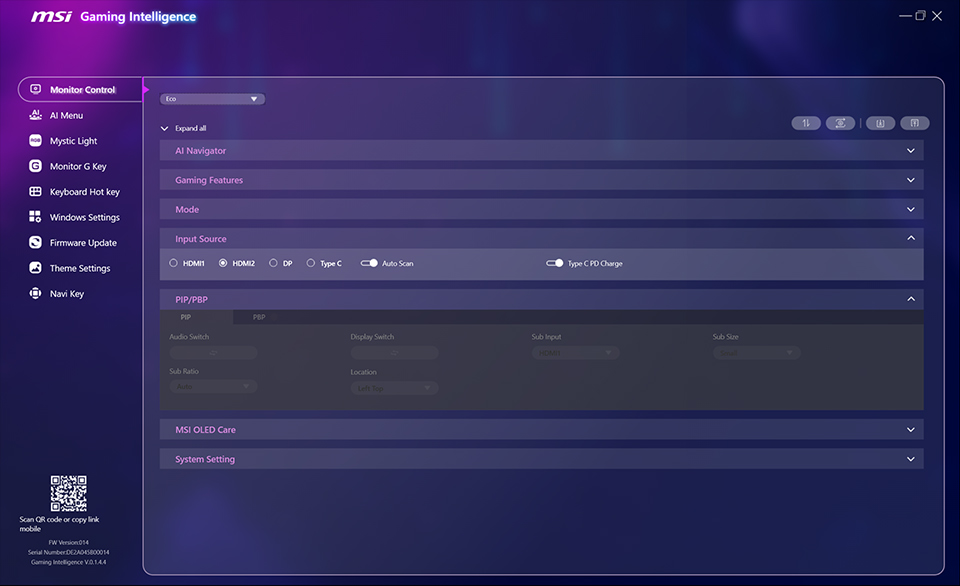
Funkce PIP/PBP umožňují snadno spravovat rozdělené rozvržení obrazovky. Můžete přepínat zdroje zvuku a obrazu a přizpůsobit velikost, poměr i umístění oken pro více aplikací současně bez nutnosti otevírat OSD menu.
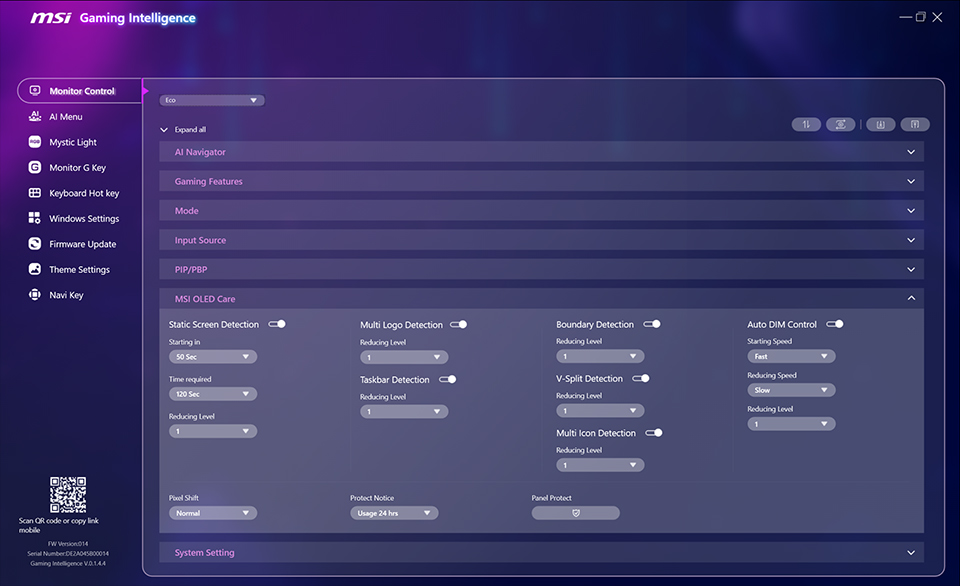
Funkce MSI OLED Care poskytují řadu mechanismů, které snižují riziko vypalování OLED panelu díky několika úrovním ochrany, což umožňuje vyvážit životnost panelu s potřebnými ochrannými mechanismy.
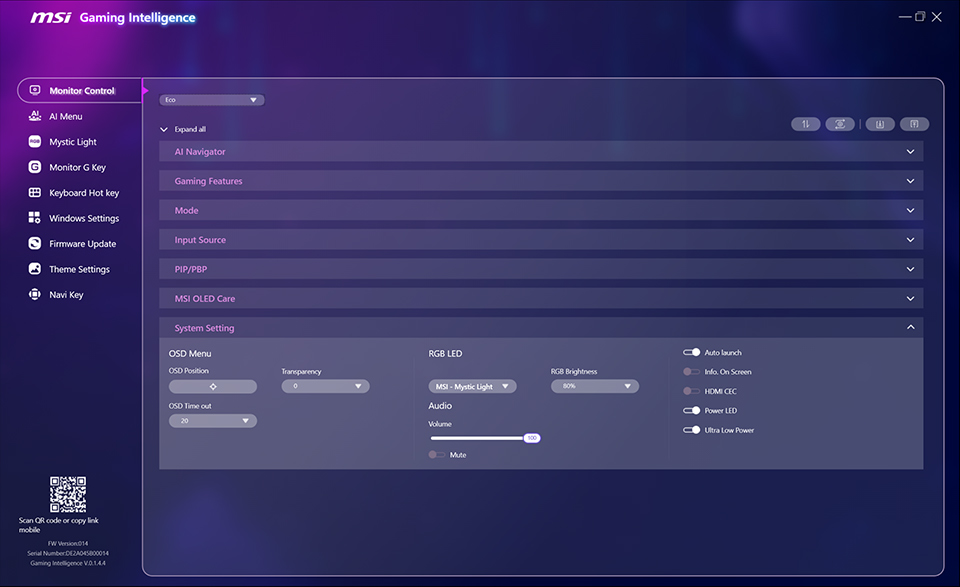
Sekce System Setting nabízí řadu užitečných funkcí, jednou z nich je technologie HDMI CEC. Tato funkce umožňuje monitoru komunikovat s ovladači, díky čemuž mohou zařízení monitor probudit a přepnout režimy přizpůsobené různým zařízením.
AI Menu
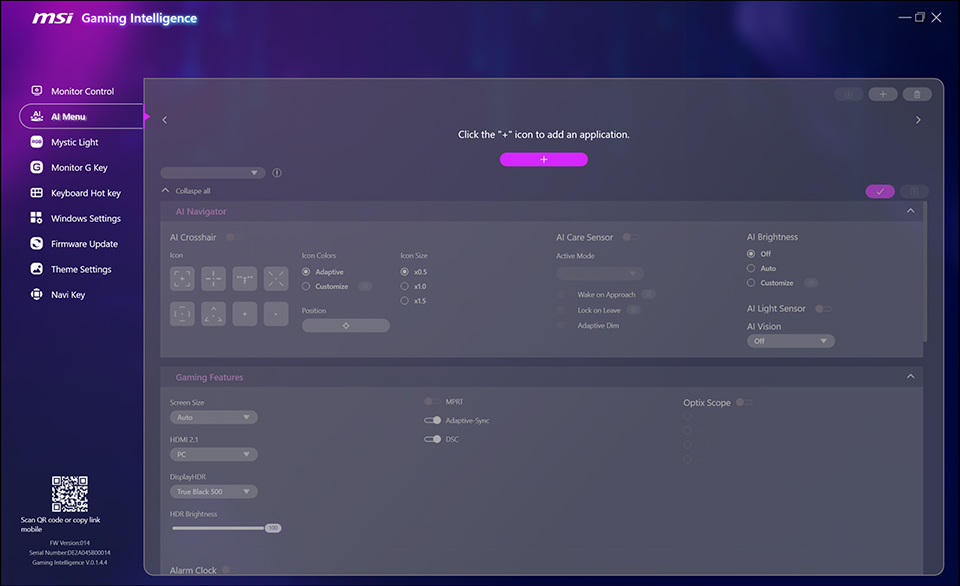
Funkce AI Menu poskytují užitečné možnosti pro definování a přiřazení konkrétních zobrazovacích režimů jednotlivým aplikacím. Po nastavení může G.I. automaticky přepnout na přednastavený režim, když změníte aplikaci.
Mystic Light
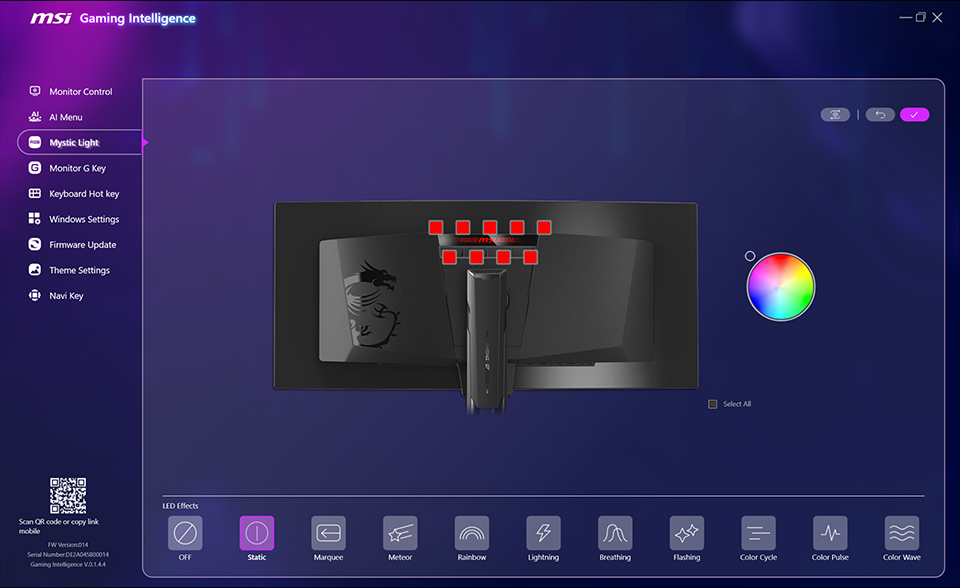
U monitorů s RGB podsvícením integruje G.I. funkce Mystic Light pro přizpůsobení barev a LED efektů.
Nastavení klávesových zkratek
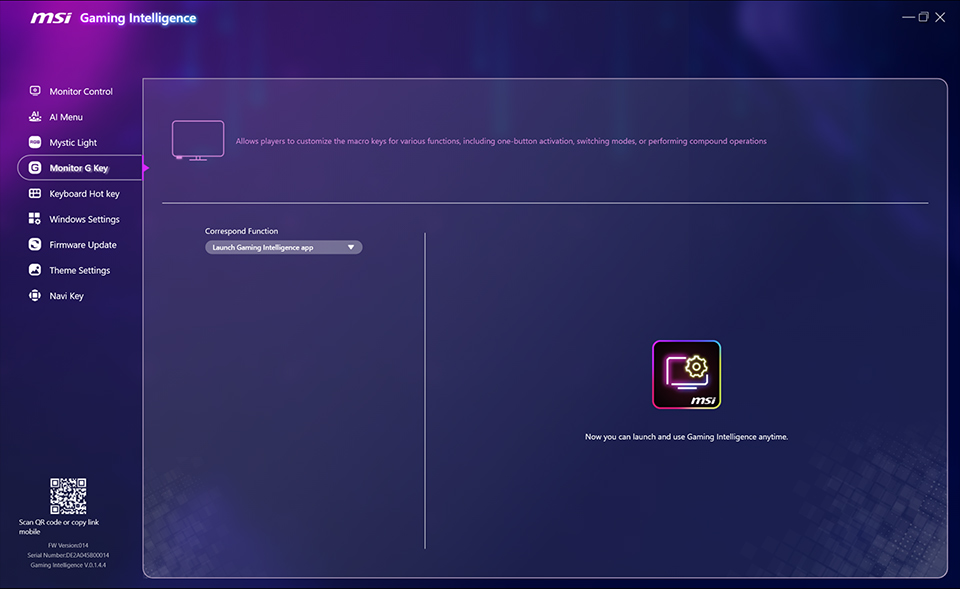
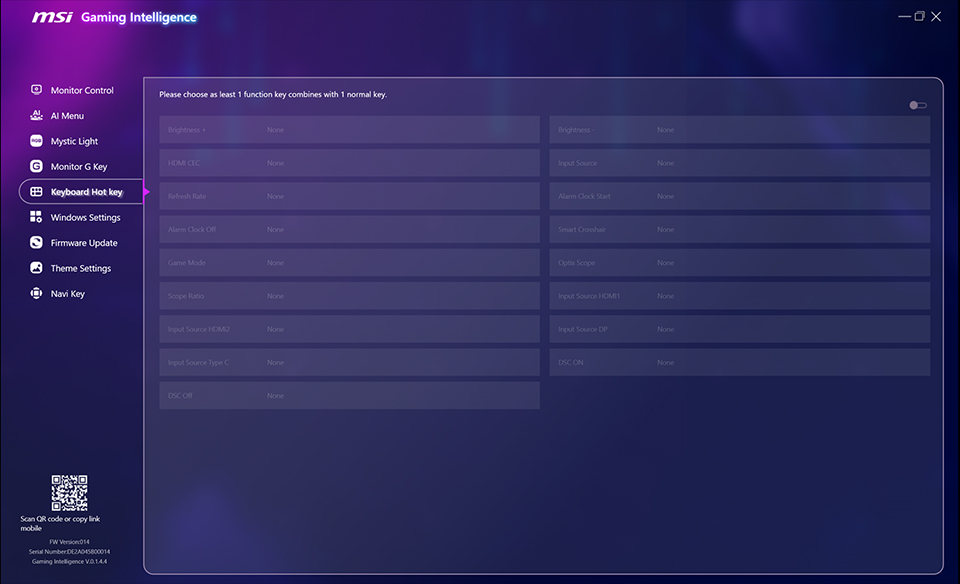
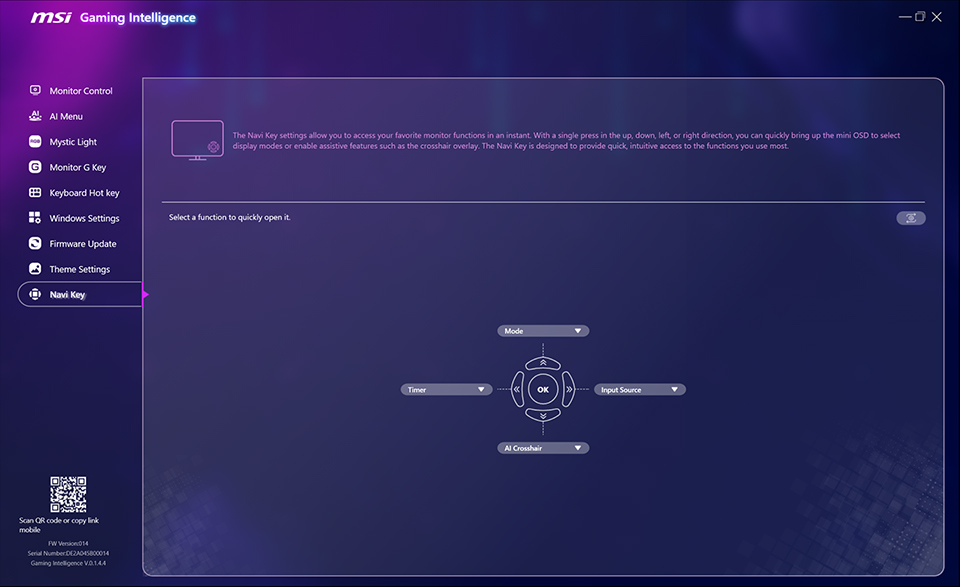
Při hraní her nebo používání aplikací je velmi praktické přiřadit konkrétní funkce různým klávesovým zkratkám. Monitor G Key, Keyboard Hot Key a Navi Key v G.I. poskytují nastavení zkratek, které vám umožní přepínat mezi různými režimy nebo aktivovat AI Crosshair během hraní bez přerušení.
Nastavení Windows
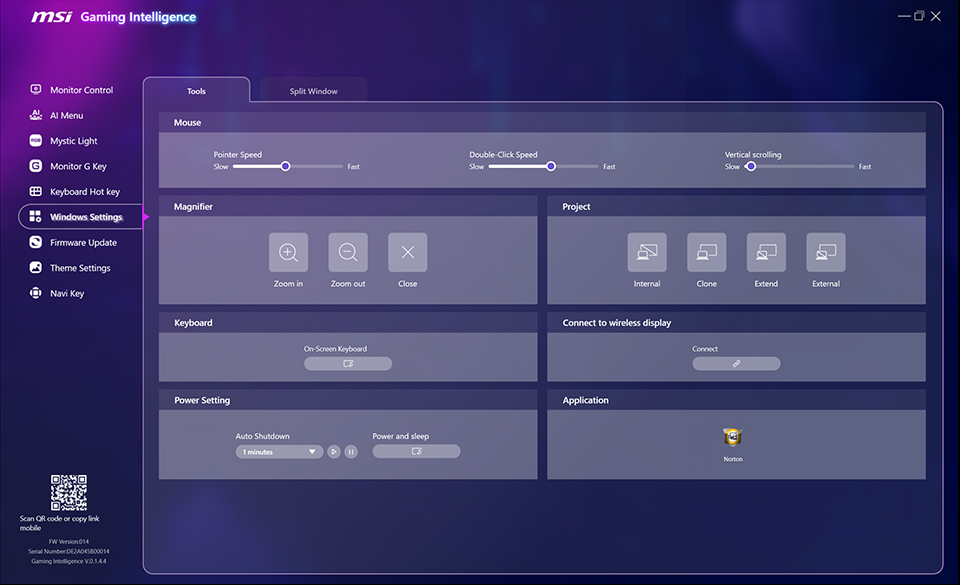
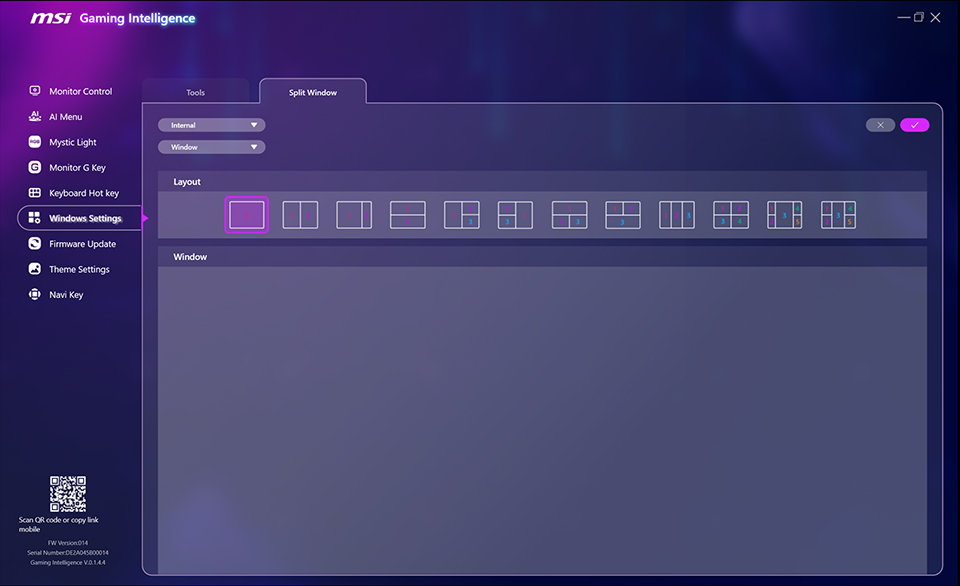
G.I. také integruje různá nastavení systému Windows, například rychlost myši, lupu nebo rozdělení oken.
Aktualizace firmwaru
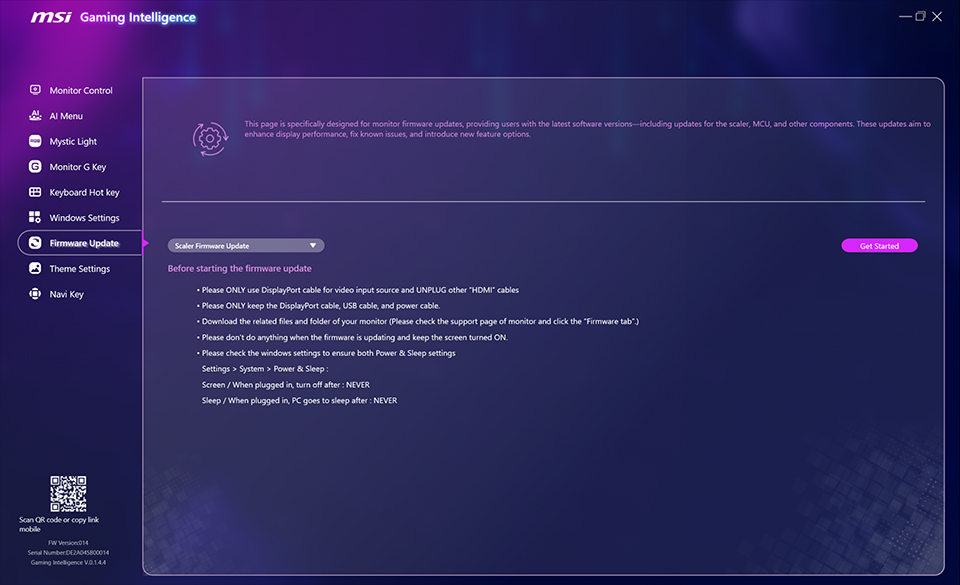
Funkce Firmware Update udržuje váš monitor aktuální s nejnovějšími vylepšeními funkcí a výkonu. Můžete se také podívat na průvodce aktualizací firmwaru monitorů MSI zde:
https://www.msi.com/blog/msi-monitor-firmware-upgrade-guide
Nastavení motivu
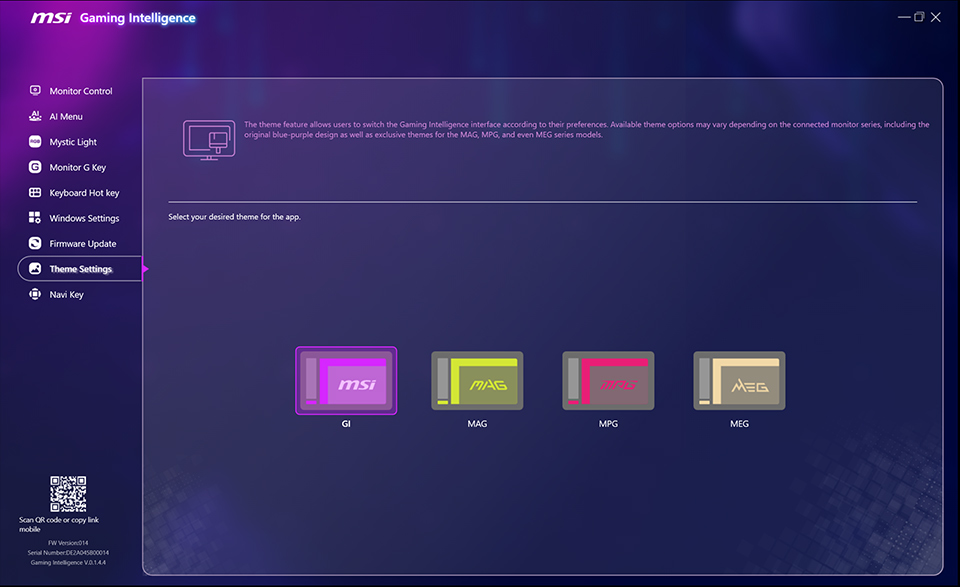
Nastavení motivu vám umožňuje přizpůsobit rozhraní G.I. podle vašich preferencí.