Jak upgradovat Roamii BE Lite na nový firmware Roamii?
Síťové prvky
Společnost MSI nedávno představila Roamii BE Pro Mesh System, který se vyznačuje vylepšenou technologií Adaptive Roaming navrženou pro plynulejší a spolehlivější WiFi připojení v celé domácnosti.
Adaptivní roaming udržuje vaše připojení stabilní a nepřerušované, když se pohybujete po domě. Umožňuje přepínání mezi uzly bez čekání, takže se zařízení automaticky připojují k nejsilnějšímu signálu bez přerušení. Díky inteligentnímu výběru pásma jsou zařízení přiřazena k optimálnímu pásmu WiFi, aby byla zajištěna nejlepší možná rychlost a stabilita. Pokud dojde k přerušení připojení, funkce automatického obnovení rychle obnoví připojení, takže můžete pokračovat ve streamování, hraní her nebo práci bez přerušení.
Postupováním podle níže uvedených kroků lze tyto funkce aktivovat také v aplikaci Roamii BE Lite.
Než začnete,
- Tento návod platí pro Roamii BE Lite s předchozí verzí firmwaru (v722187~v753636).
- Celý proces trvá přibližně 30 minut.
- Pro maximální stabilitu během aktualizace doporučujeme použít kabelové připojení (Ethernet).
- Tento proces zahrnuje dvě aktualizace firmwaru. Druhá aktualizace vymaže všechna nastavení a resetuje router do továrního nastavení.
Fáze 1: Středně pokročilá aktualizace firmwaru (na verzi v780360)
1.1 Počáteční nastavení: Ujistěte se, že jste dokončili průvodce počátečním nastavením. Ověřte, zda je vaše připojení k internetu aktivní a zda jsou všechny uzly sítě online.
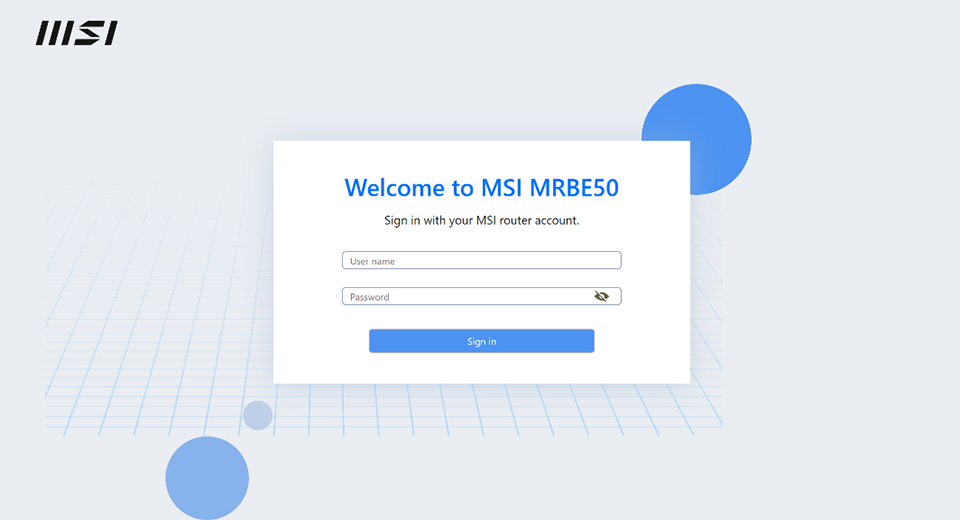
1.2 Přístup k webovému uživatelskému rozhraní: Připojte zařízení k routeru (prostřednictvím Ethernetu nebo WiFi) a přihlaste se do webového rozhraní na adrese https://msirouter.login.
1.3 Kontrola aktualizací: Přejděte do části Pokročilé → Správa → Aktualizace firmwaru → Online aktualizace firmwaru.
1.4 Ověření verze: Klik Check. Vaše aktuální verze by měla být mezi v722187 a v753636.
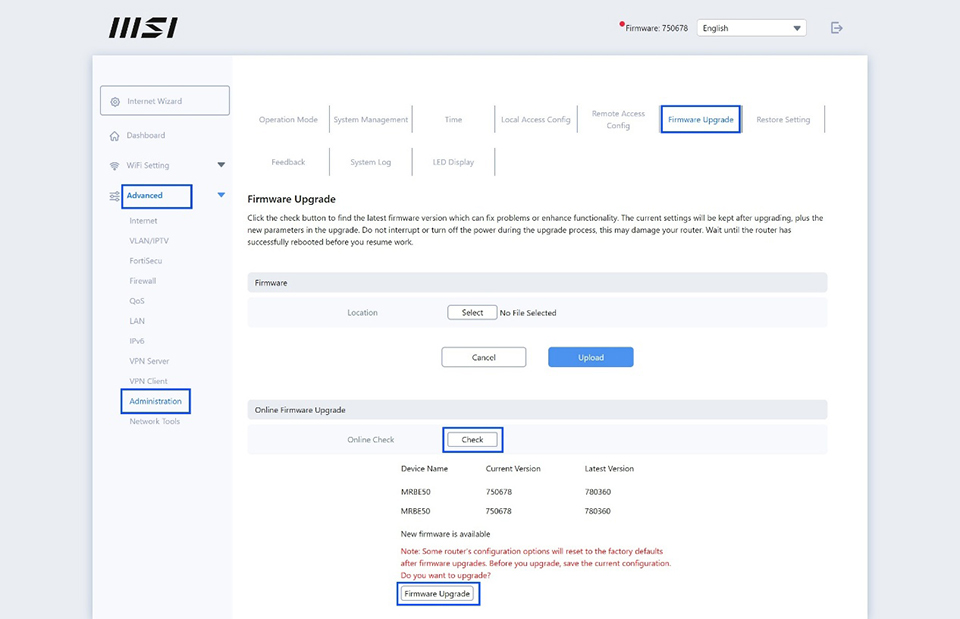
1.5 Upgrade: The latest version available should show as v780360, click Firmware upgrade.
1.6 Buďte trpěliví: Wait for the process to complete. The router’s LED indicator will turn steady white once the upgrade is finished
Fáze 2: Konečná migrace firmwaru (na verzi 1.00 nebo vyšší)
2.1 Re-login: Přihlaste se zpět do webového uživatelského rozhraní. (https://msirouter.login)
2.2 Zkontrolujte, zda je připojení k internetu funkční a zda jsou připojeny všechny vaše mesh uzly (pokud nějaké máte).
2.3 Kontrola aktualizací: Přejděte do části Pokročilé → Správa → Aktualizace firmwaru → Online aktualizace firmwaru.
2.4 Ověření nové verze: Klik Check. Ověřte, že aktuální verze všech směrovačů je 780360 a „nejnovější verze“ 1.00 nebo vyšší
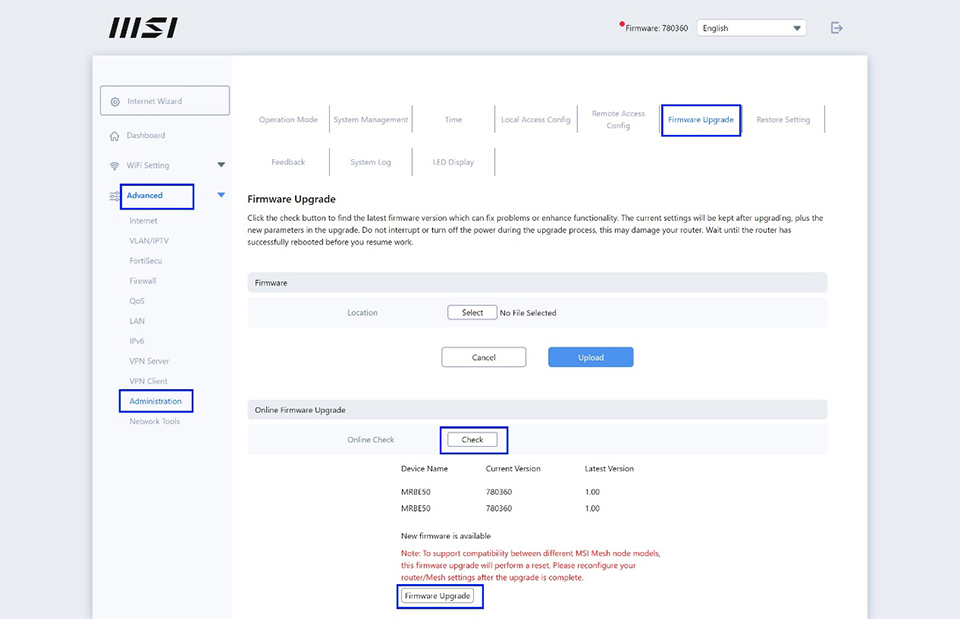
2.5 Konečná aktualizace: Aktualizace firmwaru. Poznámka: Tímto krokem se router resetuje na tovární nastavení..
2.6 Kontrola stavu: Počkejte, až LED indikátor routeru začne blikatm modře, což znamená, že je připraven k nové konfiguraci.
Fáze 3: Rekonfigurace a nastavení sítě
3.1 Vypnutí uzlů: Prozatím vypněte své mesh uzly.
3.2 Připojení k hlavnímu routeru:
- Kabelové připojení: Připojte počítač k portu LAN.
- Bezdrátové připojení: Připojte se k výchozímu SSID [MSI_XX] pomocí hesla uvedeného na štítku routeru.
3.3 Nastavení: Použijte aplikaci MSI Router 2.0 App nebo navštivte stránku https://msirouter.login a postupujte podle pokynů na obrazovce, abyste dokončili nastavení.
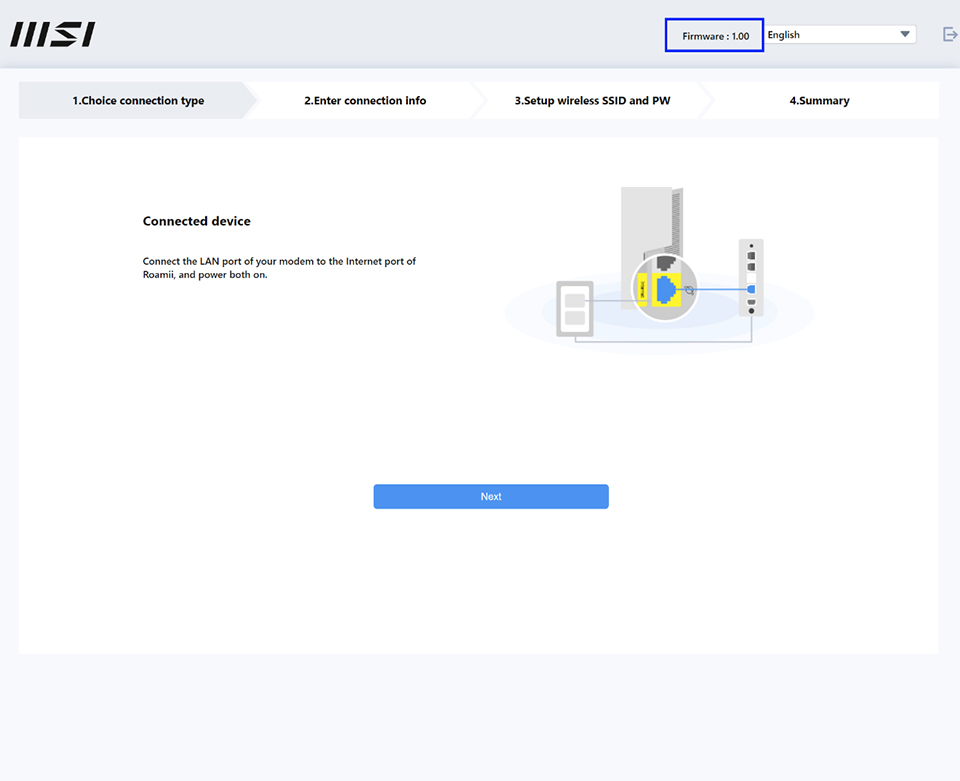
3.4 Znovu připojit meshové uzly: zapněte své síťové uzly
- Pokud jsou uzly ze stejného balení, připojí se automaticky.
- Pokud jsou z různých balení, stiskněte tlačítko Sync na hlavním routeru i na uzlu sítě, abyste je spárovali.
3.5 Dokončení: Jakmile všechny indikátory Roamii svítí trvale bílou barvou, je nastavení dokončeno.
Stáhnout aplikaci MSI Router 2.0