Jak povolit Secure Boot a TPM 2.0 na základních deskách MSI AM4
Základní desky
Nadcházející hry Battlefield 6 a Call of Duty: Black Ops 7 budou vyžadovat, aby systémy měly povolené funkce Secure Boot a TPM 2.0, aby se zabránilo používání podvodného softwaru na nízké úrovni. Pokud tyto funkce nejsou povoleny, při spuštění hry se zobrazí zpráva, že váš systém nesplňuje bezpečnostní požadavky.
Na novějších platformách, jako jsou X870, X670, B850 a B650, jsou funkce Secure Boot a TPM 2.0 ve výchozím nastavení povoleny. Jelikož jsou tyto funkce vyžadovány také pro instalaci systému Windows 11, uživatelé systému Windows 11 obecně nemusí provádět žádné další změny.
Pokud však stále používáte základní desku AM4 s Windows 10, funkce Secure Boot a TPM 2.0 nemusí být povoleny. Před povolením funkce Secure Boot musíte zkontrolovat aktuální konfiguraci systému, například styl diskového oddílu a režim BIOS, abyste se ujistili, že splňují požadavky pro funkci Secure Boot.
Pokud tomu tak není, musíte nejprve upravit příslušná nastavení; jinak by přímé povolení funkce Secure Boot mohlo způsobit selhání spuštění systému Windows.
Požadavky na Secure Boot
- Typ oddílu: Musí být GPT (GUID Partition Table). Pokud je disk MBR (Master Boot Record), musí být převeden na GPT.
- Režim BIOS: Musí být nastaven na UEFI. Pokud je nastaven na Legacy nebo CSM, musí být přepnut na UEFI.
- Pouze pokud jsou tyto podmínky splněny, lze Secure Boot úspěšně aktivovat.
Aby byla zajištěna co nejlepší kompatibilita mezi hrami a Secure Boot/TPM 2.0, společnost MSI vydala nejnovější aktualizace BIOSu pro základní desky AM4, včetně aktualizované verze AMD fTPM. Doporučujeme aktualizovat BIOS, aby byl zajištěn lepší herní zážitek.
Kroky k povolení bezpečného spuštění
- Ověřte, zda systémový disk používá styl oddílů GPT. Pokud se jedná o MBR, použijte k převodu vestavěný nástroj Windows MBR2GPT.
- Přepněte režim BIOS základní desky z CSM na UEFI.
- Povolit Secure Boot.
Jak zkontrolovat stav zabezpečeného spuštění a režim BIOS
Před provedením jakýchkoli změn zkontrolujte konfiguraci systému:
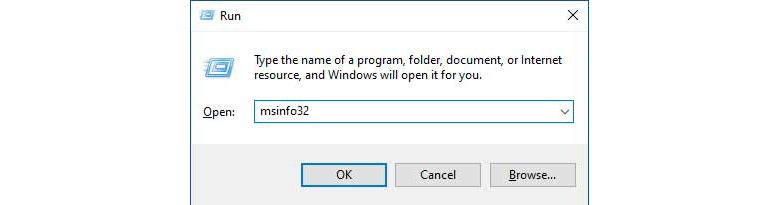
- Ve Windows stiskněte klávesy [Win] + [R] a zadejte msinfo32.
- V okně Systémové informace zkontrolujte:
- Režim BIOS: Ukazuje, zda systém běží v režimu UEFI nebo Legacy. Pokud je to Legacy, musíte přepnout na UEFI.
- Stav zabezpečeného spuštění: Ukazuje, zda je povoleno zabezpečené spuštění.
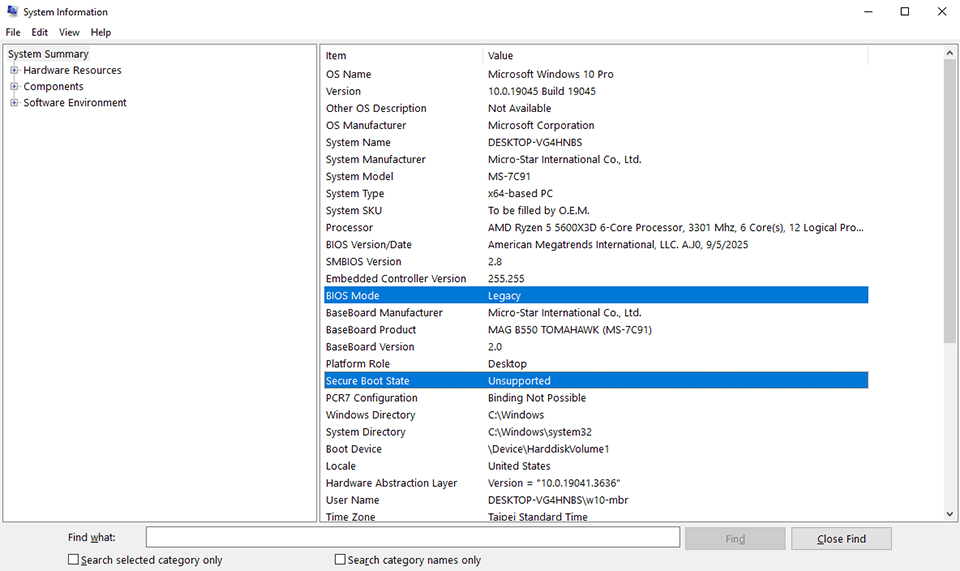
▲BIOS: Legacy. Secure Boot není povolen.
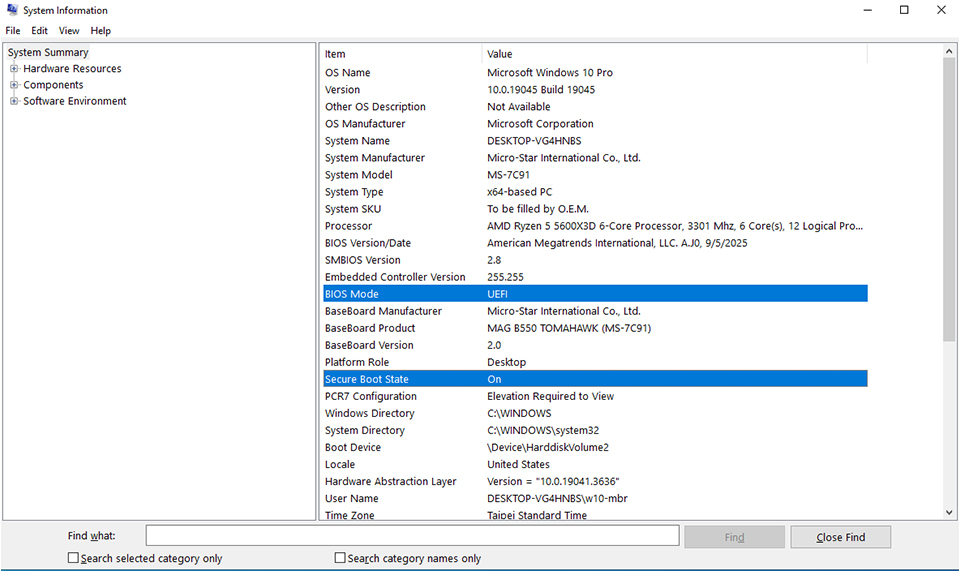
▲BIOS: UEFI. Secure Boot povolen.
Jak zkontrolovat formát diskového oddílu
- Otevřete Správu disků, klikněte pravým tlačítkem myši na cílový disk a vyberte Vlastnosti.
- Na kartě Svazky:
- Pokud se zobrazí GPT: Splňuje požadavky.
- Pokud se zobrazí MBR: Je nutná konverze na GPT.
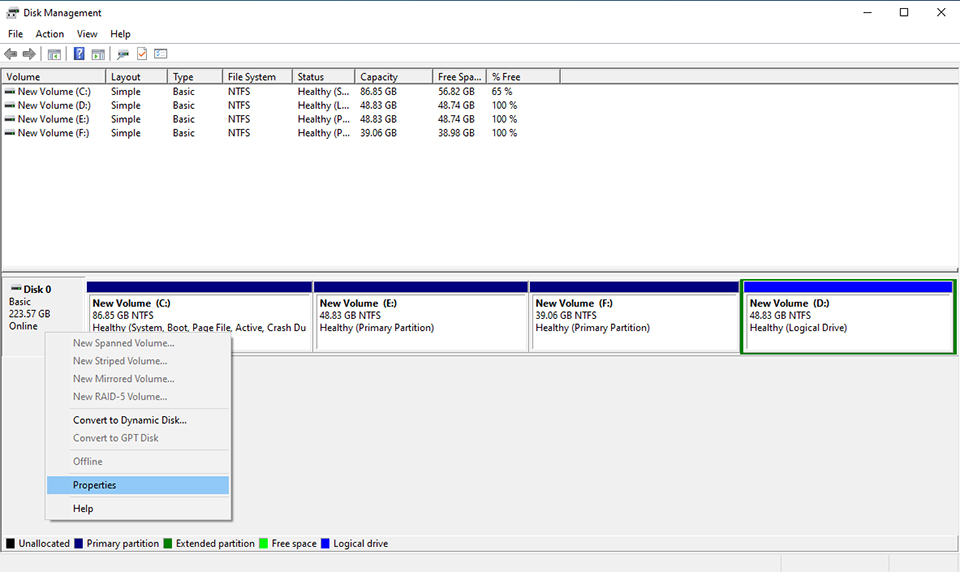
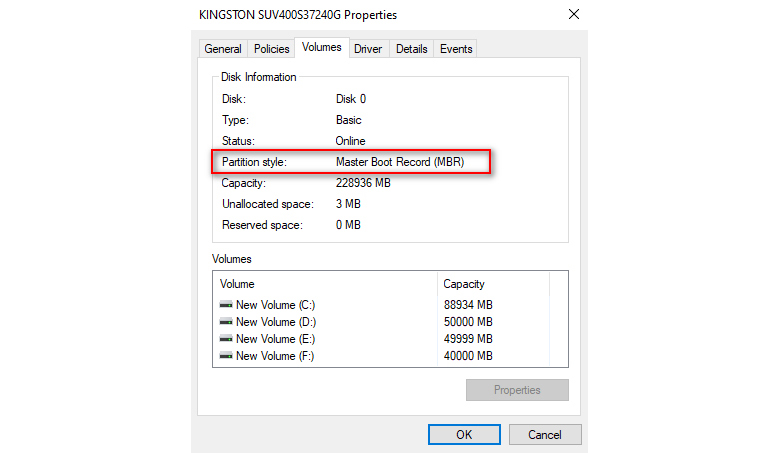
▲Styl oddílu je MBR. Je nutná konverze na GPT.
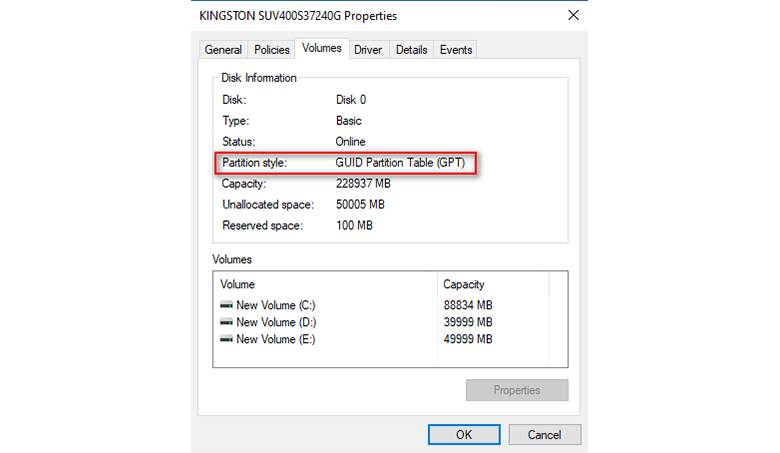
▲Styl oddílu je GPT.
Jak na Secure Boot a TPM 2.0
Převod MBR na GPT (v případě potřeby)
Pokud je váš disk typu MBR, můžete použít vestavěný nástroj příkazového řádku Windows MBR2GPT:
- Do vyhledávacího pole Windows zadejte CMD a poté spusťte příkazový řádek jako správce.
- Zadejte následující příkazy:
- mbr2gpt /validate /allowFullOS pro ověření, zda lze disk převést
- mbr2gpt /convert /allowFullOS pro provedení konverze.
- Poznámka: MBR2GPT podporuje pouze disky s maximálně třemi oddíly. Pokud má váš disk více než tři oddíly, převod se nezdaří. Před pokračováním zálohujte data a odstraňte přebytečné oddíly.
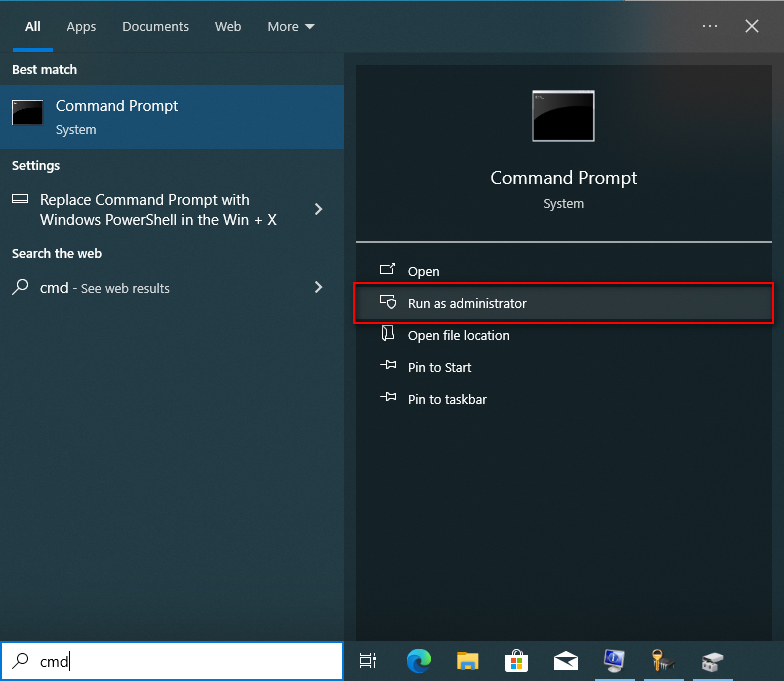
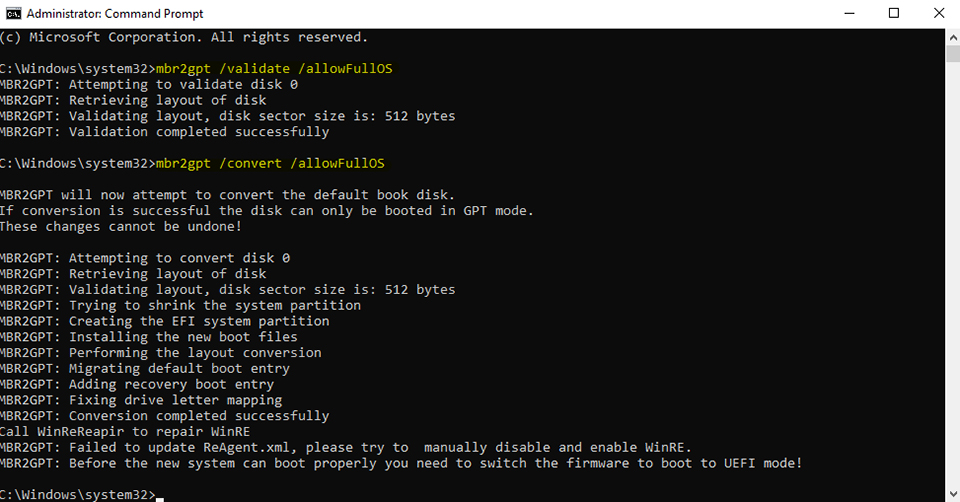
▲Pomocí nástroje MBR2GPT můžete ověřit disk a převést MBR na GPT.
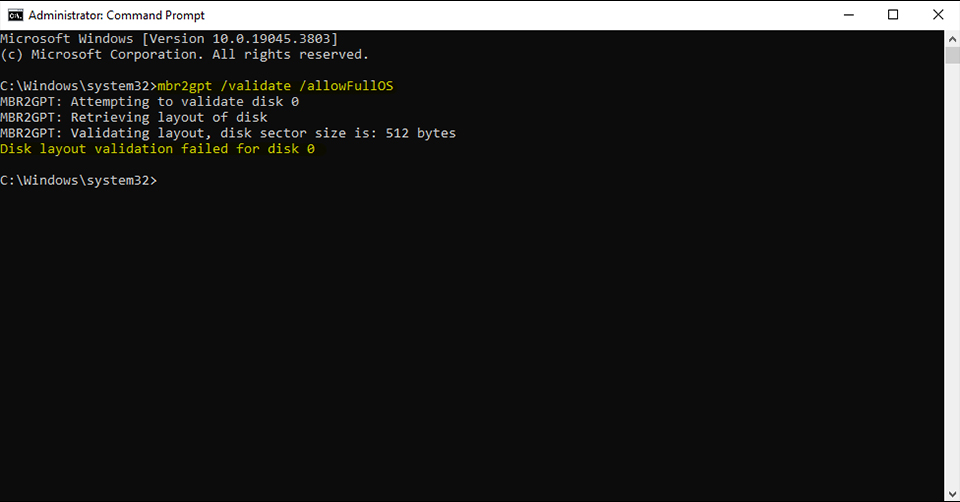
▲Ověření rozložení disku selže, pokud máte více než tři oddíly.
Přepnutí do režimu UEFI a povolení zabezpečeného spuštění v systému BIOS
Jako příklad použijeme MSI MAG B550 TOMAHAWK:
- Ujistěte se, že váš styl diskového oddílu je již GPT.
- Vstupte do BIOSu a přepněte režim BIOS CSM/UEFI na UEFI.
- Navigate to the Secure Boot menu, enable it, then press F10 to save and reboot.

▲Přejděte do Nastavení\Pokročilé\Konfigurace operačního systému Windows a přepněte režim BIOS CSM/UEFI na UEFI.
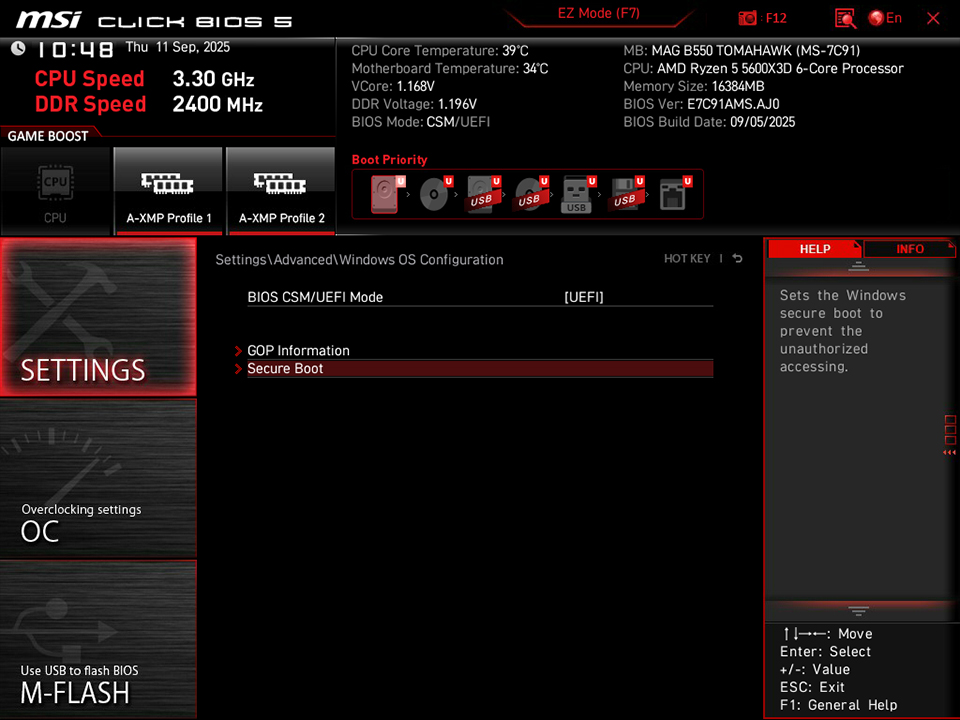
▲Po přepnutí na UEFI se zobrazí možnost Secure Boot (Zabezpečené spuštění).
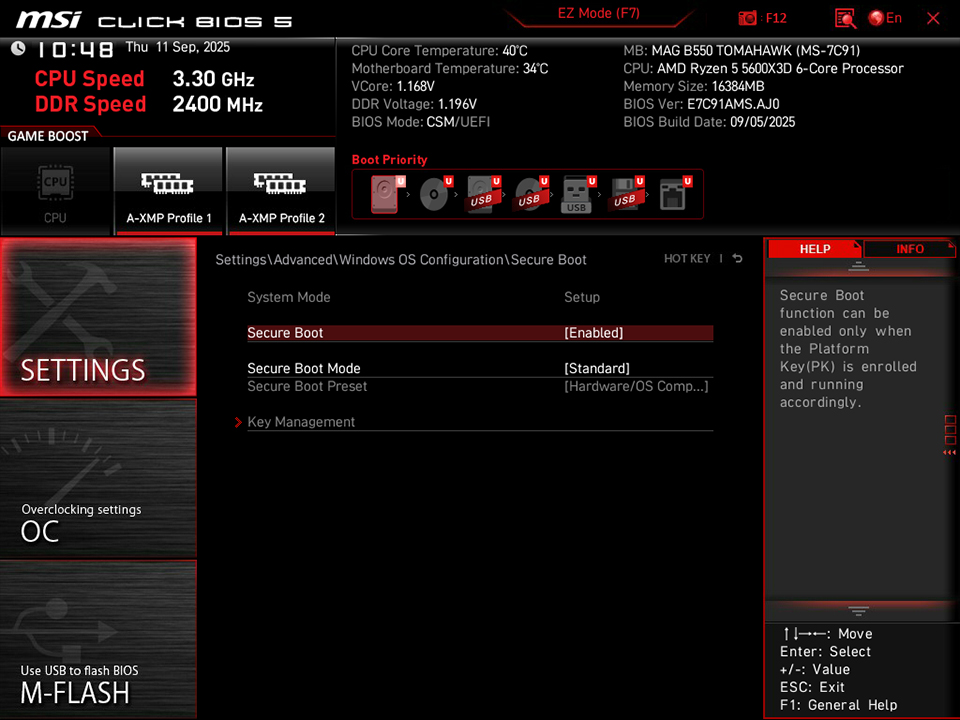
▲Povolte Secure Boot, uložte změny a restartujte počítač.
Kontrola stavu TPM
- Ve Windows stiskněte klávesy [Win]+[R], zadejte tpm.msc a stiskněte klávesu Enter.
- Zobrazí se informace o stavu a verzi.
- Pokud není TPM povoleno, zobrazí se hlášení „Nelze najít kompatibilní TPM“.
- Pokud není TPM povoleno, zobrazí se hlášení „Nelze najít kompatibilní TPM“.
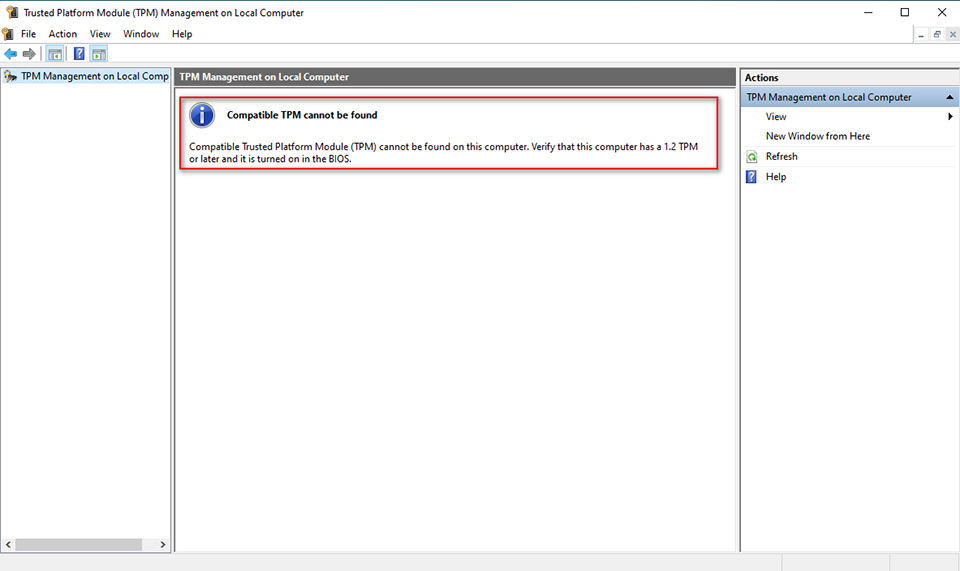
▲TPM nenalezeno
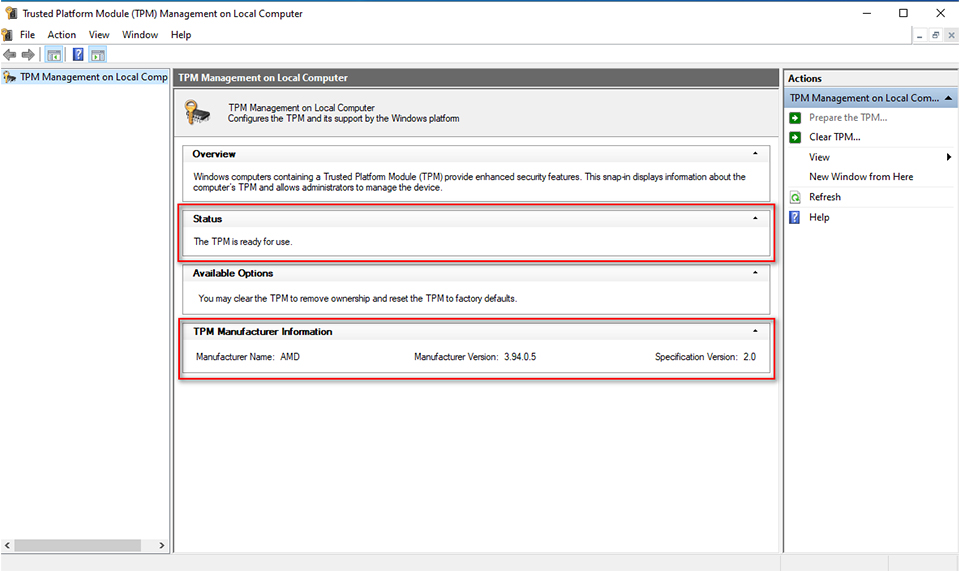
▲AMD fTPM je povoleno.
Jak povolit TPM v BIOSu
Na příkladu MSI MAG B550 TOMAHAWK:
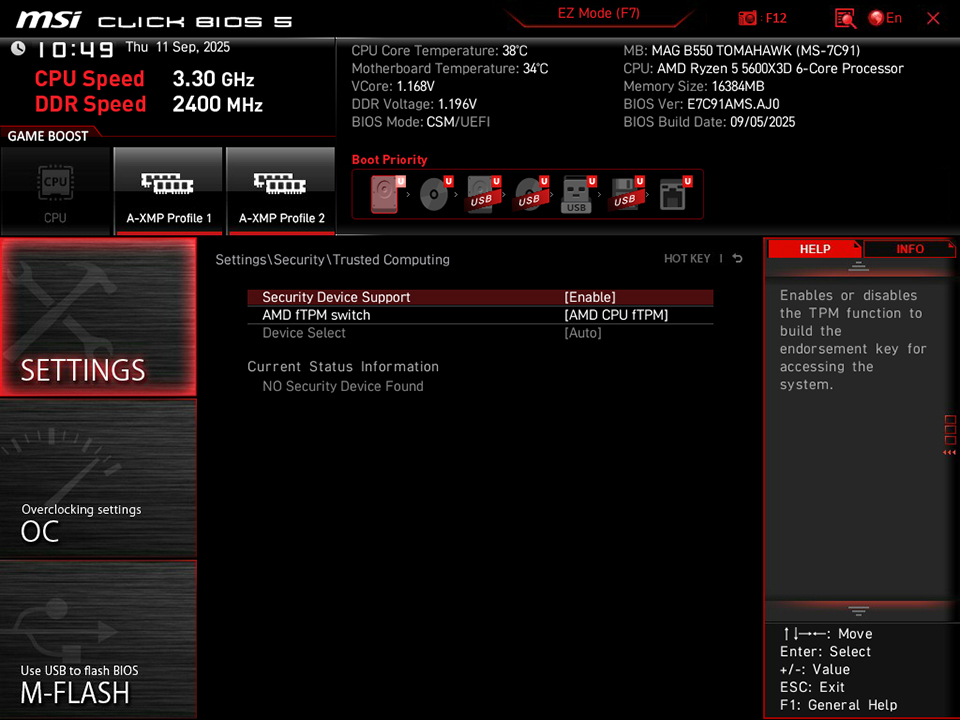
- Vstupte do BIOSu a přejděte do Nastavení → Security → Trusted Computing.
- Povolit podporu bezpečnostního zařízení.
- Stiskněte klávesu F10 pro uložení a restartování.
Doporučení: Aktualizujte BIOS a AMD fTPM
Aby byla zajištěna optimální kompatibilita mezi hrami a Secure Boot/TPM 2.0, společnost MSI vydala nejnovější BIOS pro základní desky AM4 a aktualizovala AMD fTPM.
Pro lepší herní zážitek doporučujeme před instalací her Battlefield 6 nebo Call of Duty: Black Ops 7 aktualizovat BIOS.
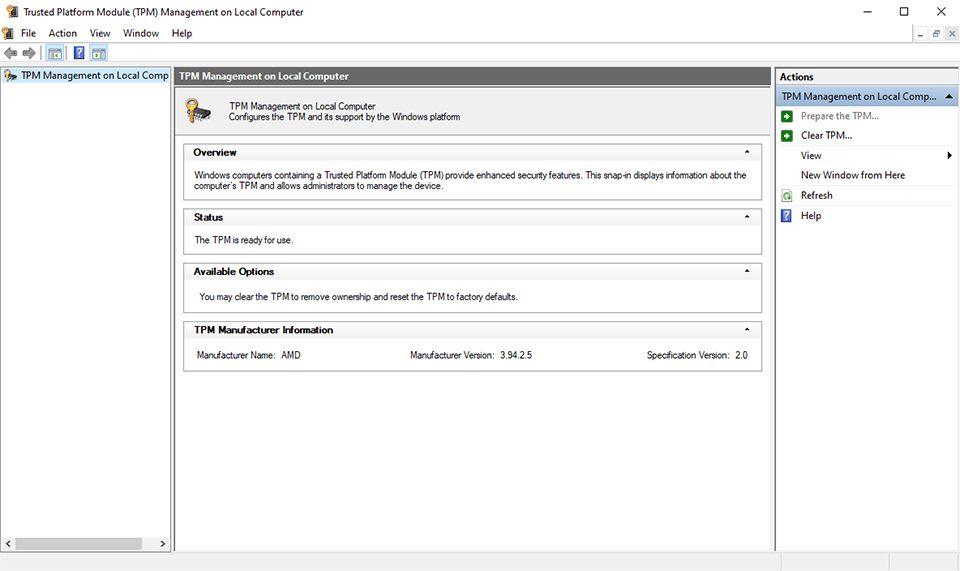
▲Po aktualizaci BIOSu je AMD fTPM upgradováno na verzi 3.94.2.5.
Jak povolit TPM na základních deskách MSI s TPM 2.0: https://www.msi.com/blog/How-to-Enable-TPM-on-MSI-Motherboards-Featuring-TPM-2-0


