Jak může funkce KVM u počítačů MSI AIO zjednodušit jejich ovládání?
All-in-One PCs
S tím, jak se moderní pracoviště mění, je stále důležitější efektivita, flexibilita a úspora místa. Vybrané modely počítačů MSI All-in-One nyní mají vestavěnou funkci KVM, která uživatelům umožňuje snadno ovládat více počítačů najednou a zároveň udržovat pracovní prostor přehledný a uklizený.

Použijte jeden displej AIO k ovládání svého AIO i Mini PC
Mnoho uživatelů kombinuje počítač MSI All-in-One s Mini PC, aby mohli zároveň pracovat na více úkolech, zpracovávat data, ověřovat systémy nebo zefektivnit práci v týmu. Díky vestavěné funkci KVM lze oba počítače ovládat přes jeden displej AIO, což šetří místo a zjednodušuje pracovní prostředí.
V tomto nastavení slouží AIO jako společný displej pro oba počítače. Uživatelé mohou okamžitě přepínat mezi systémy a přitom stále používat stejnou klávesnici a myš. IT specialisté tak mohou snadno pracovat střídavě na AIO a Mini PC, například pro správu různých operačních prostředí nebo testování. Zároveň mohou zaměstnanci v kanceláři hladce přepínat mezi běžnou každodenní prací a aplikacemi určenými pro konkrétní systémy. Díky sloučení práce na jednom displeji se snižuje množství potřebného hardwaru a pracovní prostor zůstává přehledný a uklizený, což je ideální řešení pro malé kanceláře i domácí pracoviště.
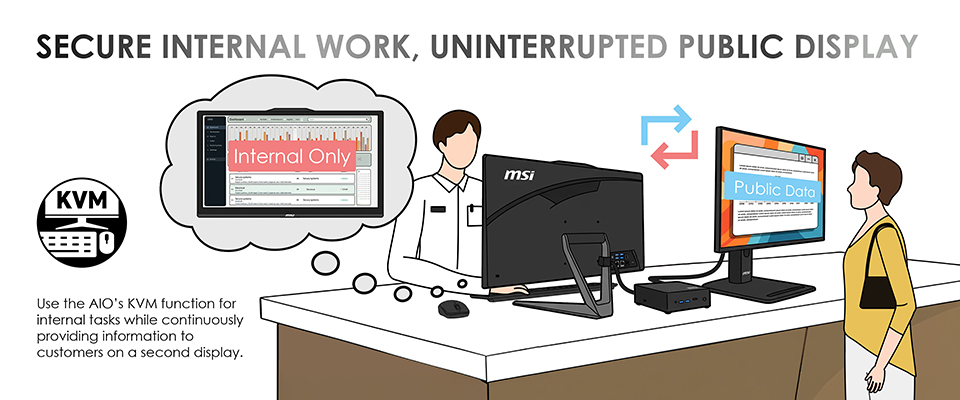
Ideální pro veřejné služby a prostory recepcí: zobrazujte veřejné informace na jedné obrazovce a zároveň spravujte interní operace na druhém
Ve veřejných prostorech, jako jsou banky, úřady a servisní přepážky, je často nutné oddělit obsah určený pro zákazníky od interních systémů. Funkce KVM od MSI podporuje tento způsob práce s dvěma obrazovkami a zároveň zachovává možnost centrálního ovládání.
V tomto nastavení slouží počítač All-in-One jako hlavní pracovní počítač pro interní úkoly, zatímco druhý počítač, například Mini PC, zobrazuje informace pro veřejnost. Zaměstnanci mohou ovládat oba počítače pomocí jedné klávesnice a myši a hladce přepínat mezi nimi, aniž by přerušili probíhající práci. Díky tomu mohou aktualizovat veřejné informace na obrazovce a současně pokračovat v interních úkolech na AIO. Výsledkem je přehlednější a efektivnější pracovní prostor s menším množstvím zařízení, čistějším pracovním prostorem a vyšší efektivitou práce.
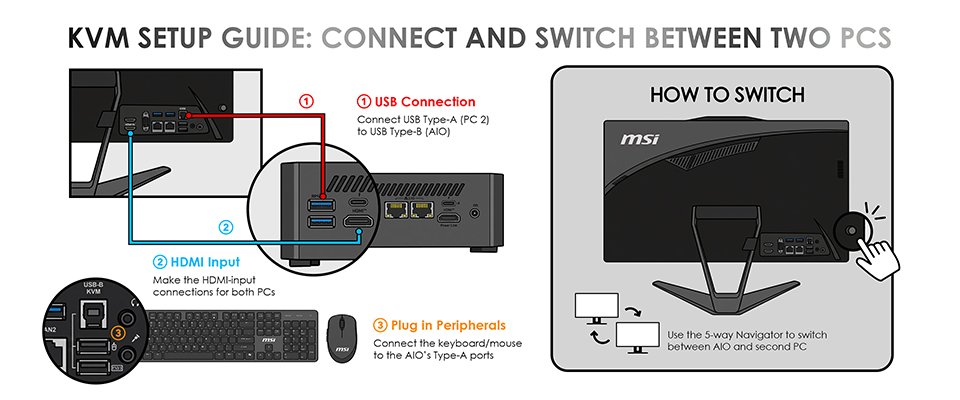
Jak nastavit a přepínat funkci KVM
Nastavení funkce KVM od MSI je jednoduché:
- USB připojení: Připojte port USB typu A druhého počítače k portu USB typu B zařízení AIO.
- Vstup HDMI:Připojte druhý počítač k AIO pomocí konektoru HDMI.
- Periferní připojení: Připojte klávesnici a myš nebo bezdrátový adaptér do portu USB typu A zařízení AIO, který se nachází pod portem typu B, a aktivujte tak ovládání KVM.
- Přepínání vstupů: Pomocí 5směrného navigačního tlačítka vyberte vstupní zdroj a přepínejte mezi AIO a druhým počítačem.
Modely AIO podporující KVM najdete výběrem možnosti MSI Features > KVM na následujícím odkazu.