#YesWeBuild
JAK POSTAVIT PC
Návod pro začátečníky
Co potřebujete k sestavení počítače
Sestavení počítače může připomínat skládání stavebnice LEGO. Jakmile se seznámíte s jednotlivými součástmi počítače, vše začne dávat smysl. Projdeme si základní komponenty a několik jednoduchých tipů, které vám pomohou vybrat ty správné.

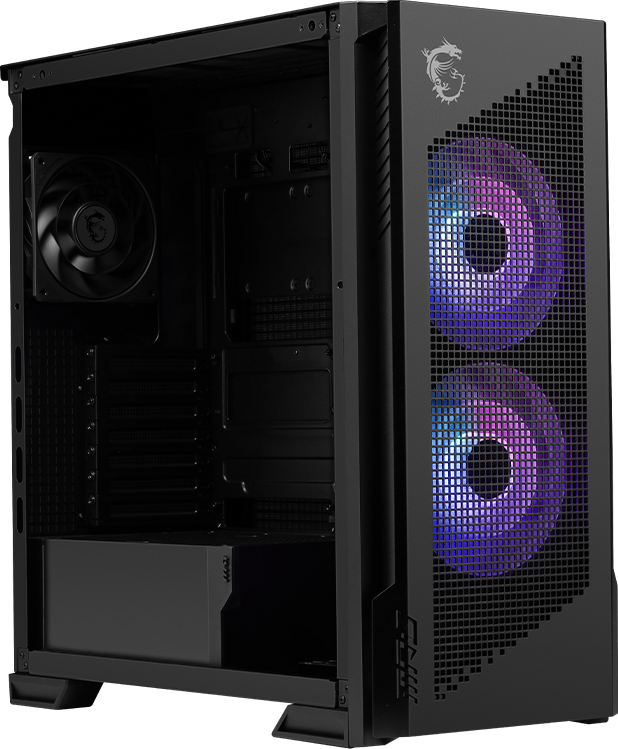

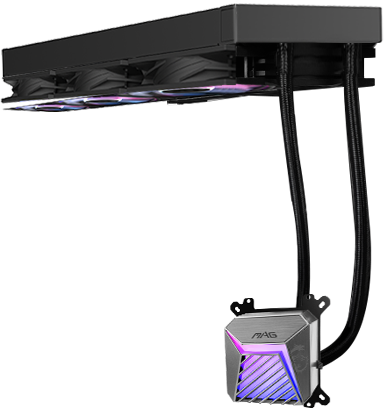
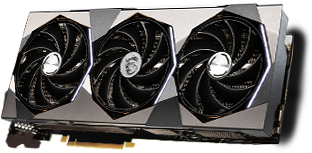










Bezplatný průvodce sestavením počítače!
Získejte eBook pro začátečníky s checklistem obsahujícím více než 20 bodů, které je třeba zkontrolovat, aby bylo sestavení počítače snazší!
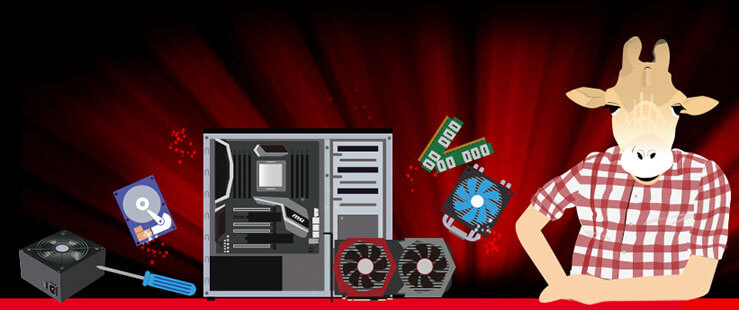
JAK POSTAVIT PC
Podrobný návod na sestavení v 10 krocích
Pusťte se do práce! Díky praktickým pokynům pro sestavení počítače zvládnou i úplní začátečníci sestavit nádherný, vysoce výkonný počítač. Vezměte si šroubovák, zapalte v sobě vášeň a můžete se pustit do práce!
Krok 0: Příprava
- Magnetický šroubovák.
- Stahovací pásky / suché zipy a nůžky.
- Čistý nevodivý povrch pro sestavení počítače
- Zhluboka se nadechněte, nejprve si přečtěte návody a můžete začít!

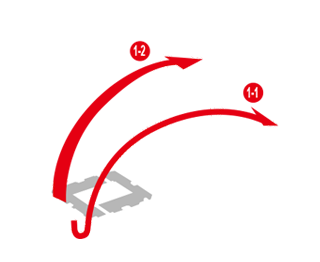
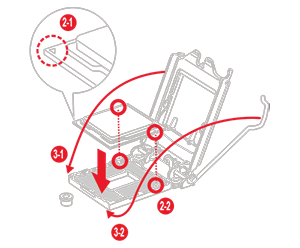
- Odjistěte kryt patice procesoru.
- Srovnejte zářez vytištěný na procesoru se značkami na patici a opatrně jej vložte do patice.
- Ujistěte se, že je procesor správně umístěn, poté znovu zajistěte kryt a uzamkněte jej na procesoru.
- Stiskněte zámky/vyhazovače, které se nacházejí na koncích paměťových zásuvek.
- Zkontrolujte pořadí instalace paměťových modulů uvedené v příručce k základní desce a ujistěte se, které paměťové sloty je třeba vložit jako první.
- Zatlačte moduly dolů, dokud neuslyšíte „kliknutí“, které znamená, že se upevňovací spony posunuly nahoru a modul zajistily.
- Přesuňte a utáhněte šrouby na distančních podložkách M.2.
- Vezměte disk a opatrně jej zasuňte do konektoru pod úhlem 45 stupňů.
- Zatlačte jej směrem k distančnímu prvku a zajistěte jej malým šroubkem..
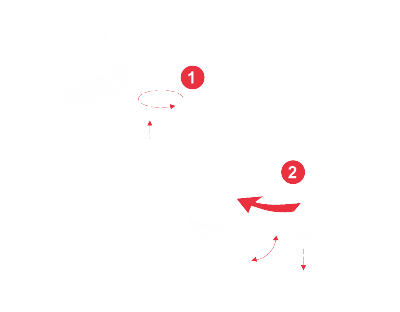
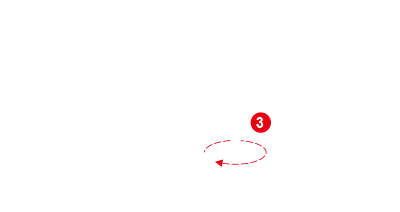
- Namontujte zadní desku na zadní stranu základní desky. (Pokud ji máte)
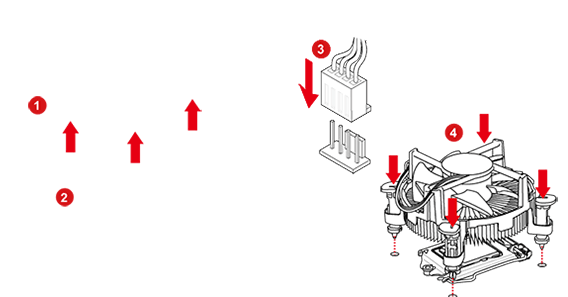
- Naneste kapku tepelné pasty na povrch procesoru.
- Připojte kabel ventilátoru CPU ke konektoru ventilátoru CPU na základní desce.
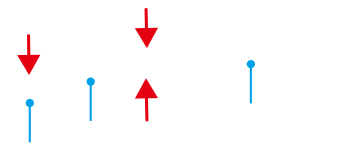
- Sklopte chladič svisle dolů a umístěte jej na procesor. Upevněte jej rovnoměrným utahováním protilehlých šroubů.
Ujistěte se, že jsou šrouby správně utažené a že tlak vyvíjený na rohy je rovnoměrný, aby nedošlo k poškození procesoru a snížení chladicího výkonu.
- Nainstalujte I/O kryt na zadní stranu skříně.
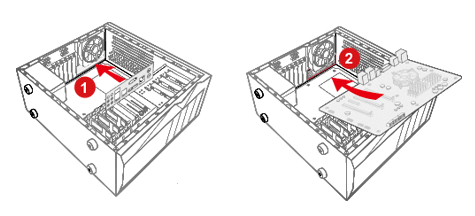
- Vezměte základní desku a opatrně ji vložte do skříně pod úhlem 45 stupňů.
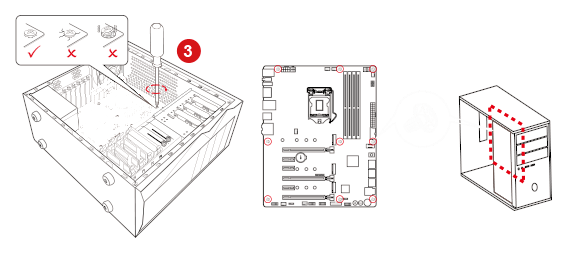
- Srovnejte montážní otvory na základní desce s distančními vložkami ve skříni.
- Desku připevněte pomocí všech dodaných šroubů.
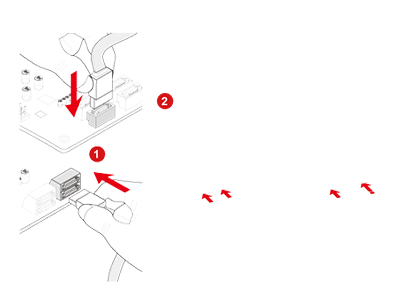
- Připojte jeden konec kabelu SATA k portům SATA na základní desce a druhý konec k samotným úložným zařízením (2,5 palce / 3,5 palce).
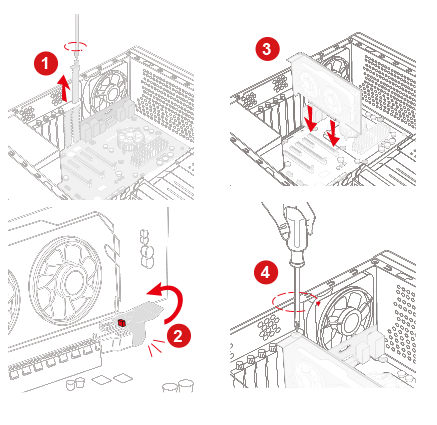
- Odstraňte zadní PCI-e držák ze skříně.
- Odemkněte slot PCI-e zatlačením malé plastové západky umístěné v zadní části slotu.
- Držte kartu oběma rukama, vložte grafickou kartu do skříně a nainstalujte ji do slotu PCI-e na základní desce.
- Grafickou kartu připevněte pomocí příslušných šroubů k zadní části skříně.
- Namontujte napájecí zdroj (PSU) do skříně a zajistěte jej všemi šrouby.
- Připojte 24 pinový napájecí konektor do soketu na základní desce.
- Připojte 8pinový konektor napájení CPU k základní desce.
- Připojte 16pinový kabel 12 V-2x6 k grafické kartě (nebo 6+2pinový kabel PCI-E, v závislosti na modelu).
- Připojte napájecí konektor SATA k pevnému disku.
- Připojte další konektory Molex (se 4 vodorovnými piny) k dalším zařízením (např. optickým mechanikám DVD/
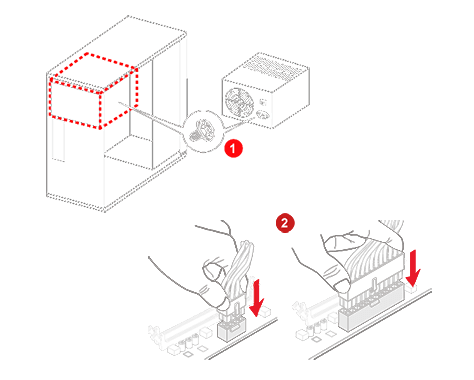
- Připojte kabel napájecího spínače / resetovacího spínače / LED napájení / LED HDD (pevný disk) k 16pinovému konektoru na základní desce.
- Připojte přední USB kabely k USB konektorům na základní desce.
- Kabel USB 3.0 / USB 2.0 na konektor USB 3.0 / USB 2.0.
- Přední kabel USB typu C k přednímu konektoru USB typu C
- Připojte audio kabel (reproduktor) k pinovému konektoru JAUD1 na základní desce.
- Připravte si USB flash disk USB 3.0 o kapacitě 8 GB nebo větší.
- Na počítači s přístupem k internetu přejděte na webové stránky společnosti Microsoft a stáhněte si nástroj Windows 11 Installation Media Tool*. Spusťte tento nástroj a vyberte možnost vytvoření instalačního obrazu na USB. Tento proces naformátuje váš USB disk.
- Zapojte instalační USB do zadního portu USB 3.0 na vašem novém počítači, použijte rychlý červený port USB 3.2 nebo standardní modrý port USB 3.0. Při prvním spuštění se může zobrazit obrazovka BIOS, stačí uložit a ukončit. Systém by se měl restartovat a spustit z USB, což vám umožní pokračovat v instalaci Windows 11.
- Vložte zařízení s operačním systémem (CD / USB)
- Postupujte podle pokynů pro instalaci operačního systému.
- Stáhněte si nejnovější ovladač zařízení z webových stránek a nainstalujte jej.
Sestavte si nejlepší počítač podle svých potřeb
Potřebujete počítač pro náročné hraní her nebo multimediální produkci? Zde je několik tipů, které byste měli vzít v úvahu při výběru komponentů.
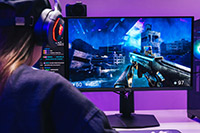
Gaming PC
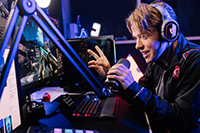
Streaming PC
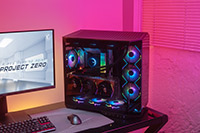
RGB PC
AI PC
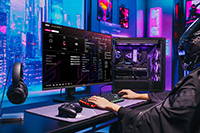
Užitečné nástroje pro plánování komponentů vašeho počítače

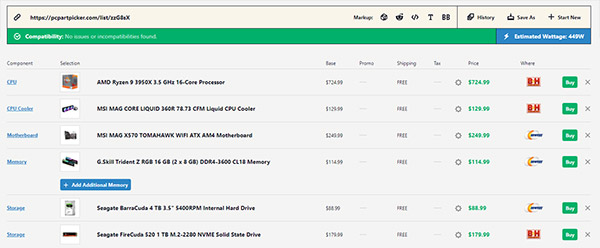
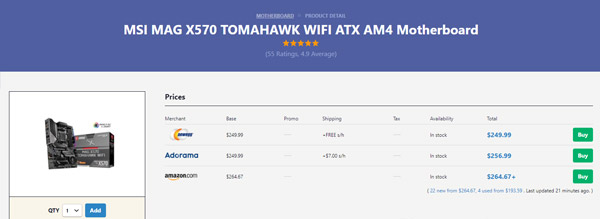
Po dokončení vytváření ideálního seznamu sestav můžete využít několik funkcí:
Pokud jste se ještě nerozhodli pro koupi sestavy, jednoduše si nejprve uložte plánovaný seznam komponent. Vezměte si čas na porovnání a zvážení.
Seznam komponent můžete sdílet se svými přáteli nebo na fóru, abyste získali více názorů na sestavení svého počítače.
Snadné tlačítko, díky kterému můžete produkt snadno zakoupit na stránkách internetových prodejců.
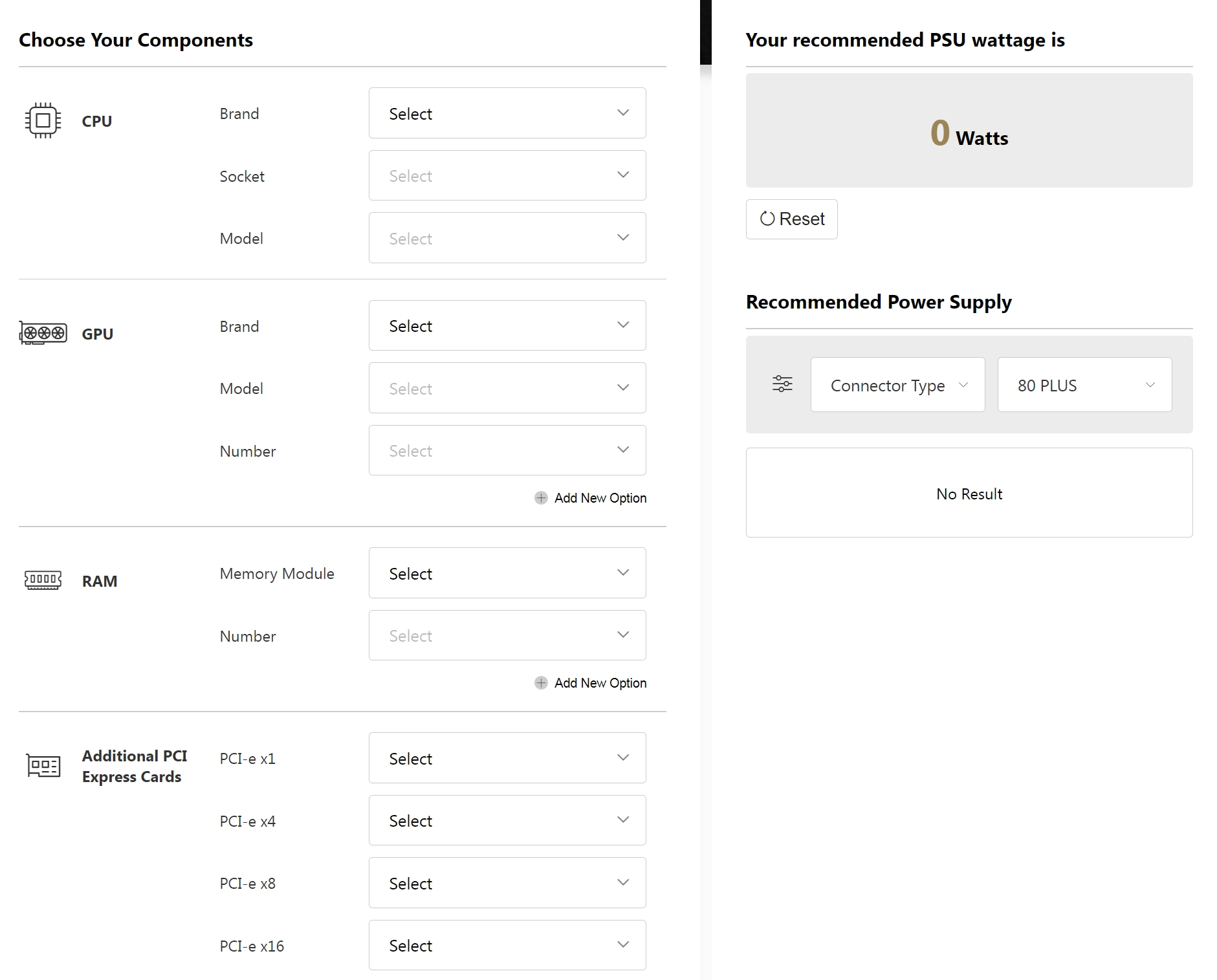
Jednou z velkých otázek, na kterou naráží mnoho stavitelů při nákupu komponentů, je: „Jaký výkon musí mít zdroj napájení, aby můj počítač fungoval?“ Tuto otázku nepodceňujte, protože nákup zdroje napájení s nevhodným výkonem může ovlivnit budoucí možnosti upgradu vašeho počítače. Pokud zakoupíte zdroj s nedostatečným výkonem, nemusí mít dostatek výstupních kabelů pro další komponenty, jako je například grafická karta. Váš počítač také může čas od času vykazovat poruchy a systémové selhání. Kalkulátor napájecích zdrojů MSI vám s tímto problémem pomůže.
Podívejte se zde: https://www.msi.com/power-supply-calculator
FAQ
Chcete najít rychlou odpověď?
Když začnete rozumět tomu, jak funguje sestavování počítačů, určitě budete mít spoustu otázek. Nejste sami, sepsali jsme několik nejčastěji kladených otázek a rozdělili je do několika kategorií.
Pevný disk (HDD): Levný a nabízí vyšší úložnou kapacitu, ale je relativně pomalý a velký.
SSD disk: Nižší kapacita, střední velikost, vyšší cena, ale vyšší rychlost.
- CPU
- Zákaldní deska
- Grafická karta
- Chladič CPU
- RAM
- HDD nebo SSD
- Napájecí zdroj
- Skříň
- Periferie
- Monitor
Podrobnosti najdete na stránkách: https://www.msi.com/blog/new-usb-standard-usb-3-2-gen-1-gen2-explained
- Vyberte chladič procesoru s odpovídajícími držáky, který podporuje patici na základní desce.
- Každý chladič procesoru podporuje jinou tepelnou spotřebu (TDP), která udává horní hranici tepelného výkonu, který je schopen zvládnout. Výkonnější procesory vyžadují lepší chladiče, aby byl zajištěn stabilní provoz.
- Vyberte chladič, který se hodí do vaší skříně. Výkonné chladiče mají často velké chladiče, proto je důležité vybrat chladič, který se vejde do vaší skříně, aniž by bránil ostatním komponentům.
- Jaký je formát vaší základní desky, EATX, ATX, MATX nebo Mini-ITX?
- Jaký hardware byste chtěli nainstalovat?
- Jaký druh chladicího systému chcete použít?
- Chcete přizpůsobit RGB osvětlení a zazářit?
- Krok 0: Příprava
- Krok 1: Instalace procesoru
- Krok 2: Instalace paměti
- Krok 3: Instalace M.2
- Krok 4: Instalace chladiče procesoru
- Krok 5: Instalace základní desky
- Krok 6: Instalace úložiště
- Krok 7: Instalace grafické karty
- Krok 8: Instalace napájecího zdroje
- Krok 9: Připojení předního panelu a vedení kabelů
- Krok 10: Instalace operačního systému
- Stiskněte vyhazovací jazýčky, které se nacházejí na koncích paměťových zásuvek.
- Zkontrolujte pořadí instalace paměťových modulů uvedené v příručce k základní desce a ujistěte se, které paměťové sloty je třeba vložit jako první.
- Zatlačte moduly dolů, dokud neuslyšíte „kliknutí“, které znamená, že se upevňovací spony posunuly nahoru a modul zajistily.
- Zkontrolujte definici pinových konektorů na zakoupeném příslušenství RGB a základní desce (například 12 V/5 V).
- Zapojte 4pinový (3pinový) konektor RGB do konektoru RGB na základní desce.
- Při připojování příslušenství RGB připojte v případě potřeby také napájecí konektory.
- Pro ventilátory připojte ke konektorům ventilátorů na základní desce.
- U produktů, které nejsou určeny pro ventilátory, připojte k 4pinovým konektorům napájecího zdroje. Podrobnosti najdete na adrese:
Podrobnosti najdete na adrese: https://www.msi.com/Landing/mystic-light-rgb-gaming-pc/mystic-light