Nastav Roamii během chvilky

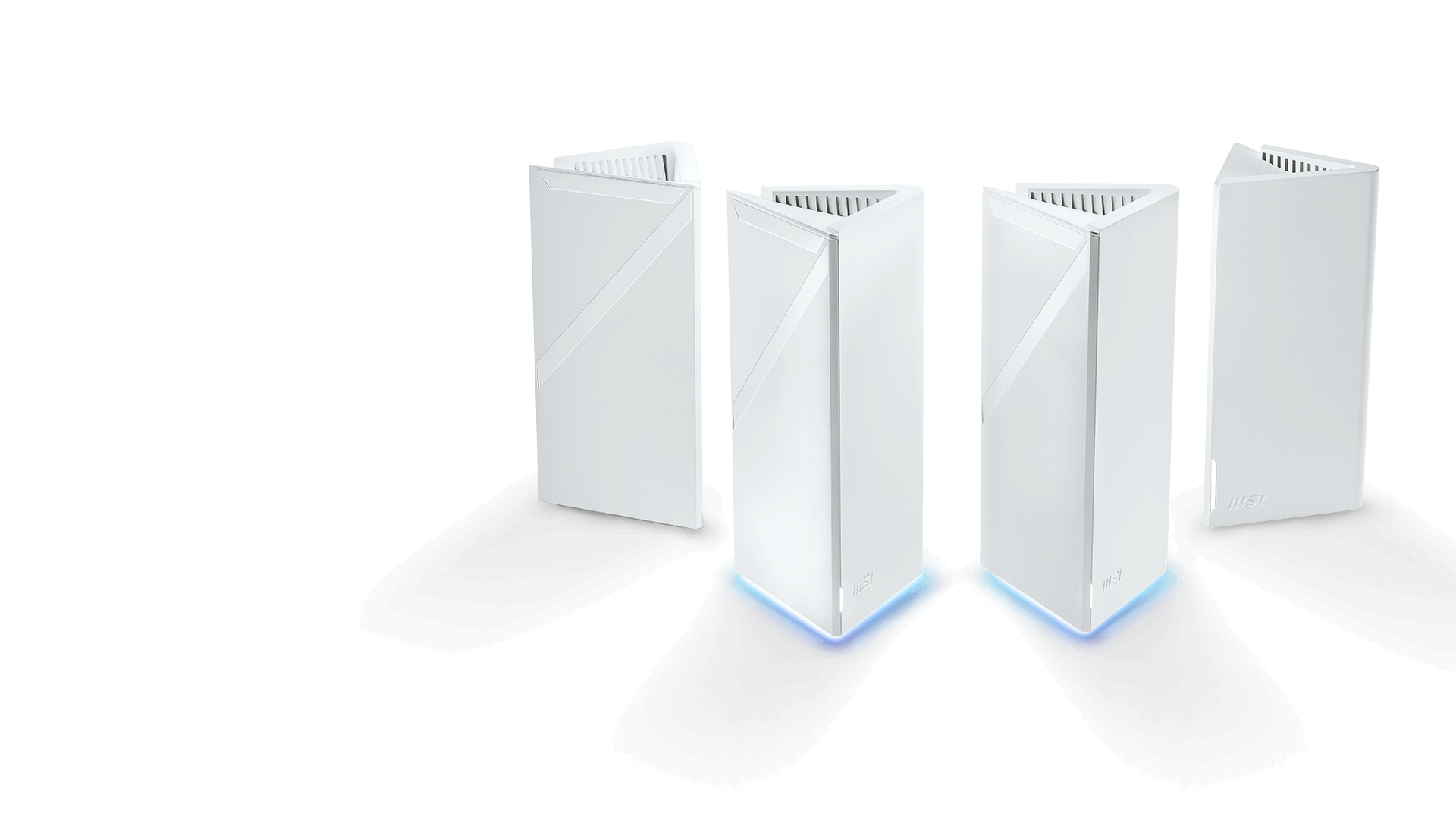

WiFi Everywhere in Your Home
Nastav Roamii během chvilky
Řada Roamii je navržena tak, aby bylo nastavení hračkou. Aplikace MSI Router 2.0 vás provede procesem nastavení krok za krokem.



Seznamte se s nejnovějšími aktualizacemi
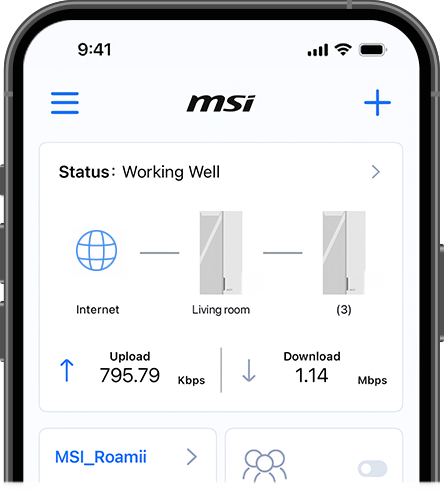
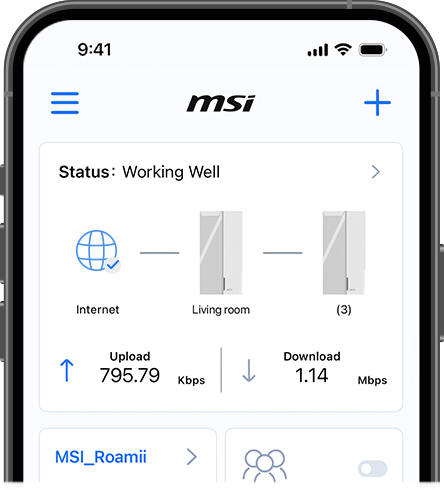
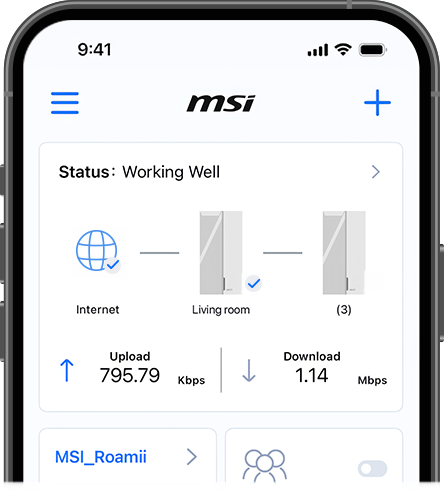
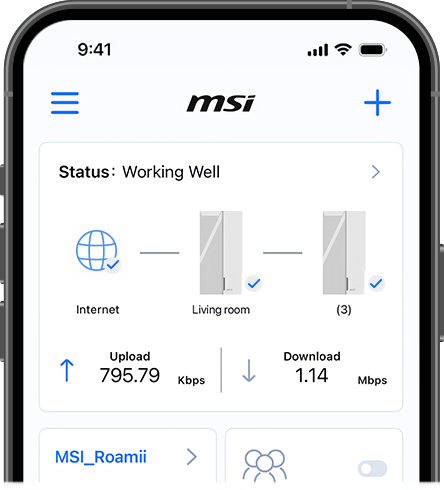
Plynulejší rozhraní
Zkontrolujte stav své sítě díky intuitivnějšímu rozhraní.
Plánování LED osvětlení
Naplánujte si LED a s ním spojení efekty tak, aby odpovídaly vašemu dennímu režimu.
Surfshark VPN,
přímo od Roamii
Užijte si ničím nerušené surfování po internetu díky spojení Surfshark a Roamii
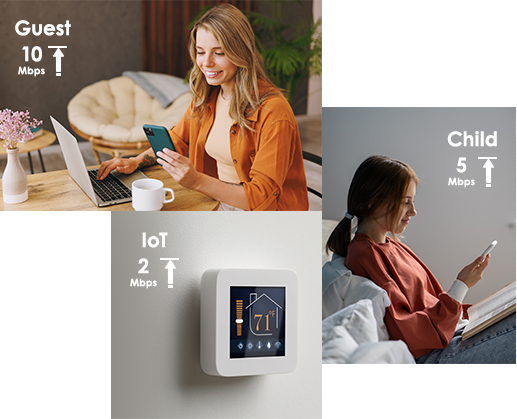
Správa šířky pásma podle SSID
Nastavte pravidla pro šířku pásma pro celé SSID, místo abyste spravovali zařízení jedno po druhém.
Find WiFi Spot
Získejte přesný vizuální návod, jak optimálně rozmístit uzly pro lepší pokrytí.

Zobrazená síla signálu

Zkontrolujte doporučené místo

Umístěte uzel na nejvhodnější místo


Propojte router a modem a zapněte je

Spusťte MSI Router 2.0 app
Postupujte dle instrukcí
Nastavení dokončeno!
Find WiFi Spot
Díky nástroji „Find WiFi Spot“ v aplikaci MSI Router 2.0 můžete procházet svůj dům, zatímco aplikace v reálném čase měří kvalitu WiFi signálu. Následně vám ukáže nejlepší místa pro umístění mesh uzlů – budete tak přesně vědět, kam je umístit, abyste dosáhli co nejsilnějšího pokrytí. Díky tomu může kdokoli snadno odstranit mrtvé zóny a užít si plynulé a spolehlivé WiFi v každém koutě domu.
*Poznámka: Tato funkce je podporována u zařízení řady Roamii s verzí firmwaru v1.00 a novější.
Po nastavení hlavního routeru
Pojďme najít nejlepší místo pro umístění síťového uzlu

Funkce „Find WiFi Spot“ v aplikaci
Pomalu procházejte svým obývacím prostorem, zatímco aplikace v reálném čase mapuje sílu signálu
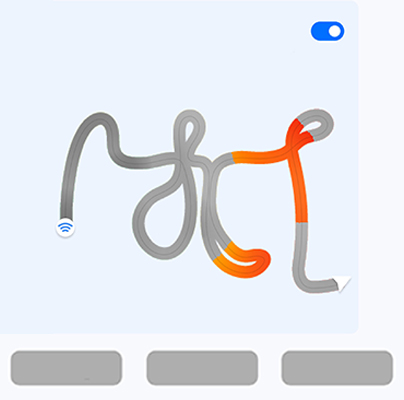
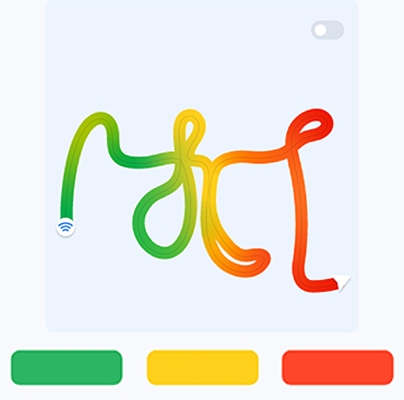
Zobrazit doporučenou polohu
Silná
Průměrná
Slabá
Zobrazte pokrytí WiFi
Umístěte uzel na vhodné místo, které aplikace navrhuje a zapněte jej
LED Status
Modrá

Spuštění může trvat 30 sekund
Pulzující modrá

Zařízení je v režimu nastavení a je připraveno k nastavení pomocí aplikace Roamii
Bílá

Provoz v normálním režimu
Pulzující zelená

Propojení Meshe

Zařízení Roamii se navzájem propojují
Pulzující bílá
Slabý Mesh signál
Signál mezi zařízeními Roamii je slabý – přibližte přídavné Roamii k hlavnímu zařízení Roamii
Pulzující oranžová

Došlo ke ztrátě spojení s frontendem
Hlavní Roamii: Zkontrolujte modem nebo internetový kabel
Přesuňte přídavné Roamii blíže k hlavnímu Roamii nebo zkontrolujte ethernetový kabel, pokud jsou obě zařízení Roamii propojena kabelem


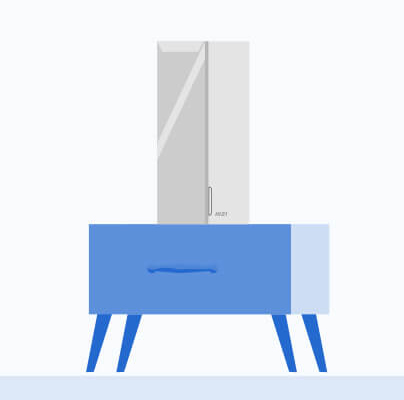
Flexibilita
Roamii je dodávána se sadou pro montáž na zeď, díky níž ji můžete umístit tak, aby nepřekážela a zároveň rozšířila pokrytí Wi-Fi.
Podporované modely: Roamii BE Lite / Roamii BE Pro


FAQ
Jaký je dosah WiFi sítě systému Roamii Mesh?

Dvoujednotkový mesh systém Roamii dokáže zajistit pokrytí Wi-Fi o rozloze přibližně 510 až 560 čtverečních metrů, čímž zaručuje silné a stabilní připojení v celé vaší domácnosti. Skutečné pokrytí se však může lišit v závislosti na dispozicích vaší domácnosti, stavebních materiálech a okolních bezdrátových rušivých signálech. Pro dosažení nejlepšího výkonu doporučujeme umístit uzly do otevřených prostor a vyhnout se kovovým překážkám nebo rohům, které by mohly signál oslabit.
Jak přidám uzel Roamii?
Zařízení Roamii ze stejného balení jsou již spárována. Stačí pouze zapnout druhé zařízení a to automaticky naváže síťové propojení s hlavním zařízením Roamii.
Pokud je přídavné zařízení Roamii z jiného balíčku, zapněte jej a nejprve stiskněte tlačítko synchronizace jak na přídavném zařízení, tak na jedné ze stávajících jednotek Roamii, abyste je synchronizovali.
Mohu Roamii spravovat přes internet?
Pro zjednodušení procesu nastavení je Roamii navržen tak, aby se spravoval prostřednictvím aplikace MSI Router 2.0. Správu však můžete provádět i přes web, i když s omezenými funkcemi.
Podpora aplikace Roamii bude ukončena 31. prosince 2025. Pro další správu sítě doporučujeme přejít na aplikaci MSI Router 2.0.
Může Roamii nahradit můj modem?
Roamii není modem, je tedy nutné použít samostatný modem.
Kolik jednotek Roamii mohu připojit k síti Roamii?
Technicky vzato neexistuje žádné omezení počtu jednotek Roamii. Doporučujeme však umístit uzly Roamii v blízkosti hlavního routeru, aby se minimalizovala latence mezi uzly.
Funguje Roamii s jinými mesh systémy?
Roamii funguje pouze s ostatními produkty řady Roamii, s nimiž vytváří síť typu mesh.
Kolik lidí může spravovat síť Roamii?
Kdokoli, kdo zná vaše administrátorské ID a heslo pro Roamii, se může pomocí aplikace Roamii přihlásit do vaší sítě Roamii a přijímat bezpečnostní oznámení.