
- TOP
 Představení PC komponentů
 Jak postavit PC
 Naplánujte si svůj PC build
 FAQ
#YesWeBuild
Kompletní průvodce stavěním počítačů pro začátečníky

Proč vůbec stavíme vlastní PC?
Vybíráme jakoukoli část tak, aby vyhovovala našim potřebám.
Rozumně využíváme náš omezený (nebo neomezený) rozpočet
V budoucnu můžeme snadno upgradovat vlastní počítače.
Jednoduše řečeno,
stavět sám je prostě cool!
Představení PC komponentů
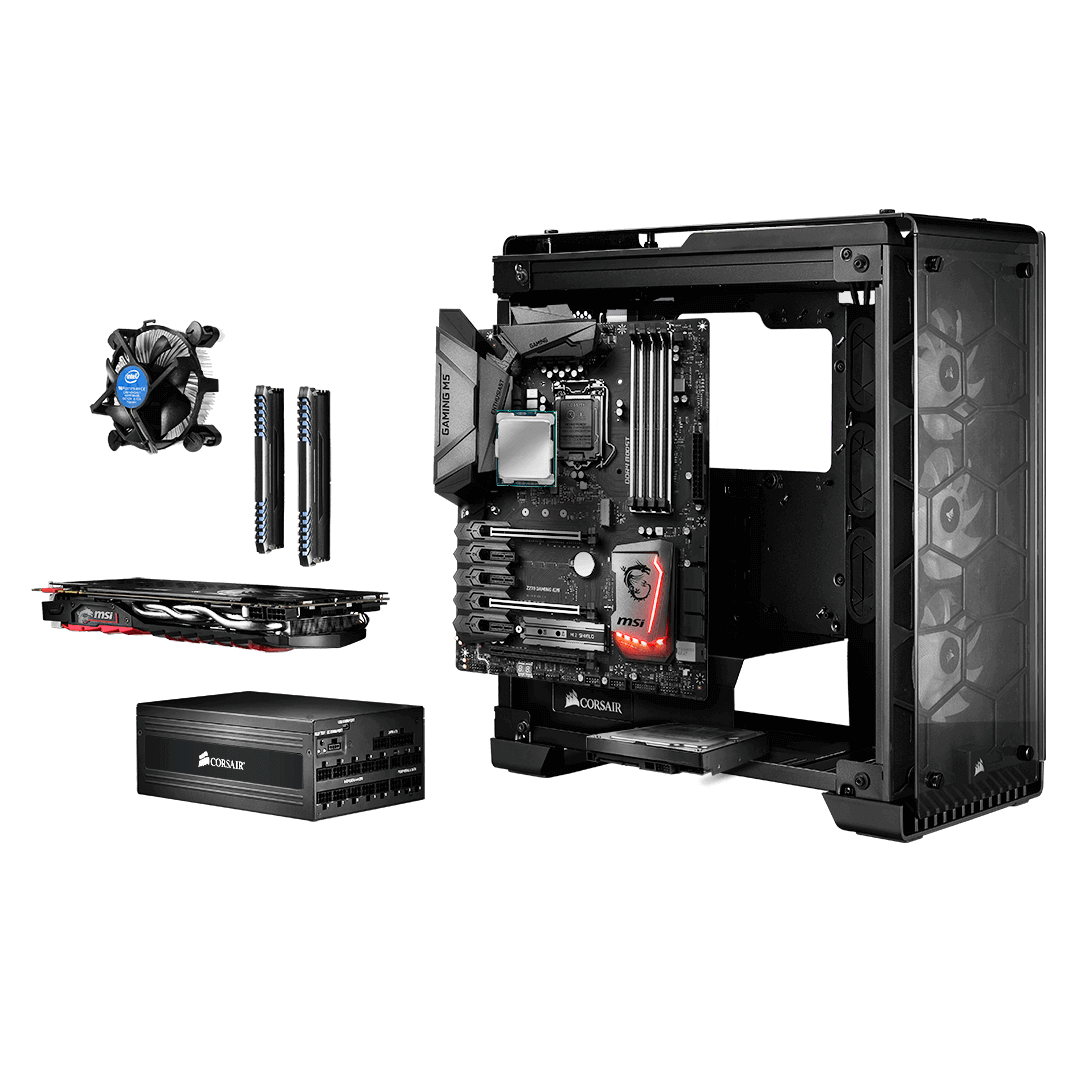
Co potřebuji k poskládání počítače?
Vytvoření počítače je tak zábavné, jak když stavíte Lego. Nejdříve musíte znát základy. Svůj PC si můžete vytvořit v různých stylech. Některé komponenty počítače jsou nepostradatelné. Přijďte se naučit základy o jednotlivých částech.


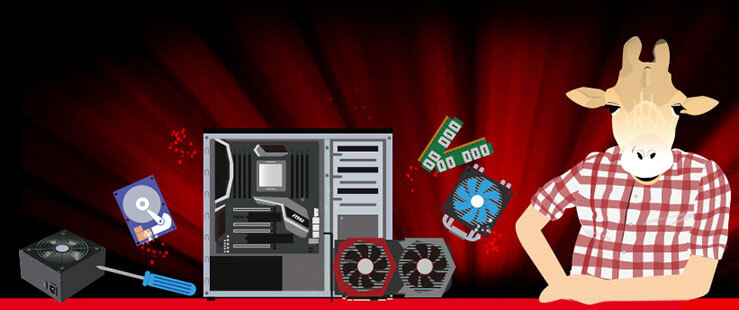
E-BOOK ZDARMA:
Chtěli jste někdy poskládat vlastní počítač?
Stáhněte si příručku, abyste si usnadnili stavění počítače!
Jak sestavit počítač?
Postupujte krok za krokem v 11 částech.
Je čas, aby si měl špinavé ruce! S praktickými instrukcemi pro stavění počítačů může i nezkušený stavitel poskládat skvělý vlastní počítač. Uchopte šroubovák, rozvášněte se a můžeme začít!
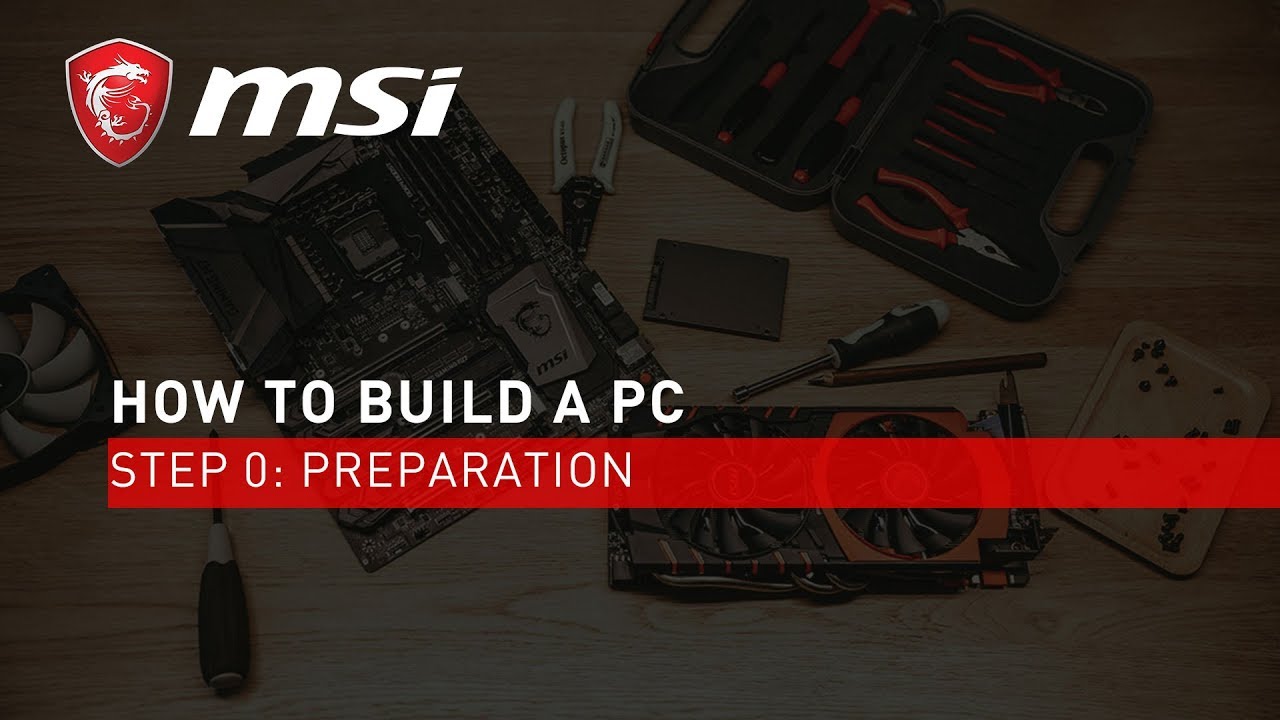
- magnetický šroubovák.
- suché zipy a nůžky.
- čistý nevodivý povrch, na kterém budeme počítač stavět,
- Zhluboka se nadechněte, nejprve si přečtěte příručky a jste v pohodě!

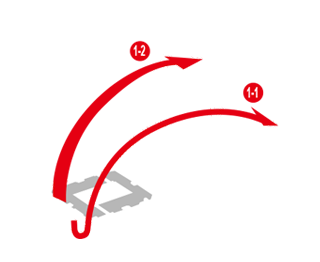
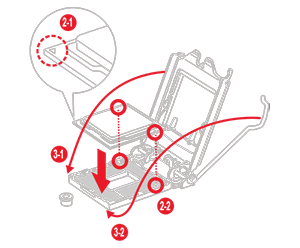
- Odpojte víko CPU socketů.
- Zarovnejte výřez vytištěný na CPU s vodícími zářezy označenými na soketech; opatrně zasuňte do socketů.
- Ujistěte se, že CPU je umístěn správně, potom zajistěte víko a zajistěte jej na procesoru.
- Stiskněte dolů závorky uzamčení / vyhazovače, které se nacházejí na koncích paměťových zásuvek.
- Zkontrolujte instalační pořadí paměťového modulu načrtnuté v příručce základní desky a ujistěte se, které odpovídající paměťové zásuvky se vkládají jako první.
- Zatlačte moduly dolů, dokud neuslyšíte kliknutí, když jsou upínací svorky tlačeny nahoru a modul uzamknou.
- Posuňte a upevněte stoupací šrouby na stojánech M.2.
- Vezměte disk a jemně ho zasuňte do konektoru pod úhlem 45 stupňů.
- Zatlačte disk směrem dolů a zajistěte ho pomocí malého šroubu.
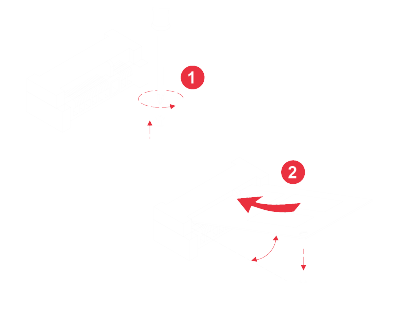
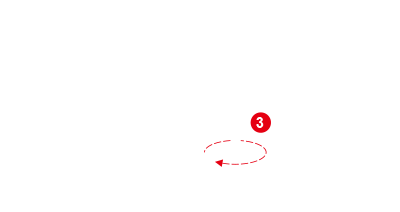
- Namontujte backplate (zadní kryt) na zadní stranu základní desky. (Pokud máte jednu)
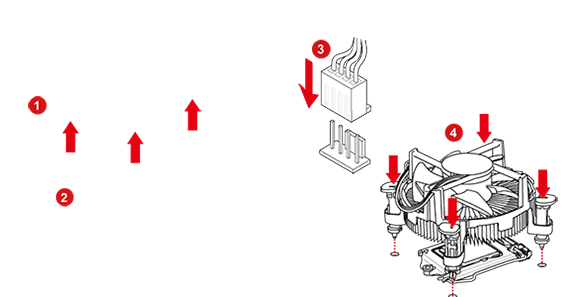
- Použijte kapku tepelné pasty na povrch procesoru.
- Připojte kabel CPU ventilátoru k CPU konektoru na základní desce.
- Chladič postupně spusťte svisle a umístěte ho na CPU. Zabezpečte rovnoměrné utahování protilehlých šroubů.
Ujistěte se, že jsou šrouby správně utaženy a tlak v rohách je přesný, aby se zabránilo poškození CPU a snížení výkonu chlazení.
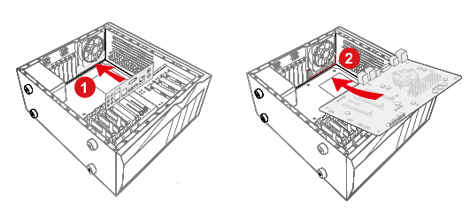
- Nainstalujte I/O shield na zadní stranu bedny.
- Vezměte základní desku a opatrně ji naklopte do úhlu 45 °.
- Namontujte základní desku.
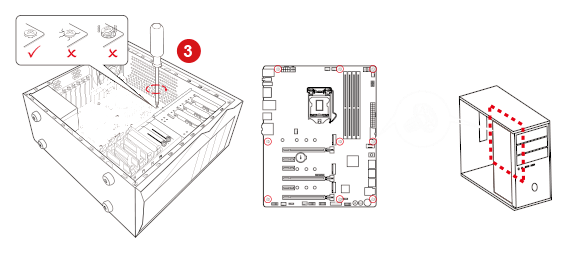
- Zajistěte desku dodanými šrouby.
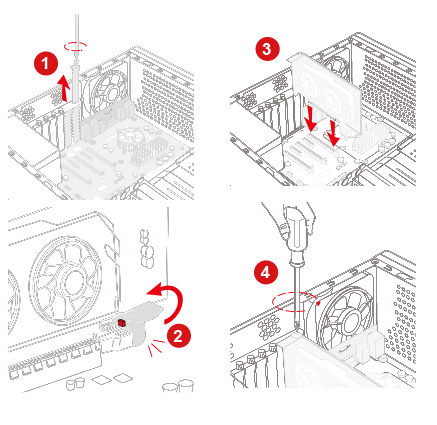
- Odstraňte zadní držák PCI-e zbedně.
- Odemkněte sloty PCI-e stisknutím malého plastového zámku umístěného na zadní straně slotu.
- Držte kartu dvěma rukama, spouštějte grafickou kartu do casu a nainstalujte ji do slotu PCI-e základní desky.
- Zajistěte grafickou kartu s požadovanými šrouby na zadní straně šasi.
- Připojte jeden konec SATA kabelu k SATA portům na základní desce a druhý konec k paměťovým zařízením (2,5 palce / 3,5 palce).
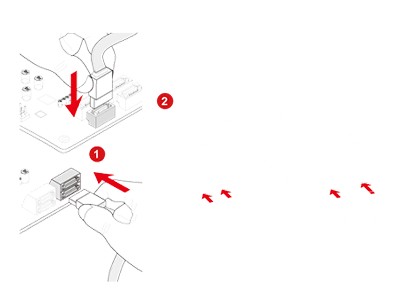
- Namontujte napájecí zdroj (PSU) do šasi a zajistěte jej všemi šrouby.
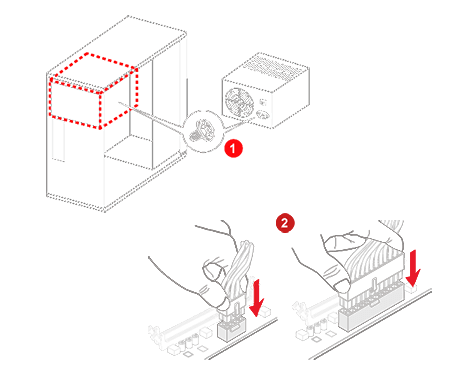
- Připojte 24-pinový napájecí konektor do zásuvky na základní desce.
- Připojte 4/8-pinový napájecí konektor CPU k základní desce.
- Připojte kabel PCI-E 6+2 piny na grafickou kartu (může se lišit podle produktů grafické karty).
- Připojte napájecí SATA konektor na pevný disk.
- Připojte další konektory Molex (se 4 vodorovnými pinmi) k dalším zařízením (např. DVD / CD).
- Připojte hlavní vypínač / přepínač Reset / LED napájení / HDD (pevný disk) na základní desku do konektoru JFP1.
- Připojte přední USB kabely k USB portům na základní desce
- Kabel USB 3.0 / USB 2.0 na konektor USB 3.0 / USB 2.0.
- Přední kabel USB type-C na desku.
- Připojte kabel audio (reproduktoru) k základní desky pomoci konektoru JAUD1.
- Pro upevnění kabelů do pevných svazcích na zadní stranu casu použijte pásky na suchý zip nebo S-pásky.
- Vložte zaváděcí USB zařízení nebo CD s operačním systémem
- Postupujte podle kroků instalace operačního systému
- Nainstalujte všechny potřebné ovladače z CD disku nebo stáhněte nejnovější ovladače z oficiálních webových stránek.
Nejlepším spůsobem pro vybudování vlastní sestavi je obezřetné vybírání komponent, které vyhovují vaším potřebám. Stavíte počítač pro intenzivní hraní nebo multimediální produkci? Zde je několik tipů, které musíte vzít v úvahu při výběru komponent.
herní PC
vlastní PC
streamovací PC

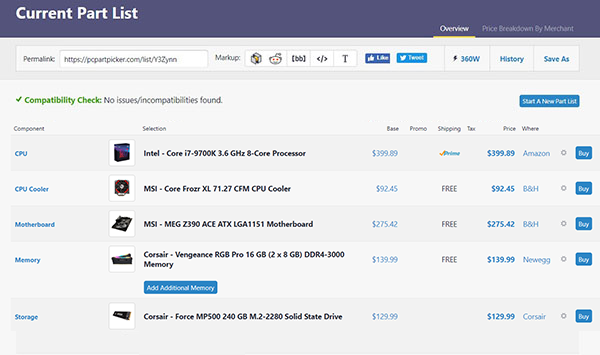
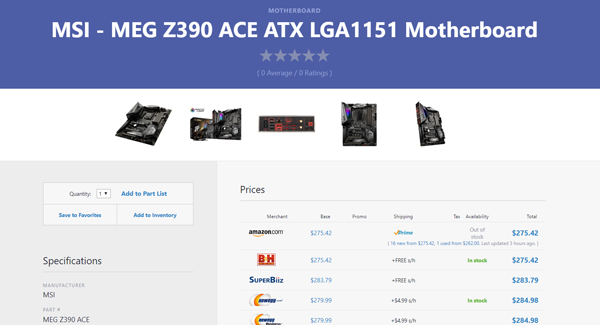
Po dokončení vytváření seznamu ideálních sestav existuje několik funkcí, které můžete využít:
Uložit. Jednoduše uložte seznam plánovaných sestav nejprve, pokud jste se zatím nepodařili nakoupit zařízení. Udělejte si čas na porovnání a zvážení.
Sdílet. Můžete sdílet seznam sestav se svými přáteli nebo na fóru, abyste získali více názoru o tom, jak si vybudovat PC.
Koupit. Jednoduché tlačítko pro nákup produktu na e-tailer místech s lehkostí.
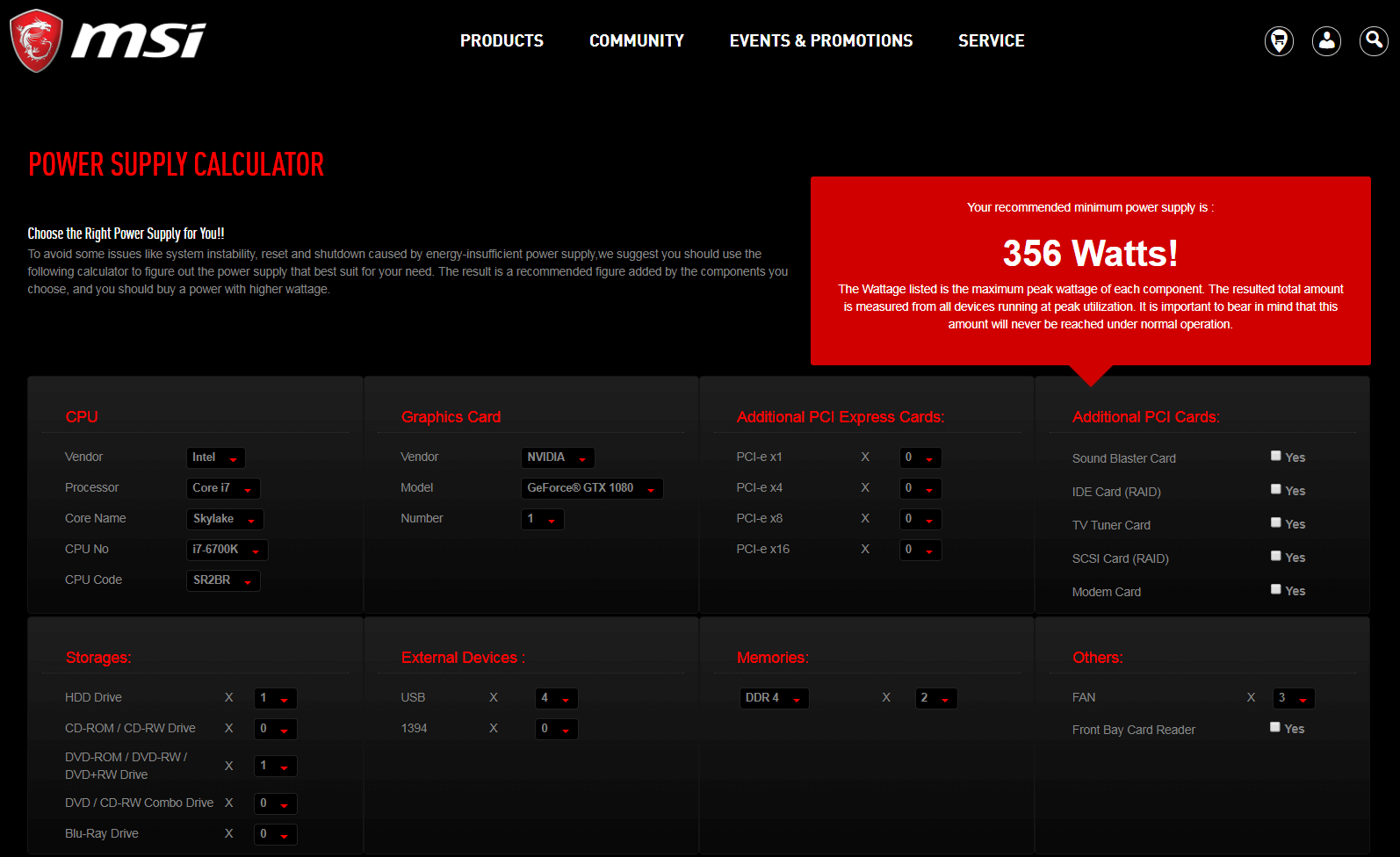
Jedna velká otázka, se kterou se mnozí stavitelé setkávají při nákupu součástek, je, že "Kolik výkonu potřebuji v PSU, aby můj počítač fungoval?" Nepodceňujte tento problém, protože nákup nezpůsobilého zdroje s nízkým příkonem může v budoucnu ovlivnit vylepšení vašeho počítače. Pokud kupujete napájecí zdroj s nedostatečným napájecím zdrojem, nemusí mít dostatek výstupních kabelů pro jiné komponenty, jako je GPU. Počítač se může čas od času také setkat se zádrhely a systémovými poruchami. V některých případech to ani nemůžete zapnout systém. K tomuto problému vám může pomoci MSI Power Calculator(https://www.msi.com/power-supply-calculator ) Podívejte se na další informace : https://www.msi.com/power-supply-calculator
FAQ
Potřebujete rychle najít odpověď?
Když začnete chápat, jak stavění PC funguje, budete mít určitě mnoho otázek. Nemějte obavy, nejste sami, proto jsme vám připravili přehled nejčastějších otázek a rozdělili je do několika kategorií.
Hard disk drive (HDD): HDD je levnější, má větší kapacitu, ale je pomalejší a velikostně větší.
Solid state drive (SSD): SSD má menší kapacitu, je velikostně menší než HDD, cena je vyšší, ale za to je rychlejší.
- CPU
- Základní deska
- Grafická karta
- CPU chladič
- Paměti
- Úložní zařízení (HHD nebo SSD)
- Zdroj napájení
- Case
- Periferi (Klávesnice, myš, sluchátka)
- Monitor
Pro více detailů navštivte stránku: https://www.msi.com/blog/usb-3-1-gen1-gen2-explained
- Zvolte chladič se správnými svorkami, který podporuje socket na základní desce.
- Každý chladič podporuje jiný návrh tepelného návrhu (TDP), kteýr udává rozsah teplot, se kterým je možný pracovat. Výkonnější procesory potřebují lepší chlazení, aby zajistily plynulý provoz.
- Vyberte chladič, který sedí do vaši case. Výkonnější chladiče bývajé často větší, takže je důležité zvolit chladič, který nebude zavazet ostatním komponentům.
- Krok 0: Připavte si šroubovák a
- Krok 1: Nainstalujte CPU
- Krok 2: Nainstalujte paměti (DIMM)
- Krok 3: Nainstalujte M.2
- Krok 4: Nainstalujte chladič CPU
- Krok 5: Nainstalujte základní desku
- Krok 6: Nainstalujte grafickou kartu
- Krok 7: Nainstalujte úložné zařízení
- Krok 8: Nainstalujte zdroj
- Krok 9: Připojte přední panel
- Krok 10: Správa kabelů
- Krok 11: Nainstalujte software
- Usaďte paměti do příslušné sběrnice.
- Zkontrolujte pořadí paměťového modulu načrtnutém v příručce a ujistěte, co vložit jako první.
- Zatlačte moduly dolů, dokud neuslyšíte cvaknutí.
- Zkontrolujte definici záhlaví pinů na zakoupením příslušenství RGB a základní desce. (například 12V/5V).
- Připojte 4-pinovej (3-pinovej) RGB konektor do záhlaví RGB na základní desce.
- Připojte napájecí konektory navíc při připojování příslušenství RGB, pokud je to potřeba.
- Připojte konektory ventilátorů na základní desku.
- Pro zbytek připojte 4-pinovými konektory k napájení.
Pro více informací navštivte tuto stránku: https://www.msi.com/Landing/mystic-light-rgb-gaming-pc/mystic-light























 Získejte Ebook ihned!