
MENU













ZPĚT








Průvodce
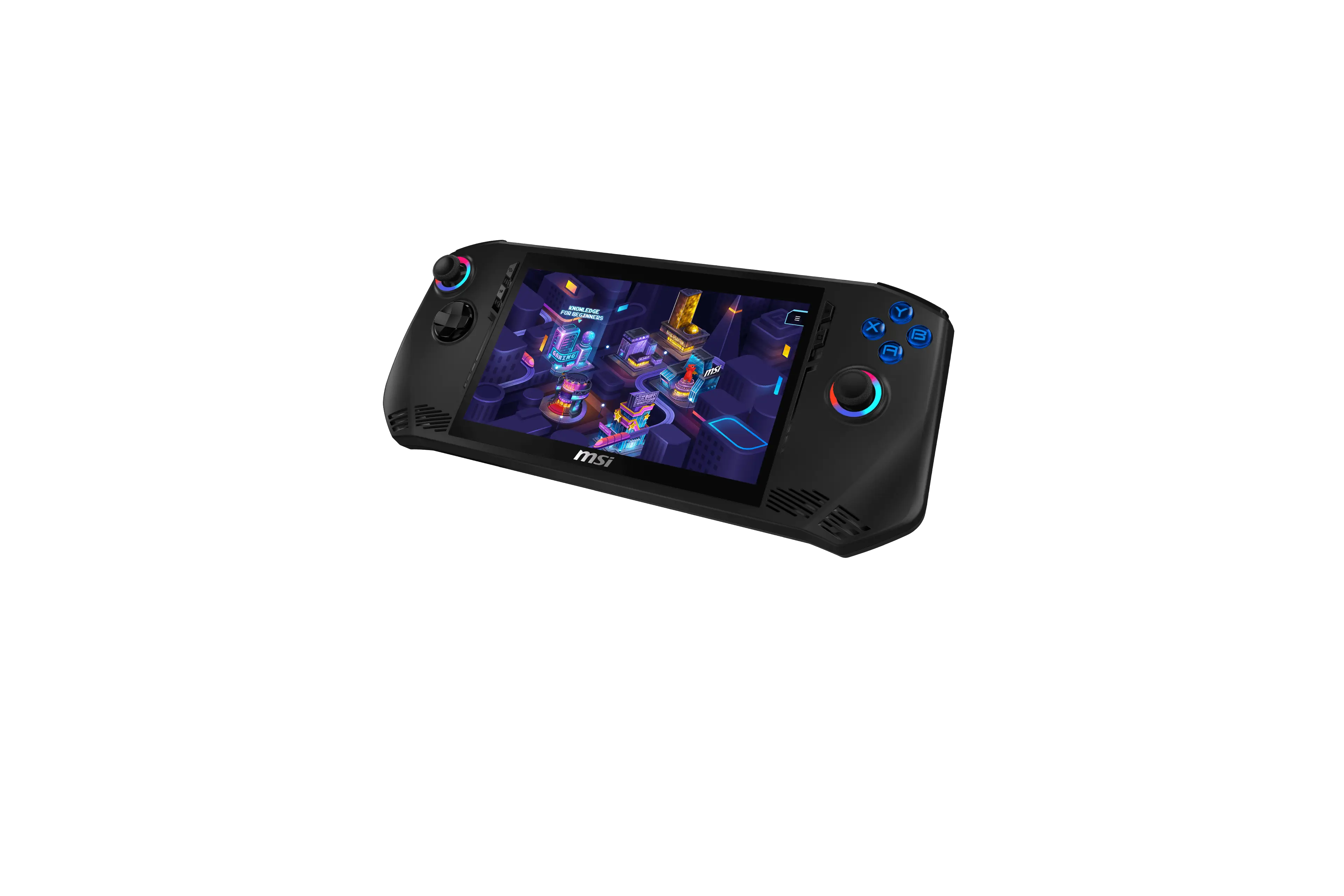
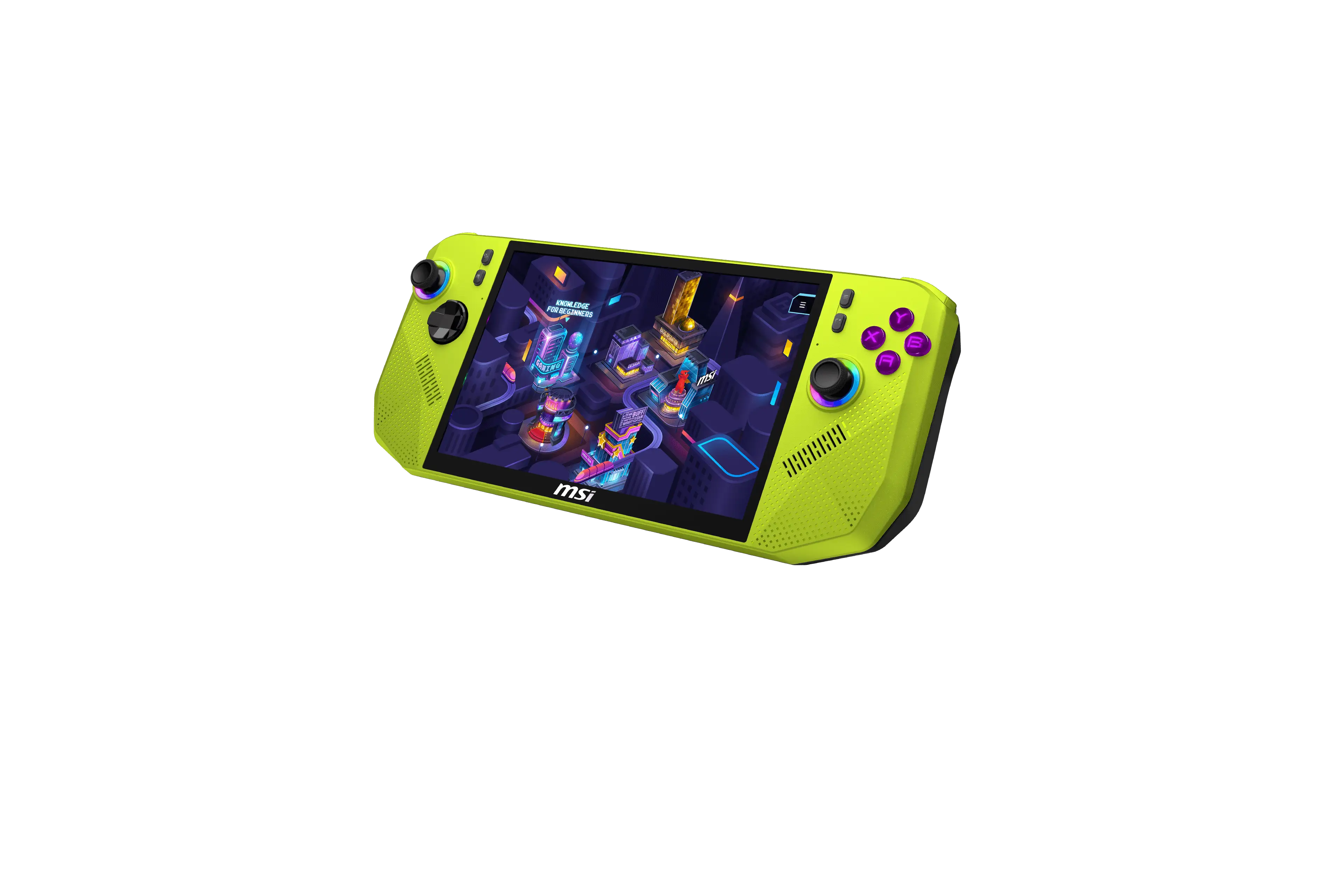
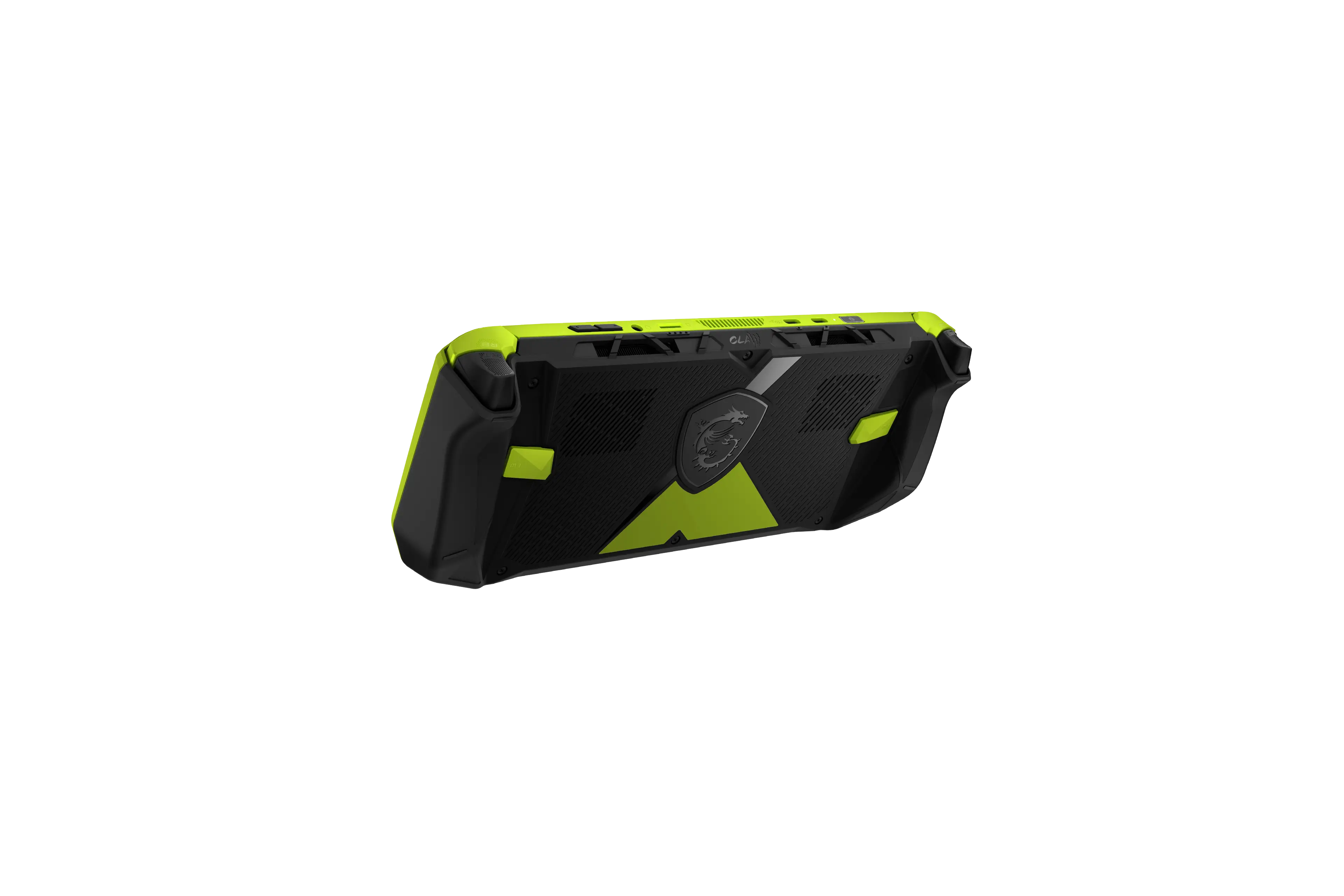
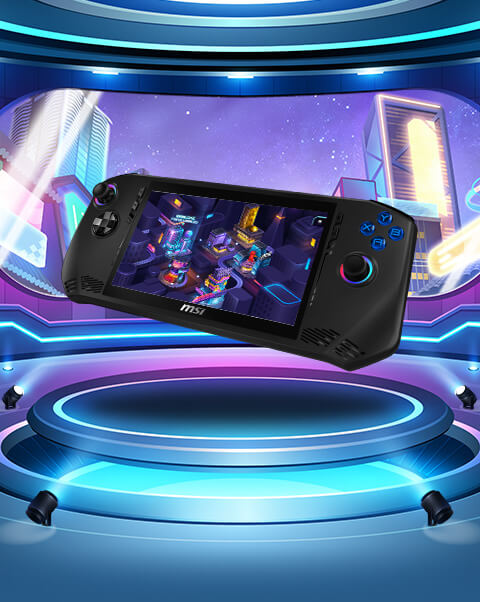
Ať už jste novým nebo zkušeným uživatelem herního handheldu MSI Claw, můžete zde najít ještě komplexnější návody nastavení a přizpůsobení.
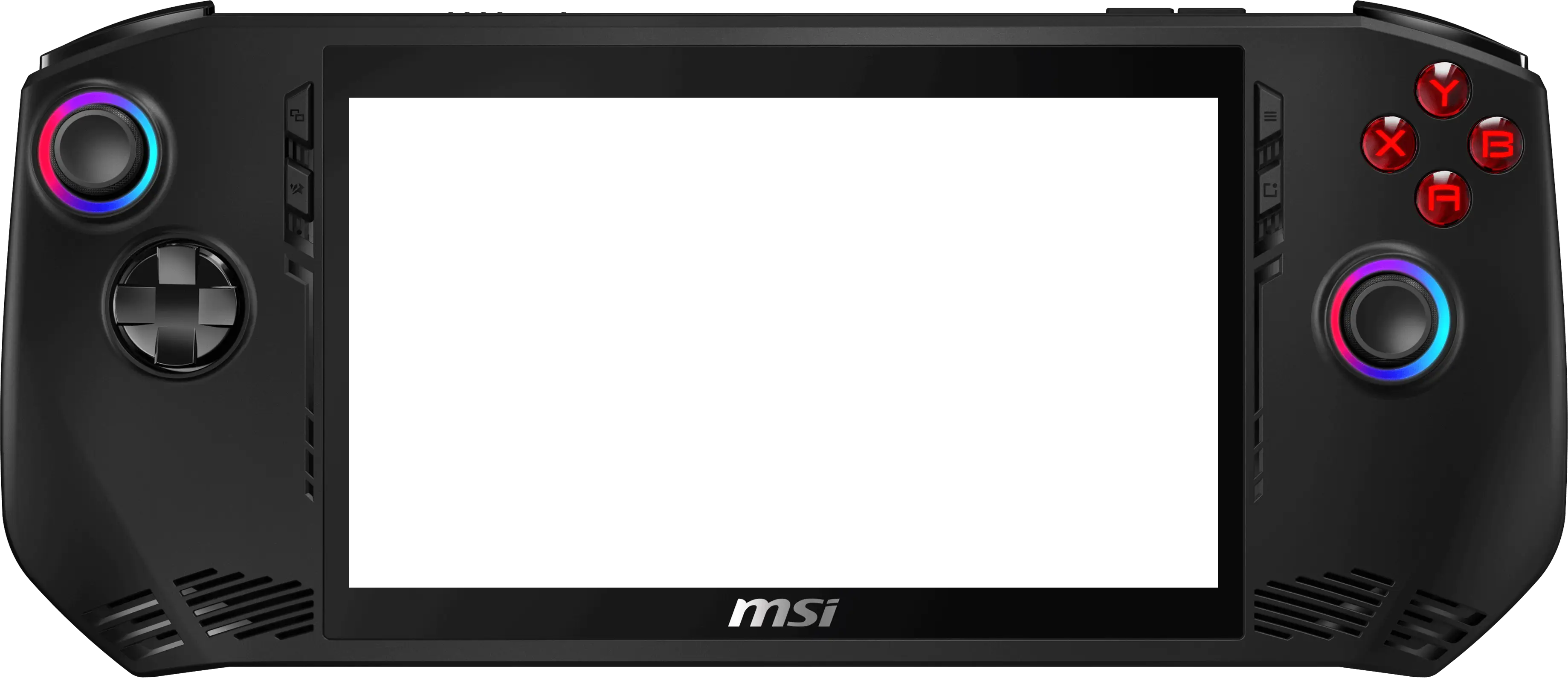
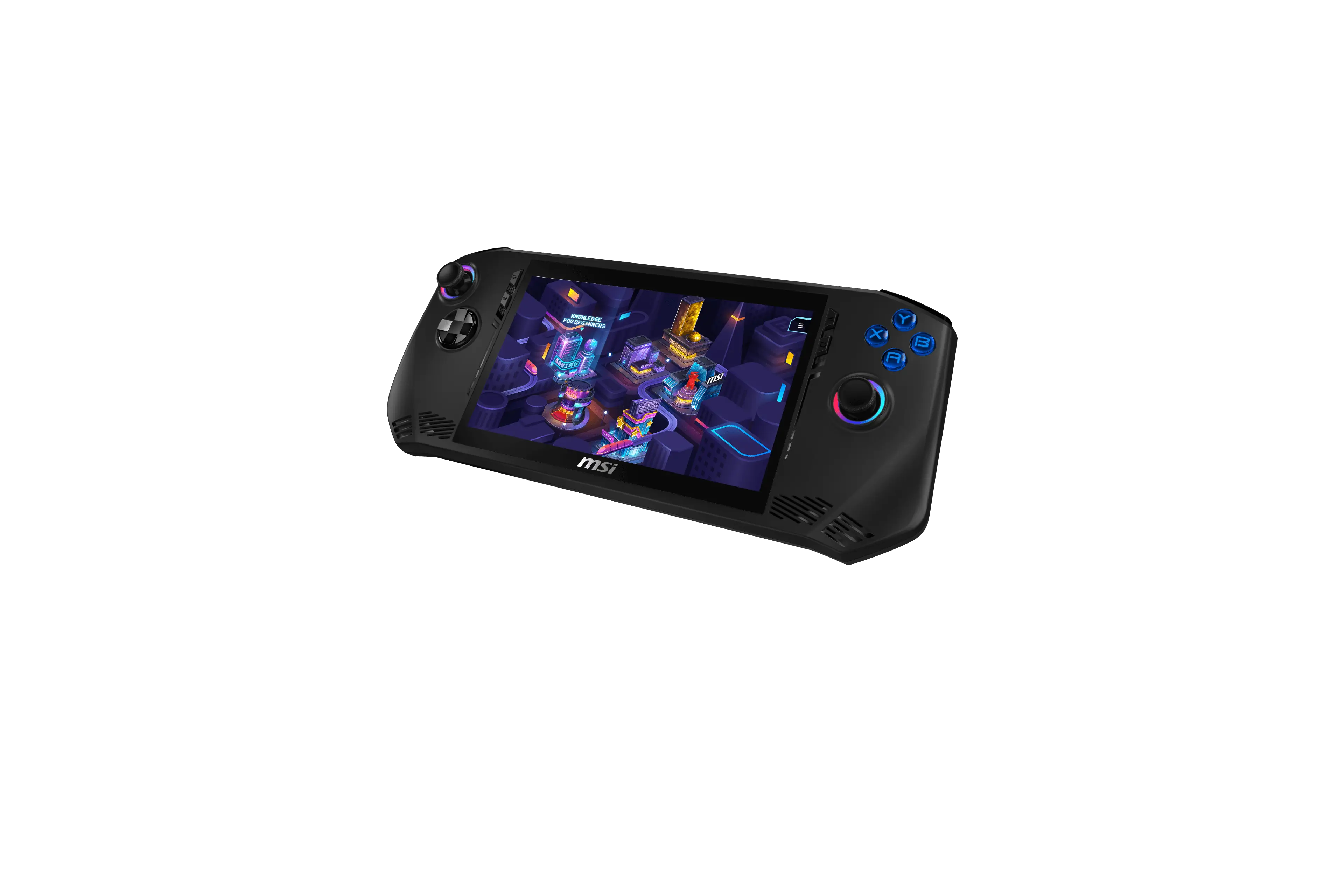
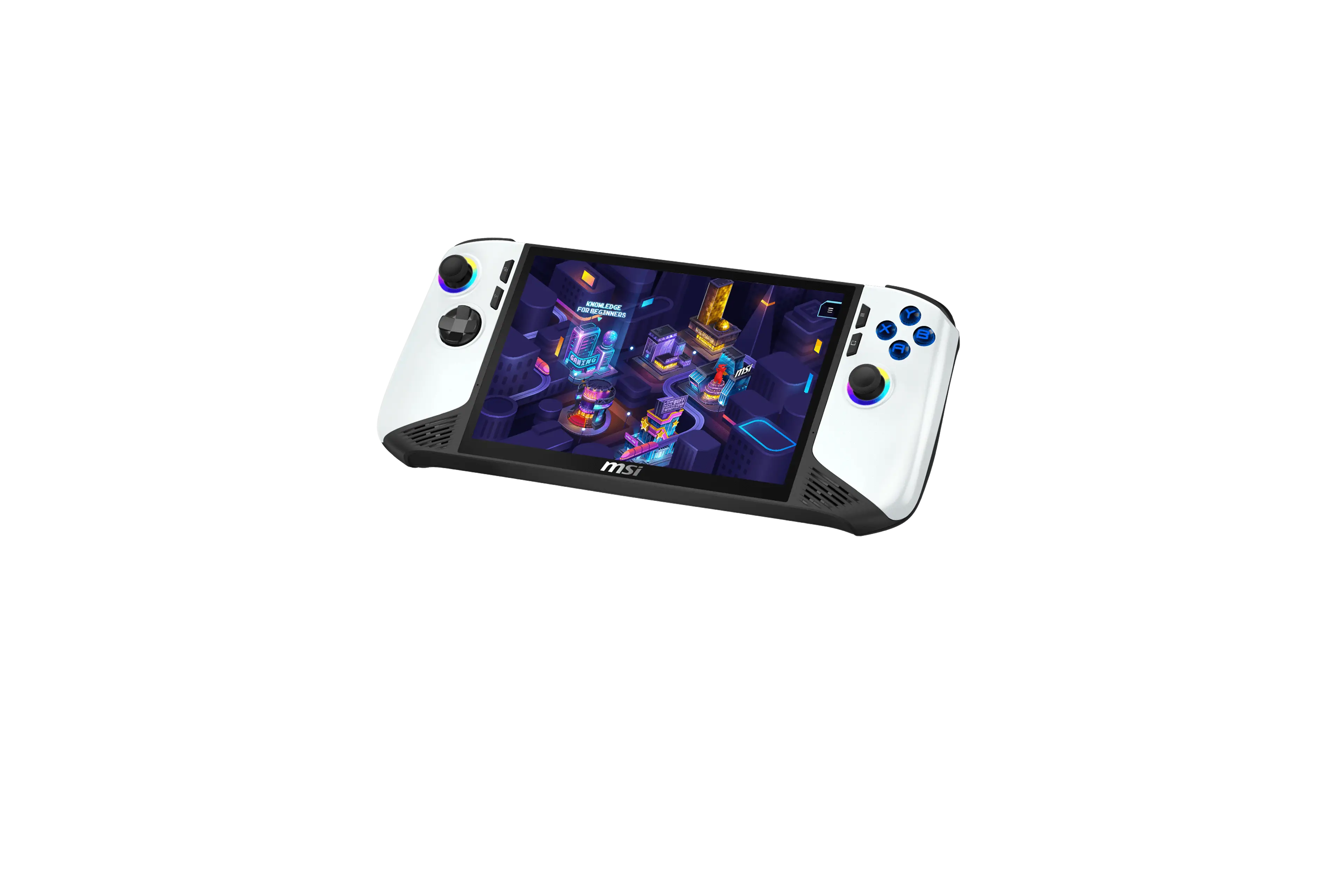
Levý analogový joystick s Hallovým efektem
Joystick pro hraní her.
Ovládací pad
Ovládací pad pro hraní her. V rozhraní posouvá kurzor nahoru, dolů, vpravo a vlevo.
Stereo reproduktory
Tento přístroj je vybaven vestavěnými stereo reproduktory, které poskytují vysoce kvalitní zvuk a podporují technologii HD audio.
Dotykový monitor
Tento přístroj je vybaven dotykovým monitorem s více dotyky, který umožňuje uživatelům interagovat s MSI Claw pomocí prstů nebo stylusu.
Tlačítko MSI
Použijte toto tlačítko pro přístup k aplikaci MSI Center M.
Tlačítko Zobrazení
Toto tlačítko funguje různě v závislosti na aplikaci nebo hře.
Tlačítko rychlého nastavení
Použijte toto tlačítko pro přístup k rychlému nastavení.
Menu tlačítko
Použijte toto tlačítko pro přístup k nastavení nebo nápovědě aplikace nebo hry.
Tlačítka A / B / X / Y
Ovládací tlačítka pro hraní her.
Pravý analogový joystick s Hallovým efektem
Joystick pro hraní her.
Stereo reproduktory
Tento přístroj je vybaven vestavěnými stereo reproduktory, které poskytují vysoce kvalitní zvuk a podporují technologii HD audio.
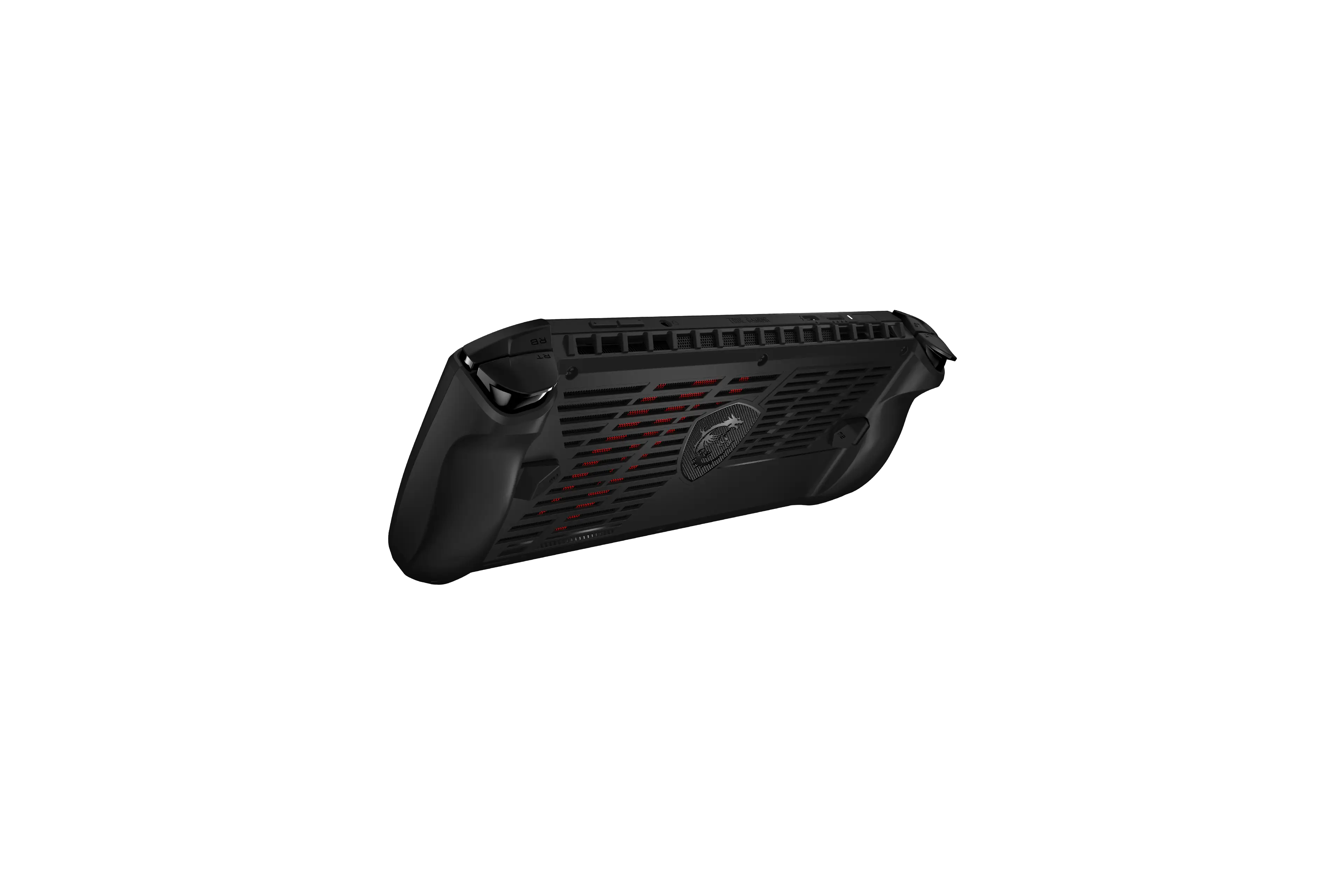
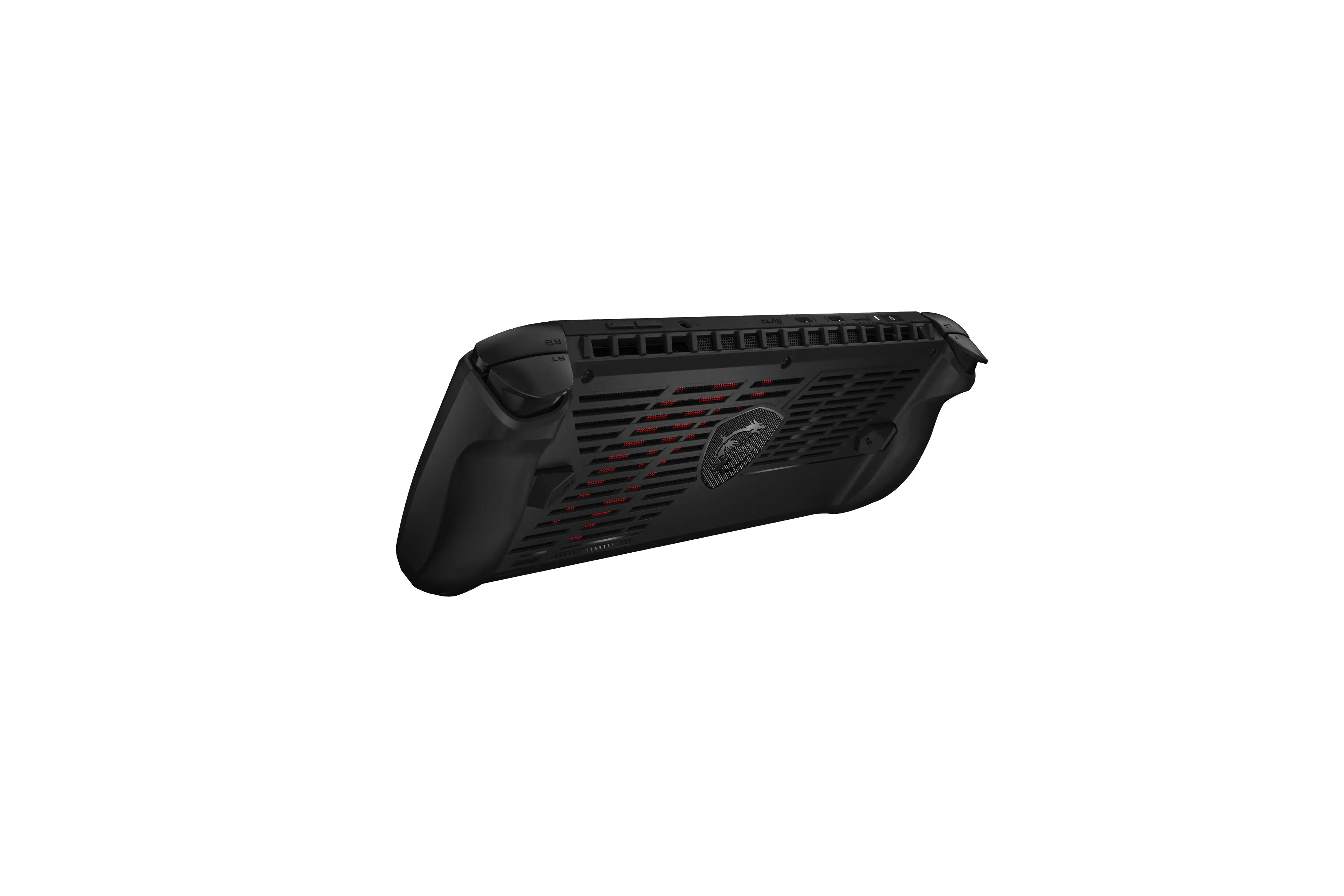
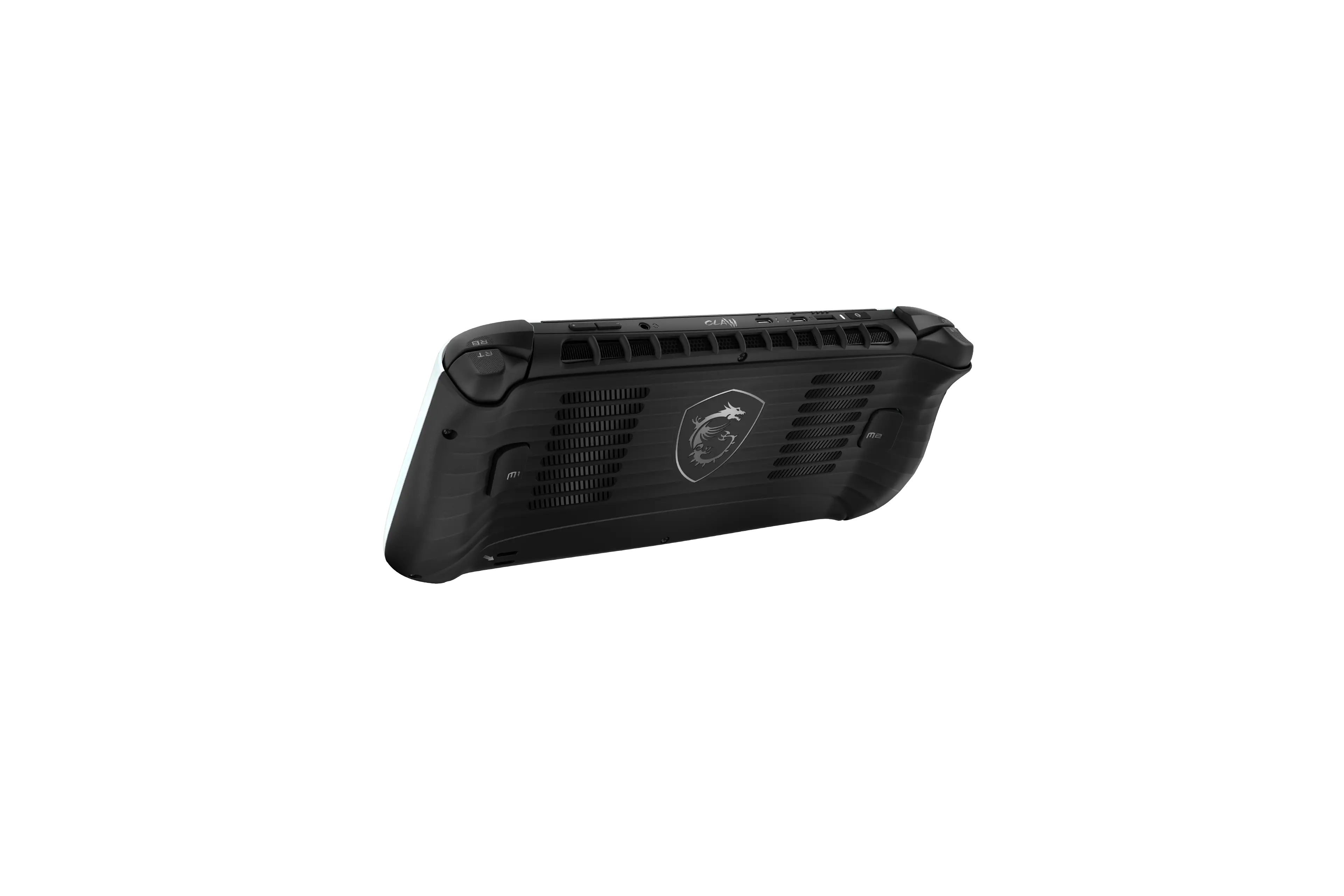
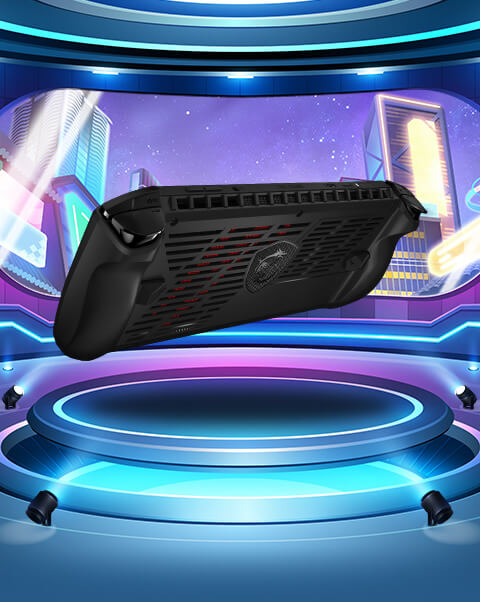
Ventilátor
Ventilátor je navržen tak, aby chladil systém. Neblokujte ventilátor pro zajištění cirkulace vzduchu.
ČTEČKA KARET MICROSD
Snadno rozšiřte svůj úložný prostor pomocí karty microSD.
Audio jack
Port pro sluchátka, mikrofon nebo sluchátka s mikrofonem.
Tlačítka HLASITOSTI
Použijte obě tlačítka pro zvýšení nebo snížení hlasitosti vestavěného reproduktoru.
Pravý bumper
Ovládací tlačítko pro hraní her.
Pravý analogový spoušť s Hallovým efektem
Ovládací tlačítko pro hraní her.
Tlačítko Makra 1
Použijte toto tlačítko k nastavení makra, které vyhovuje potřebám uživatele.
Thunderbolt (USB-C)
Podporuje USB4, PCIe, HDMI™, DisplayPort připojení a funkci Power Delivery
ČTEČKA KARET MICROSD
Snadno rozšiřte svůj úložný prostor pomocí karty microSD.
USB4®
Zajišťuje rychlý přenos dat, výstup zobrazení a napájení — vše v jednom portu.
Thunderbolt (USB-C)
Podporuje USB4, PCIe, HDMI™, DisplayPort připojení a funkci Power Delivery
Tlačítko napájení / Stavová LED / Senzor otisků prstů
Stiskněte toto tlačítko pro zapnutí zařízení. Když je zařízení zapnuté, stiskněte toto tlačítko, pro přepnutí do režimu spánku.
Levý bumper
Ovládací tlačítko pro hraní her.
Levý analogový spoušť s Hallovým efektem
Ovládací tlačítko pro hraní her.
Ventilátor
Ventilátor je navržen tak, aby chladil systém. Neblokujte ventilátor pro zajištění cirkulace vzduchu.
Tlačítko Makra 2
Použijte toto tlačítko k nastavení makra, které vyhovuje potřebám uživatele.


Návod
Ať už jste novým nebo zkušeným uživatelem herního handheldu MSI Claw, můžete zde najít ještě komplexnější návody na techniky použití.
Levý analogový joystick s Hallovým efektem
Joystick pro hraní her.
Ovládací pad
Ovládací pad pro hraní her. V rozhraní posouvá kurzor nahoru, dolů, vpravo a vlevo.
Stereo reproduktory
Tento přístroj je vybaven vestavěnými stereo reproduktory, které poskytují vysoce kvalitní zvuk a podporují technologii HD audio.
Dotykový monitor
Tento přístroj je vybaven dotykovým monitorem s více dotyky, který umožňuje uživatelům interagovat s MSI Claw pomocí prstů nebo stylusu.
Tlačítko MSI
Použijte toto tlačítko pro přístup k aplikaci MSI Center M.
Tlačítko Zobrazení
Toto tlačítko funguje různě v závislosti na aplikaci nebo hře.
Tlačítko rychlého nastavení
Použijte toto tlačítko pro přístup k rychlému nastavení.
Tlačítko nabídky
Použijte toto tlačítko pro přístup k nastavení nebo nápovědě aplikace nebo hry.
Tlačítka A / B / X / Y
Ovládací tlačítka pro hraní her.
Pravý analogový joystick s Hallovým efektem
Joystick pro hraní her.
Stereo reproduktory
Tento přístroj je vybaven vestavěnými stereo reproduktory, které poskytují vysoce kvalitní zvuk a podporují technologii HD audio.
Ventilátor
Ventilátor je navržen tak, aby chladil systém. NEROZKAZUJTE ventilátor pro cirkulaci vzduchu.
Audio jack
Port pro sluchátka, mikrofon nebo sluchátka s mikrofonem.
Tlačítka HLASITOSTI
Použijte obě tlačítka pro zvýšení nebo snížení hlasitosti vestavěného reproduktoru.
Pravý nárazník
Ovládací tlačítko pro hraní her.
Pravý analogový spoušť s Hallovým efektem
Ovládací tlačítko pro hraní her.
Tlačítko Makra 1
Použijte toto tlačítko k nastavení makra, které vyhovuje potřebám uživatele.
Thunderbolt (USB-C)
Podporuje USB4, PCIe, HDMI™, DisplayPort připojení a funkci Power Delivery
Tlačítko napájení / Stavová LED / Senzor otisků prstů
Stiskněte toto tlačítko pro zapnutí zařízení. Když je zařízení zapnuté, stiskněte toto tlačítko, aby se přinutilo do režimu spánku.
Levý nárazník
Ovládací tlačítko pro hraní her.
Levý analogový spoušť s Hallovým efektem
Ovládací tlačítko pro hraní her.
Ventilátor
Ventilátor je navržen tak, aby chladil systém. NEROZKAZUJTE ventilátor pro cirkulaci vzduchu.
Tlačítko Makra 2
Použijte toto tlačítko k nastavení makra, které vyhovuje potřebám uživatele.


ZPĚT


Znalosti
pro začátečníky

Tajemství designu
drápu

Pokročilý
Návod na dovednosti

Základní
Ovládání

Video
Knihovna

Často kladené dotazy
ZPĚT
 MSI CENTER M
ZPĚT




Rychlá spouštěcí lišta a rozsáhlá herní knihovna, vše na jedné intuitivní domovské stránce.
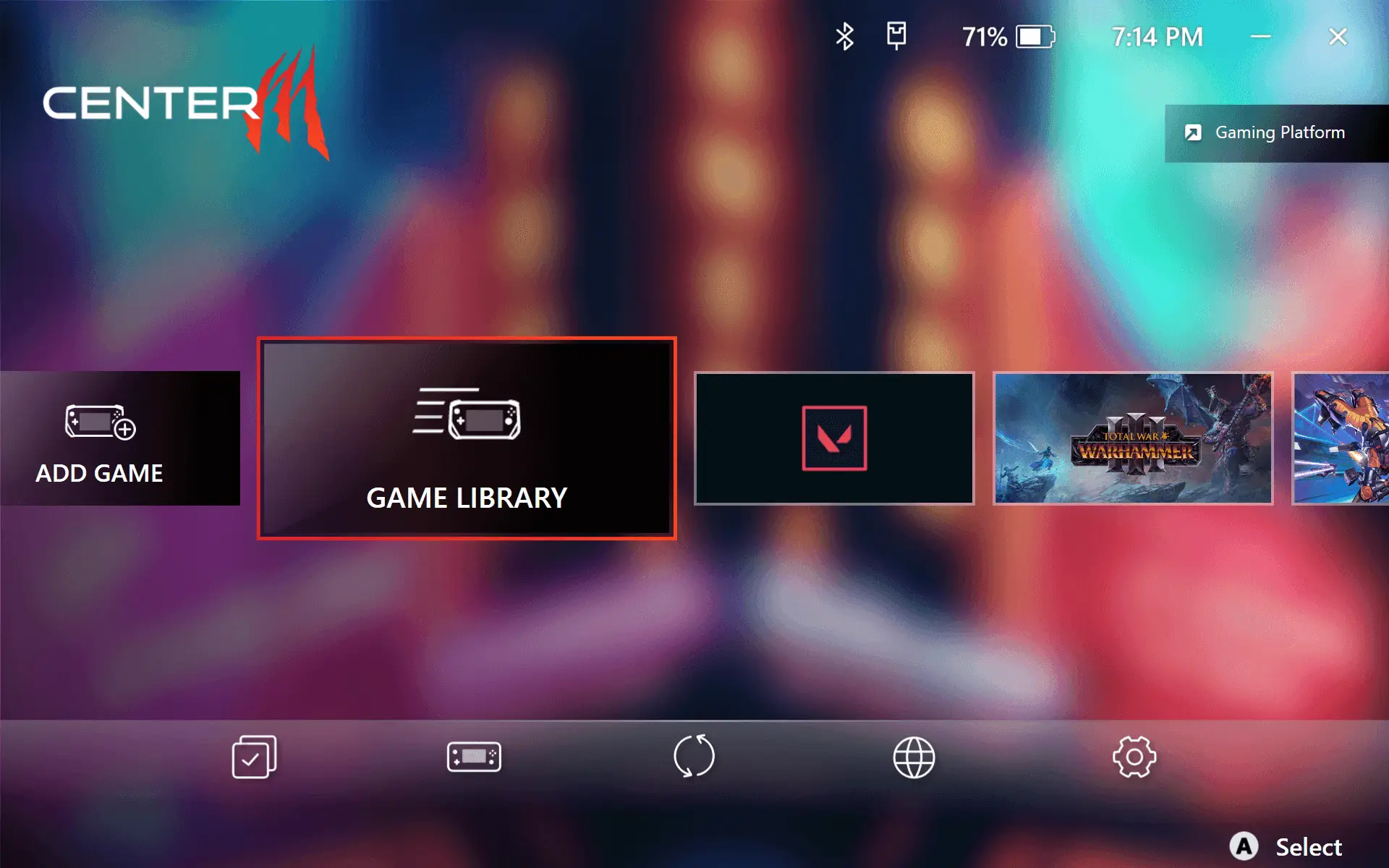

Můžete využít rychlý přístup k platformě (např. Steam, Epic…) pro stažení a instalaci her.
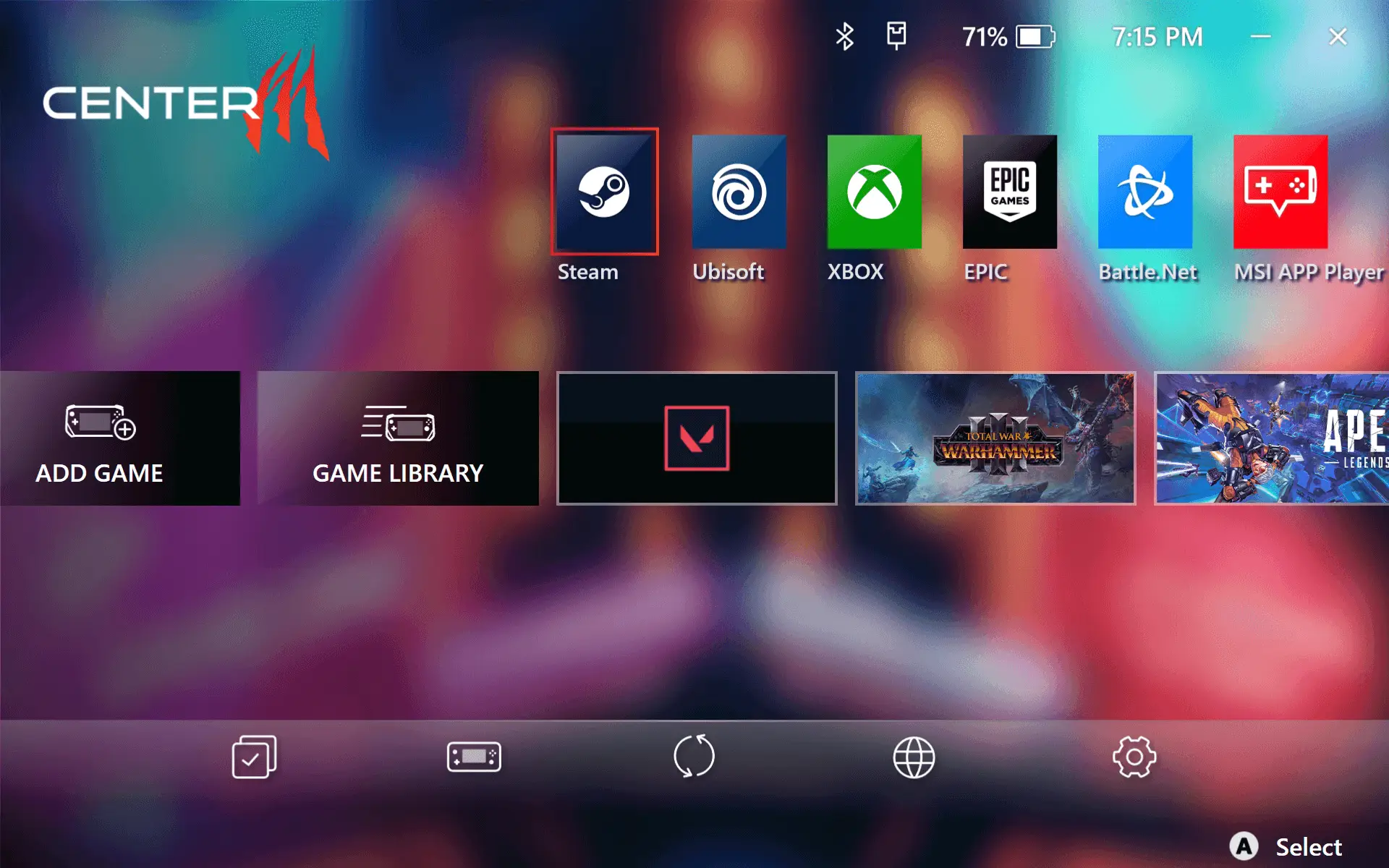
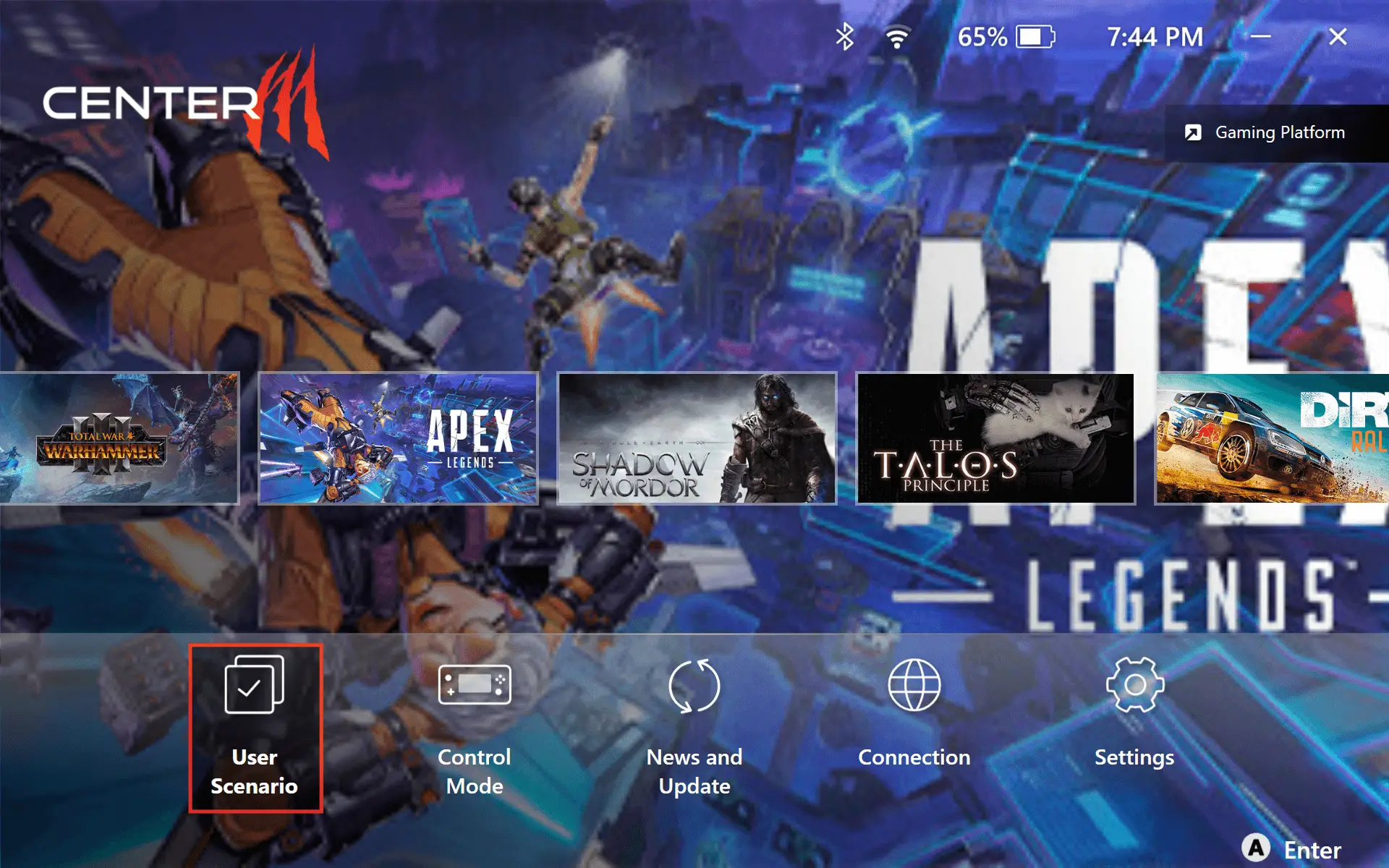
Intuitivní domovská stránka pro snadný přístup k základním funkcím, jako jsou Uživatelské scénáře, Ovládací režim, Editor rychlých nastavení a připojitelnost, jako je Wi-Fi a Bluetooth.
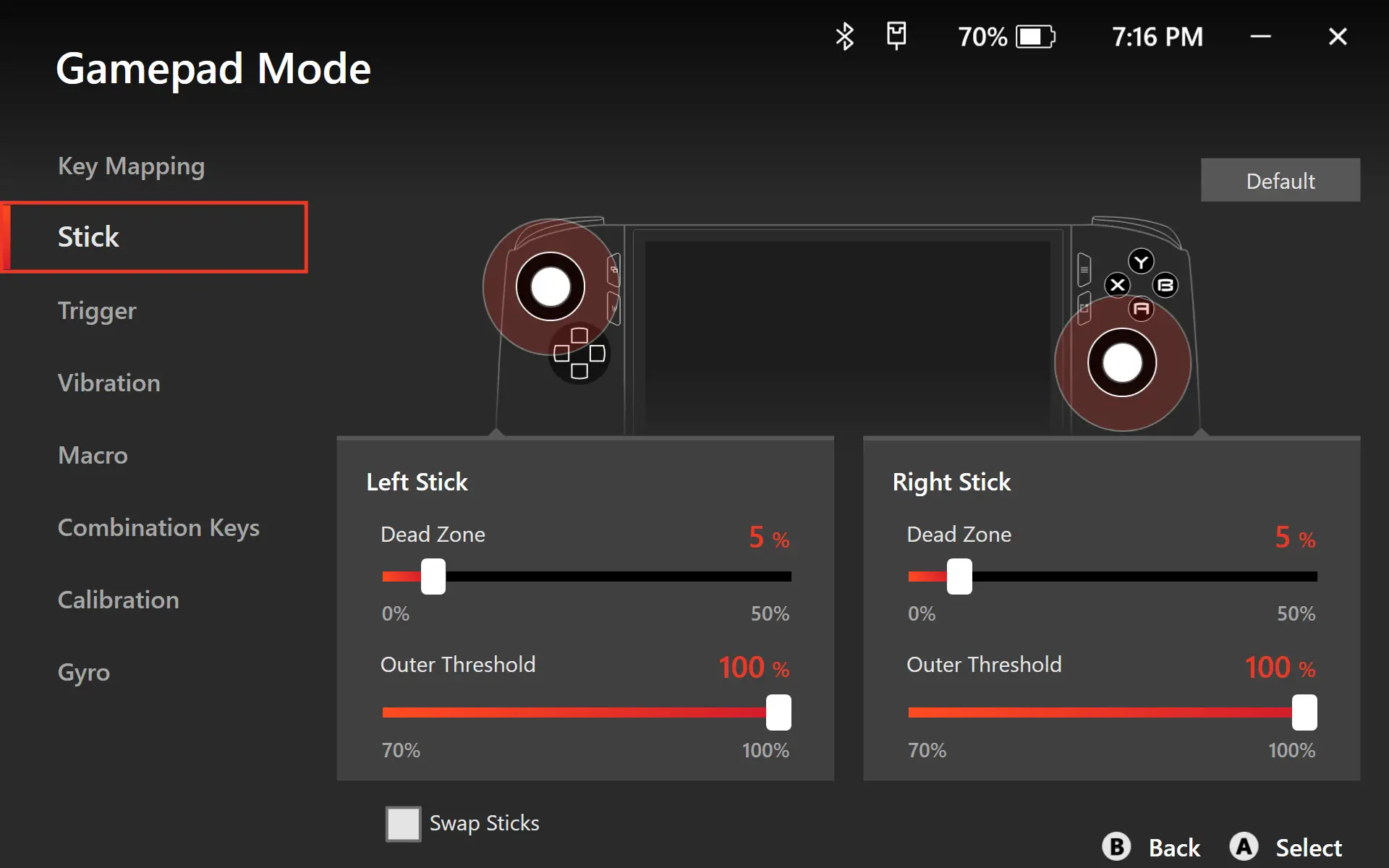
Přesně konfigurovat mrtvou zónu tyčinek, vnější prah a citlivost spouště tlačítka a upravit intenzitu vibrací podle vašich preferencí.
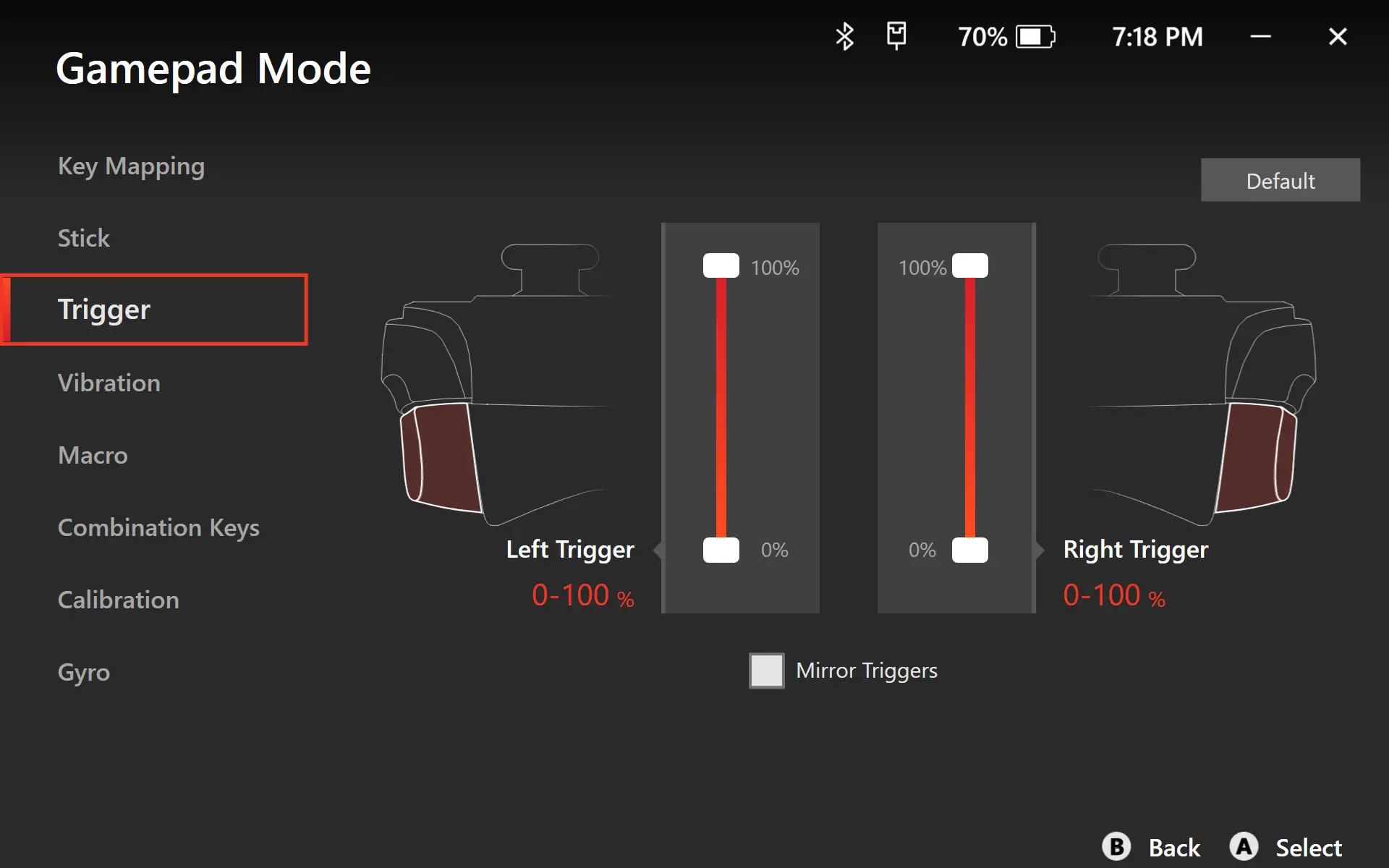
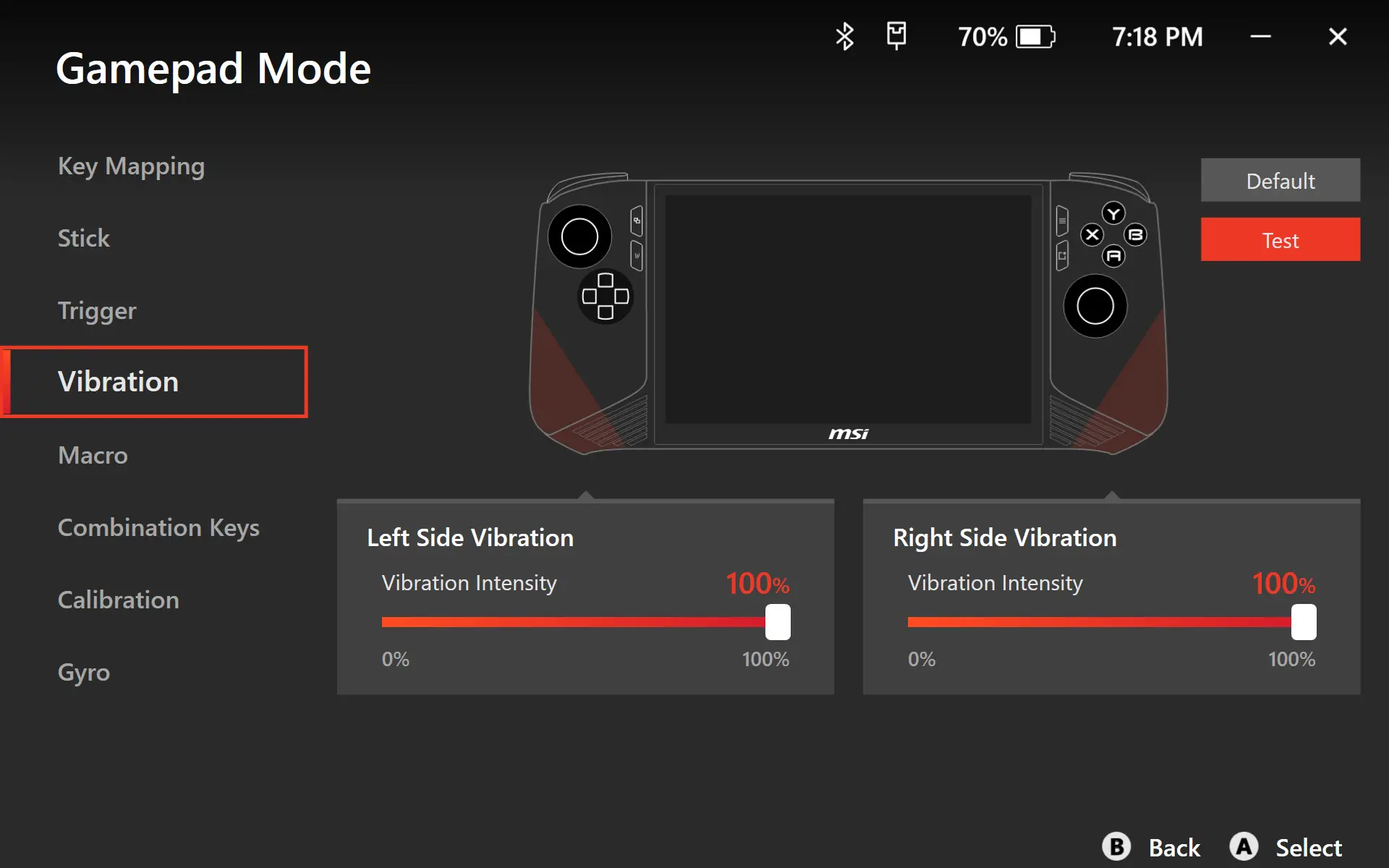
Tajemství designu drápu
ZPĚT

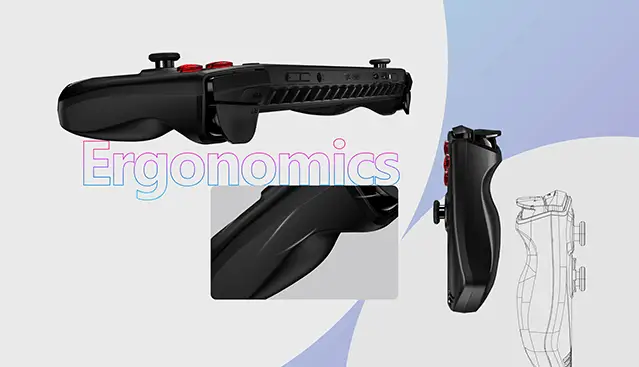
Ergonomický design
Dráp ztělesňuje dračí ducha MSI v minimalistickém utilitárním designu, zajišťujícím jedinečnou identitu značky. Navrženo s ohledem na antropometrii, dosahuje ideálního vyvážení mezi pocitem a hmotností, poskytující ergonomické uchopení, které odpovídá vašim přirozeným konturám úchopu, zakřivení dlaní, pozicím prstů a optimální síle spouště. To zajišťuje pohodlné hraní po dlouhou dobu.
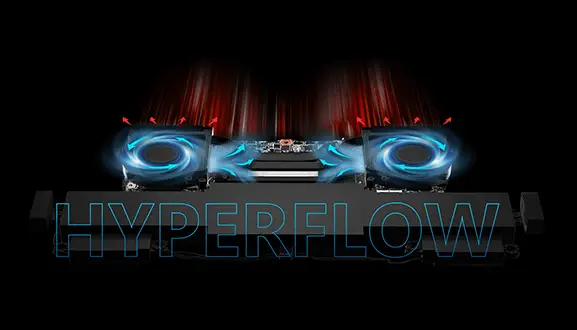
Cooler Boost HyperFlow
Představujeme exkluzivní chladicí systém pro dráp - Cooler Boost HyperFlow s 2 ventilátory a 2 trubkami. Tento revoluční chladič zvyšuje průtok vzduchu uvnitř skříně, účinně snižuje teploty pro kritické komponenty. Disponuje >50% většími ventilačními otvory než konkurence, zajišťuje efektivní chlazení a umožňuje dlouhé a tišší herní sezení. Užijte si plynulý výkon bez obav z přehřívání nebo hluku.
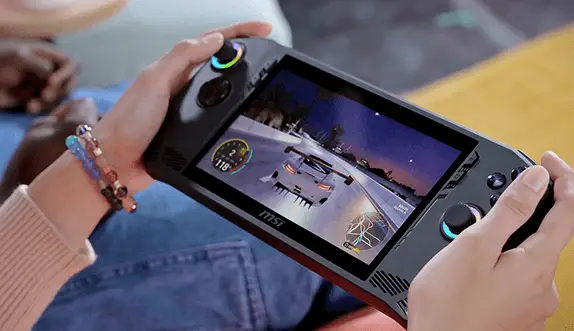
Nejlepší ve své třídě výdrž baterie
S kapacitou o 36 % větší prodlužuje dráp hraní o 50 % ve srovnání se svými protějšky. Rozlučte se s přerušením a varováním nízké baterie během vzrušujících herních okamžiků, což umožňuje prodloužené a nepřetržité herní sezení venku.
Ergonomický design
Dráp ztělesňuje dračí ducha MSI v minimalistickém utilitárním designu, zajišťujícím jedinečnou identitu značky. Navrženo s ohledem na antropometrii, dosahuje ideálního vyvážení mezi pocitem a hmotností, poskytující ergonomické uchopení, které odpovídá vašim přirozeným konturám úchopu, zakřivení dlaní, pozicím prstů a optimální síle spouště. To zajišťuje pohodlné hraní po dlouhou dobu.
Cooler Boost HyperFlow
Představujeme exkluzivní chladicí systém pro dráp - Cooler Boost HyperFlow s 2 ventilátory a 2 trubkami. Tento revoluční chladič zvyšuje průtok vzduchu uvnitř skříně, účinně snižuje teploty pro kritické komponenty. Disponuje >50% většími ventilačními otvory než konkurence, zajišťuje efektivní chlazení a umožňuje dlouhé a tišší herní sezení. Užijte si plynulý výkon bez obav z přehřívání nebo hluku.
Nejlepší ve své třídě výdrž baterie
S kapacitou o 36 % větší prodlužuje dráp hraní o 50 % ve srovnání se svými protějšky. Rozlučte se s přerušením a varováním nízké baterie během vzrušujících herních okamžiků, což umožňuje prodloužené a nepřetržité herní sezení venku.
Základní ovládání
ZPĚT


Nabíjet

Napájení

Rychlé
Nastavení

Wi-Fi

Bluetooth

Režim letadla
Režim

Hra
Knihovna

Mediální galerie

Aplikace MSI
Hráč
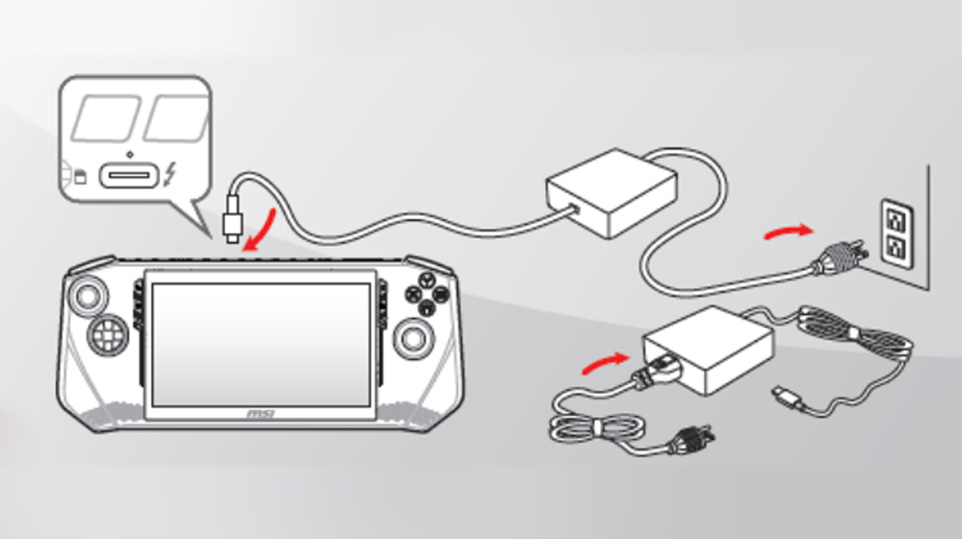
Nabíjení
Před prvním aktivováním prosím připojte zařízení k napájecímu kabelu.
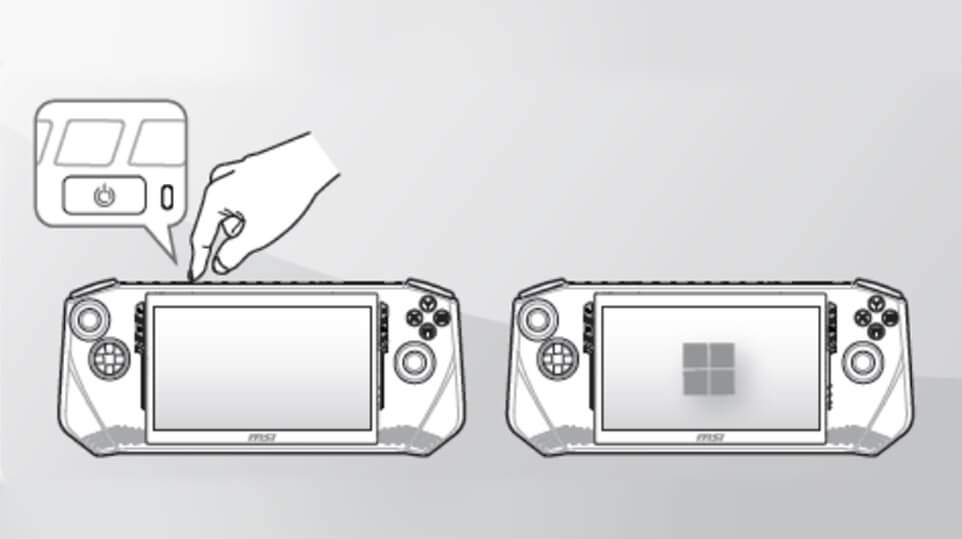
Zapnout
Po připojení napájecího kabelu lehce stiskněte tlačítko napájení v pravém horním rohu zařízení pro jeho zapnutí.
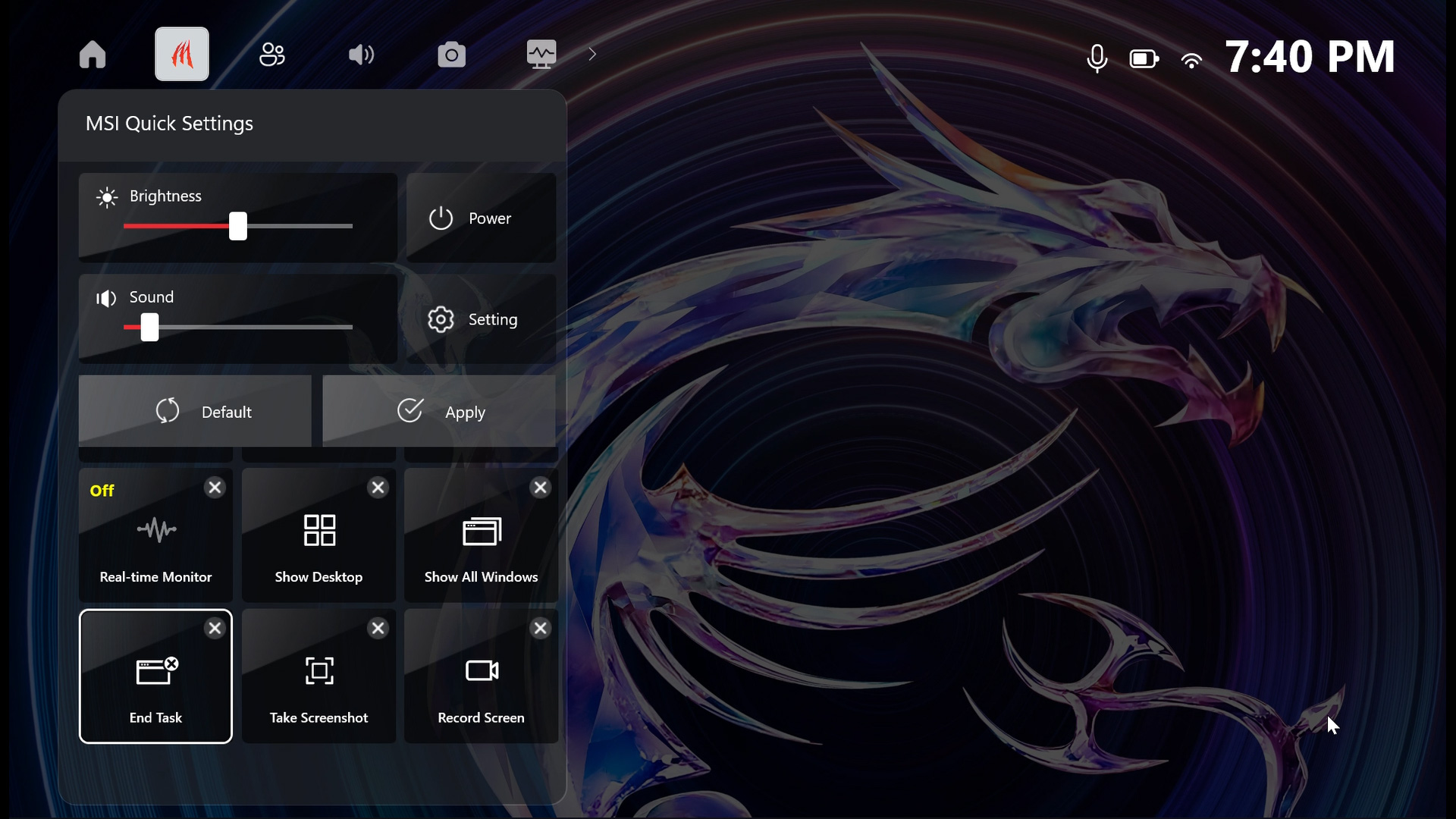
Rychlá nastavení
Rychlé nastavení je nástroj, který poskytuje informace v reálném čase a možnosti ovládání, umožňuje hráčům handheldu snadno spravovat výkon systému a nastavení her během hraní. Stačí kliknout na tlačítko rychlého nastavení na pravé straně pro přístup k němu.
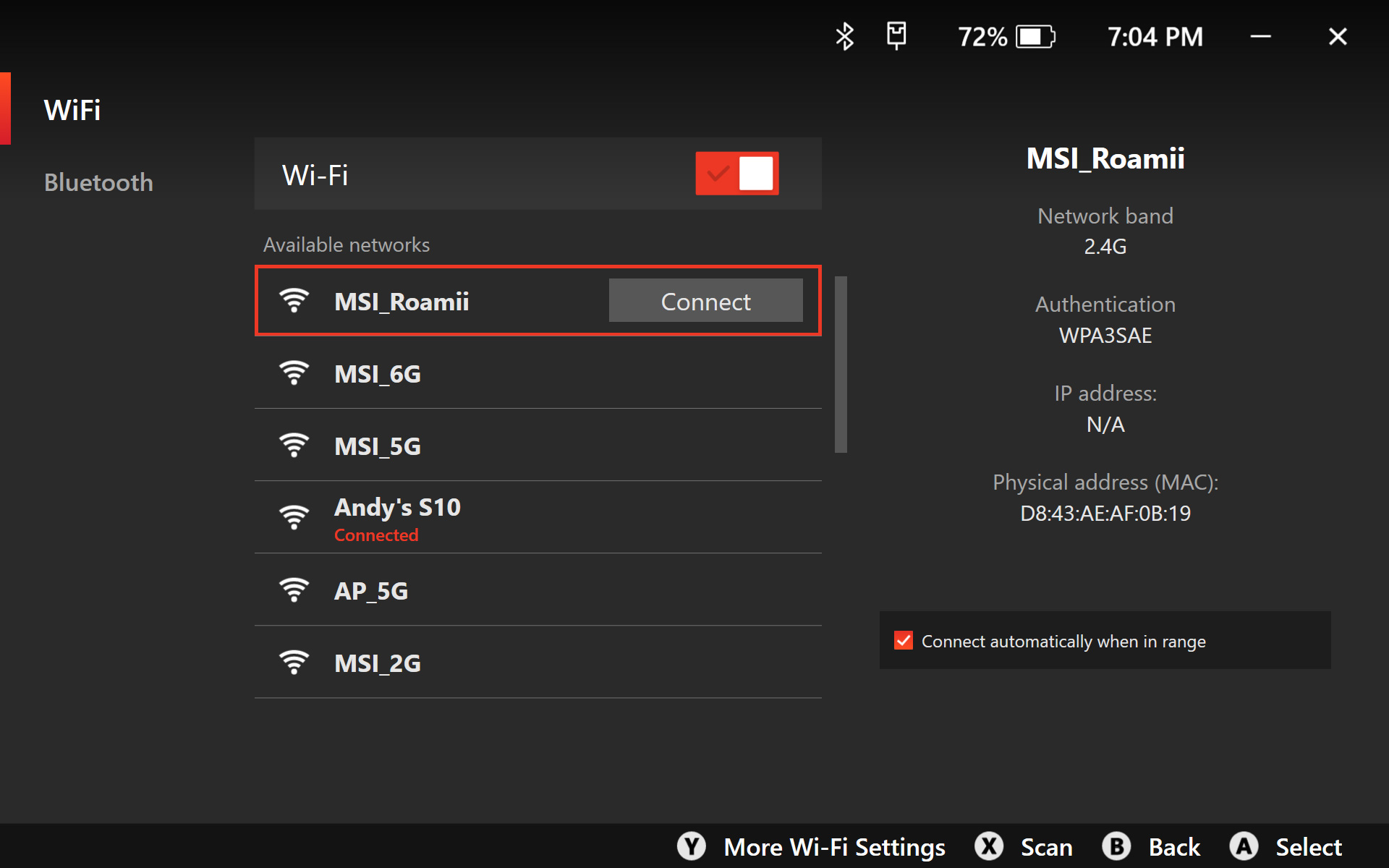
Připojit se k Wi-Fi
Tento zařízení lze snadno připojit online. Stačí přejít na domovskou stránku MSI Center M a kliknout na ikonu Wi-Fi. Najdete spoustu sítí, ze kterých si můžete vybrat. Vyberte si tu, kterou chcete, a zapněte ji. A pokud chcete změnit nastavení, stačí stisknout tlačítko "Y" a podívat se, co můžete udělat.
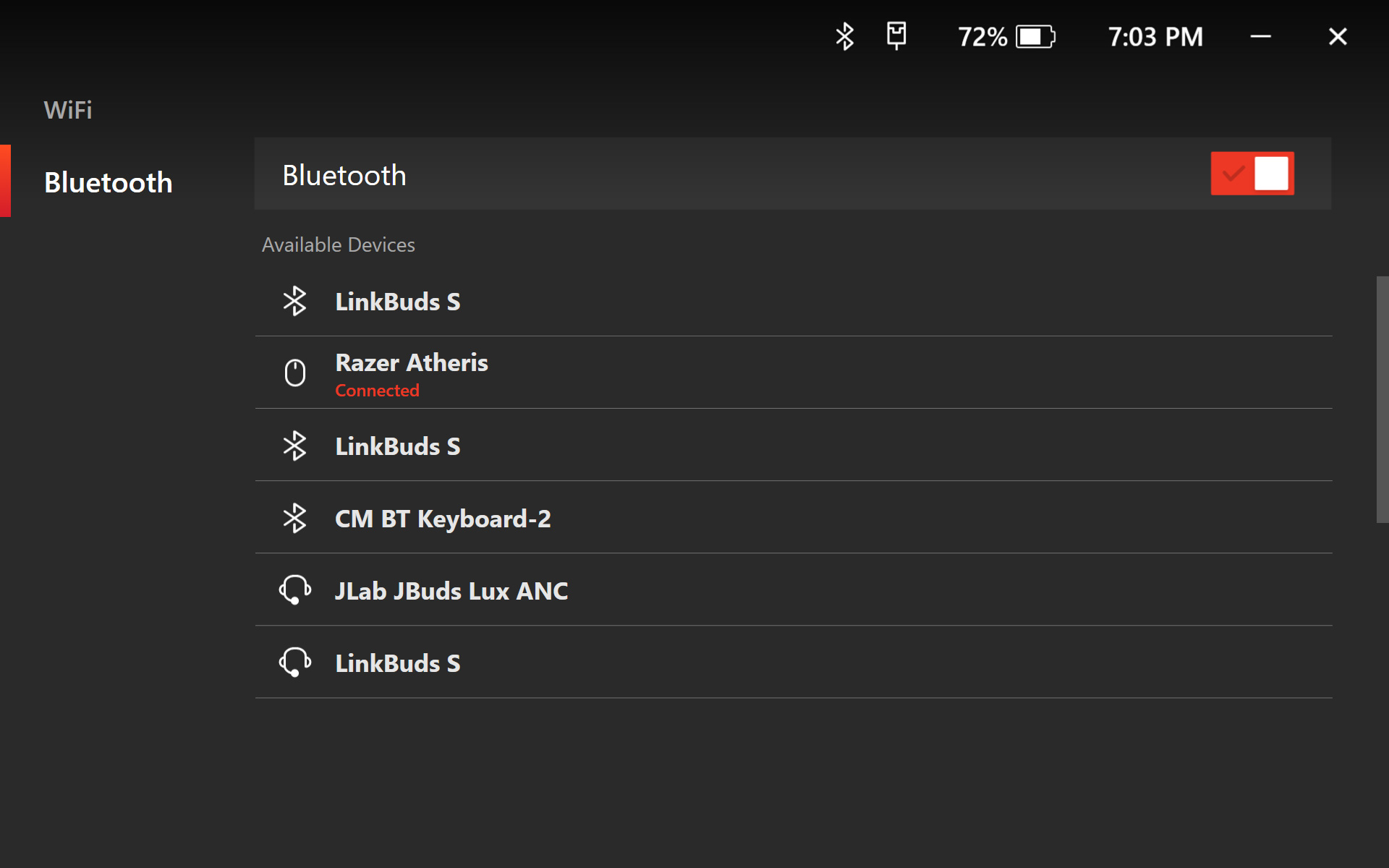
Párování Bluetooth
Přejděte na domovskou stránku MSI Center M, klikněte na ikonu Bluetooth a přepněte ji, abyste se připojili k určeným bluetooth zařízením, a pokud chcete upravit pokročilé nastavení, stiskněte tlačítko "Y" pro více možností nastavení.
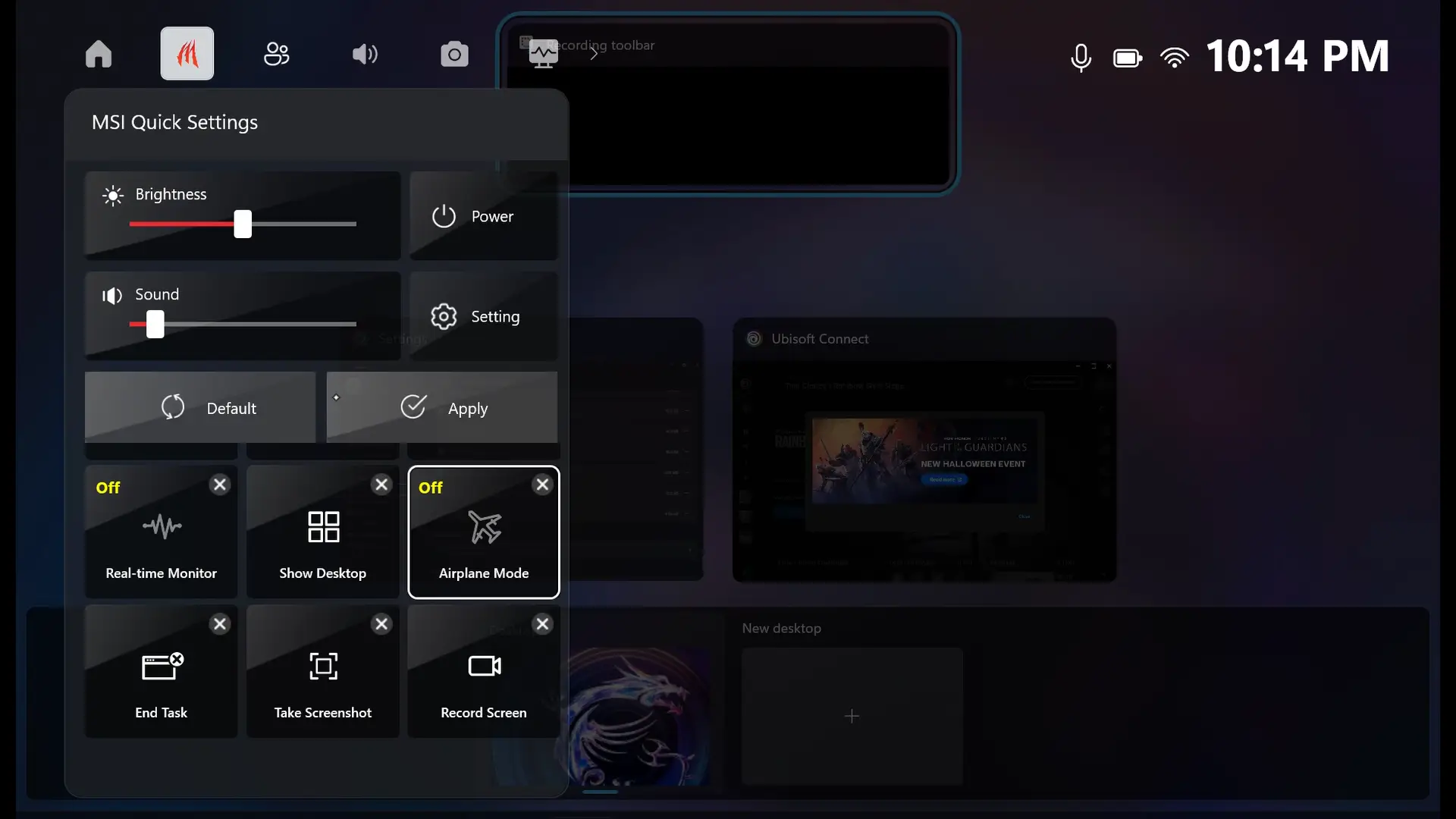
Režim letadla
Chcete používat své zařízení offline? Žádný problém! Stačí přejít na domovskou stránku MSI Center M, klepnout na ikonu "Editor rychlých nastavení" a vybrat ''+''. Uvidíte možnost Režim letadla, která vám umožní užívat si zařízení bez připojení k internetu.
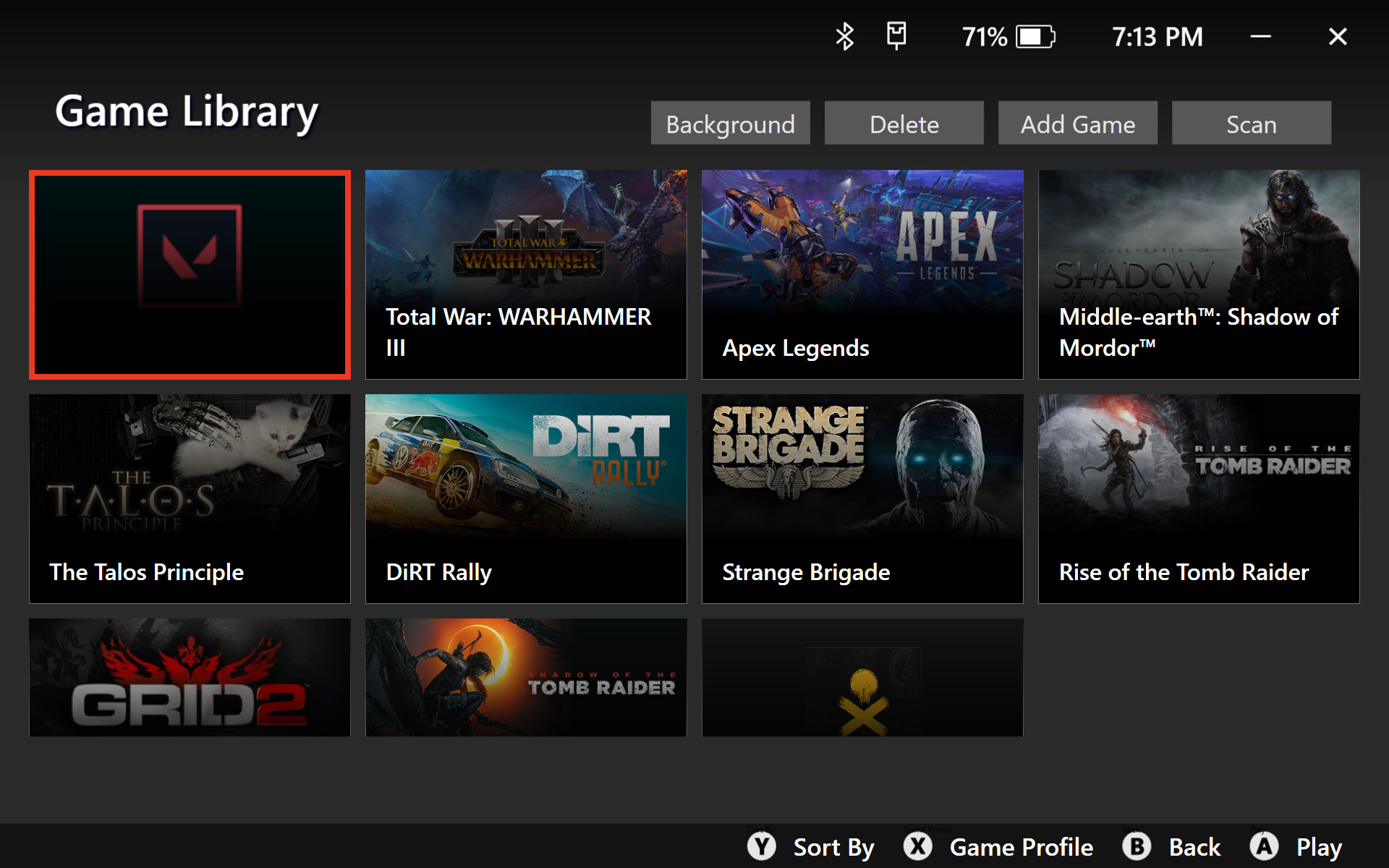
Herní knihovna
Herní knihovna je jediné místo, kde najdete všechny hry, které jste si stáhli. Můžete také rychle spustit hru, kterou chcete hrát, odtud.
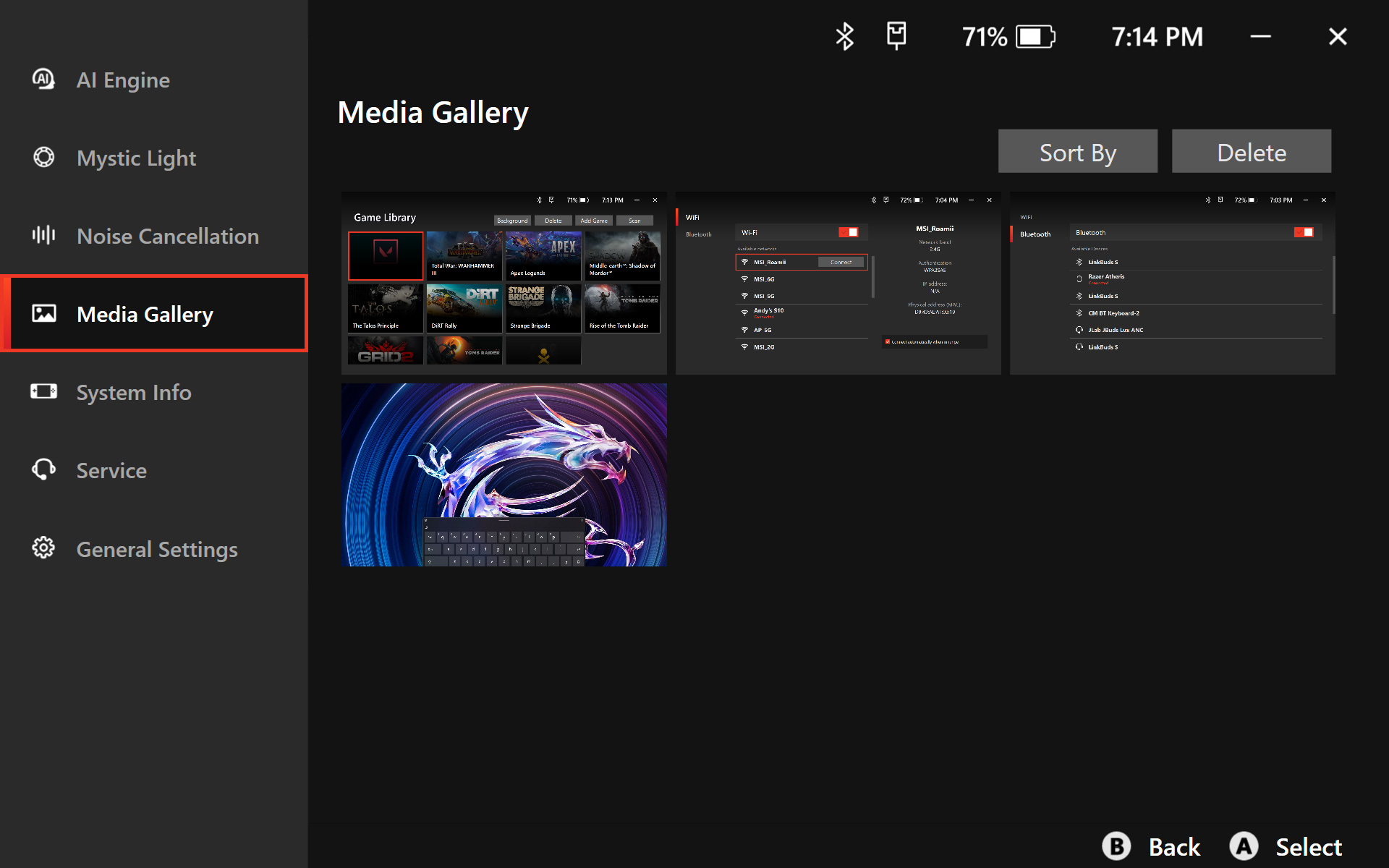
Mediální galerie
Můžete snadno zobrazit své herní okamžiky v mediální galerii. Všechny vaše nahrávky, včetně fotografií a videí, jsou zde uloženy.
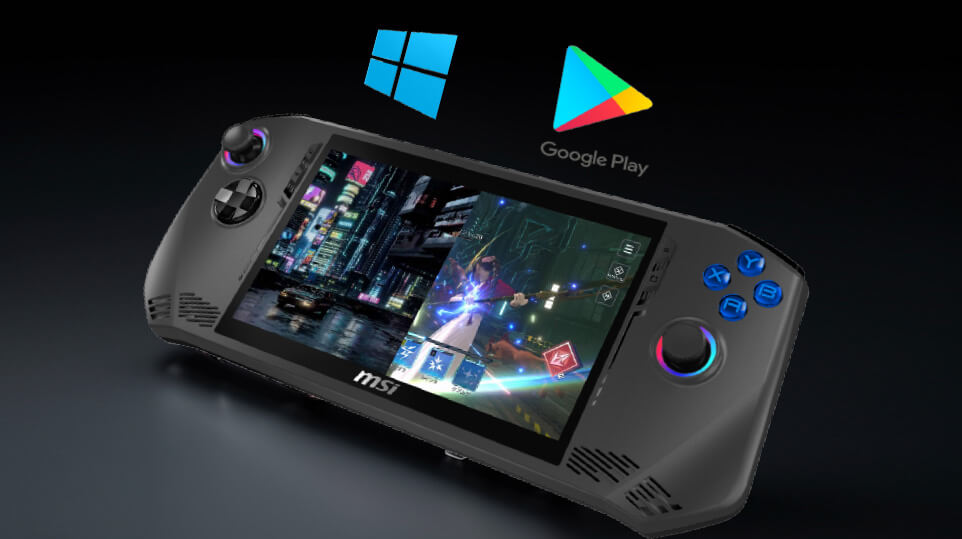
MSI App Player
S exkluzivním MSI App Player můžete přistupovat k největší a nejrozmanitější herní knihovně všech dob. Nejen že si můžete zahrát hry z platformy Windows PC, ale také si užít mobilní hry Android na svém PC.
Pokročilý návod na dovednosti
ZPĚT
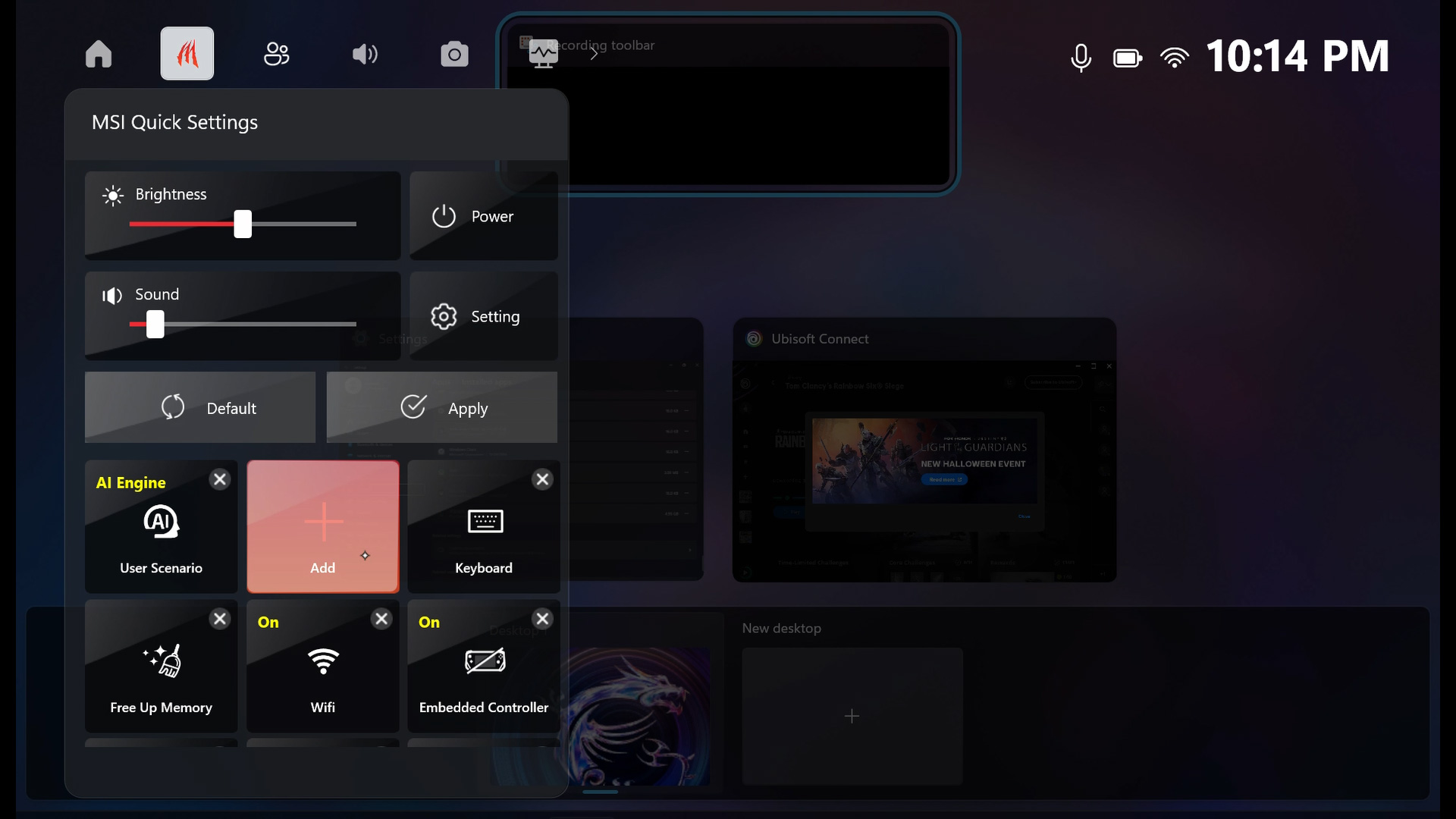
Užijte si personalizované ovládání s tlačítkem rychlého nastavení na vašem zařízení. Snadno přizpůsobte položky jako barvu, velikost, polohu a průhlednost. Vyberte si, které funkce chcete, jako například monitorování v reálném čase, omezovač FPS, jas a další.
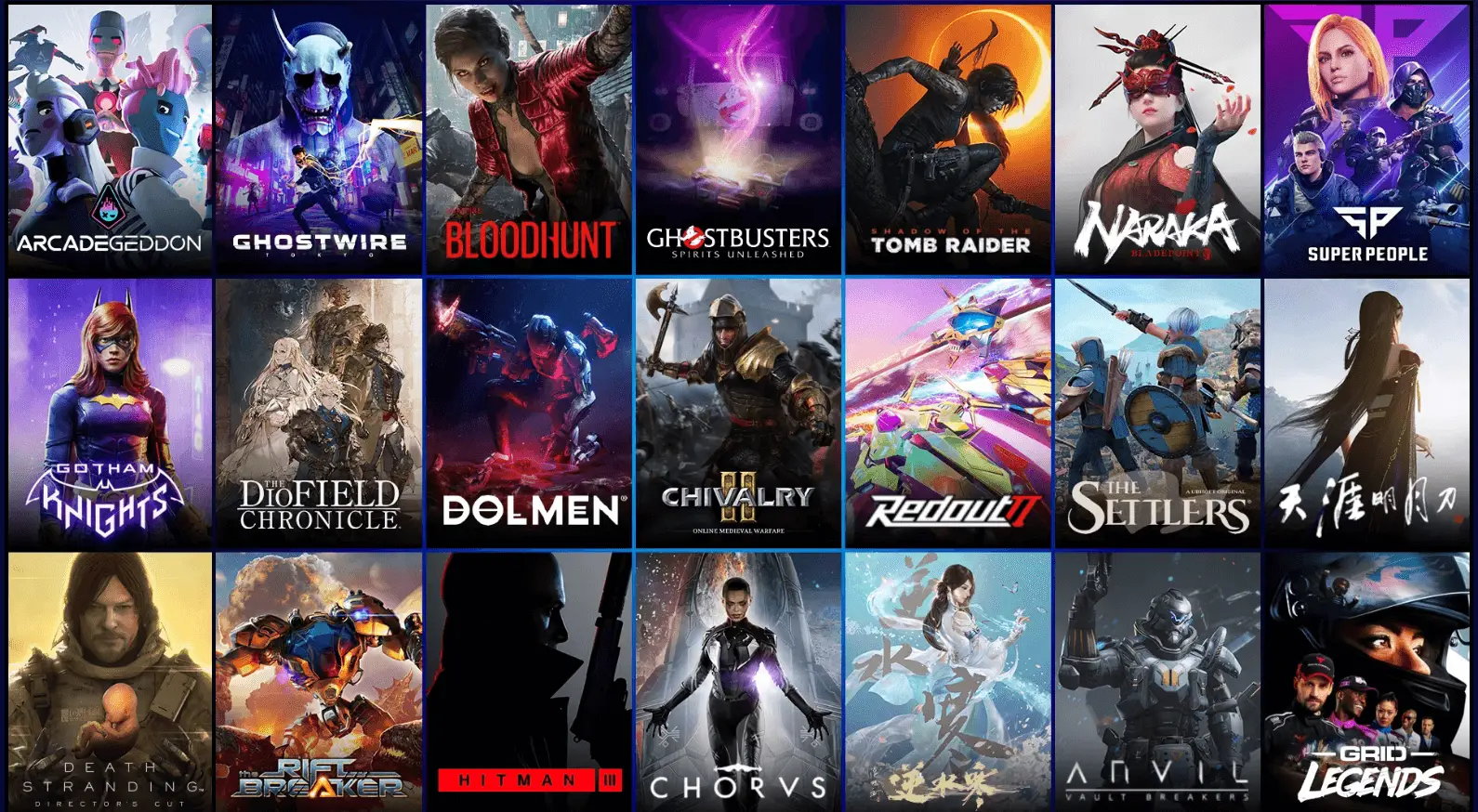
Ověřte nastavení grafiky ve hře, a pokud narazíte na optimalizační funkce ''XeSS & FSR'', ujistěte se, že je povolíte, abyste dosáhli nejpůsobivějšího výkonu pro Claw.
Získejte herní výhodu s drápem, nabízí až 10 sad univerzálních makro kláves pro složité manévry. Přizpůsobte dvě výhradní sady pro každou hru, přiřazujte kombinace kláves nebo pohyby myši. Snadno přepínejte mezi sadami a nahrávejte/ upravujte makra pomocí integrovaného softwaru. Vaše tajná zbraň pro vítězství!
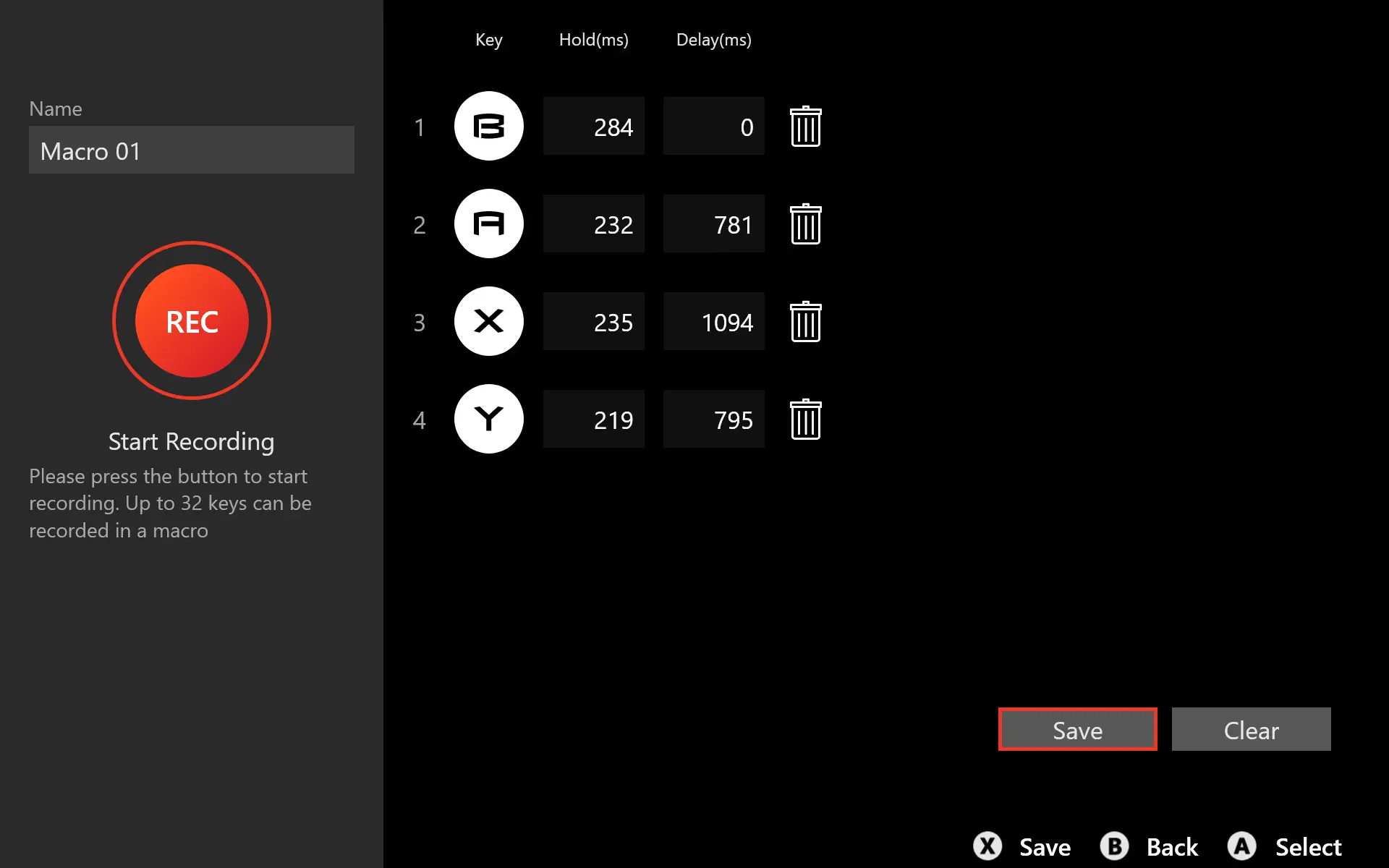
Stiskněte ikonu "Uživatelský scénář" a vyberte "Super baterii", pak můžete hrát hry co nejúsporněji, ale musíte dávat pozor, že volba tohoto režimu může ovlivnit celkový výkon hry.
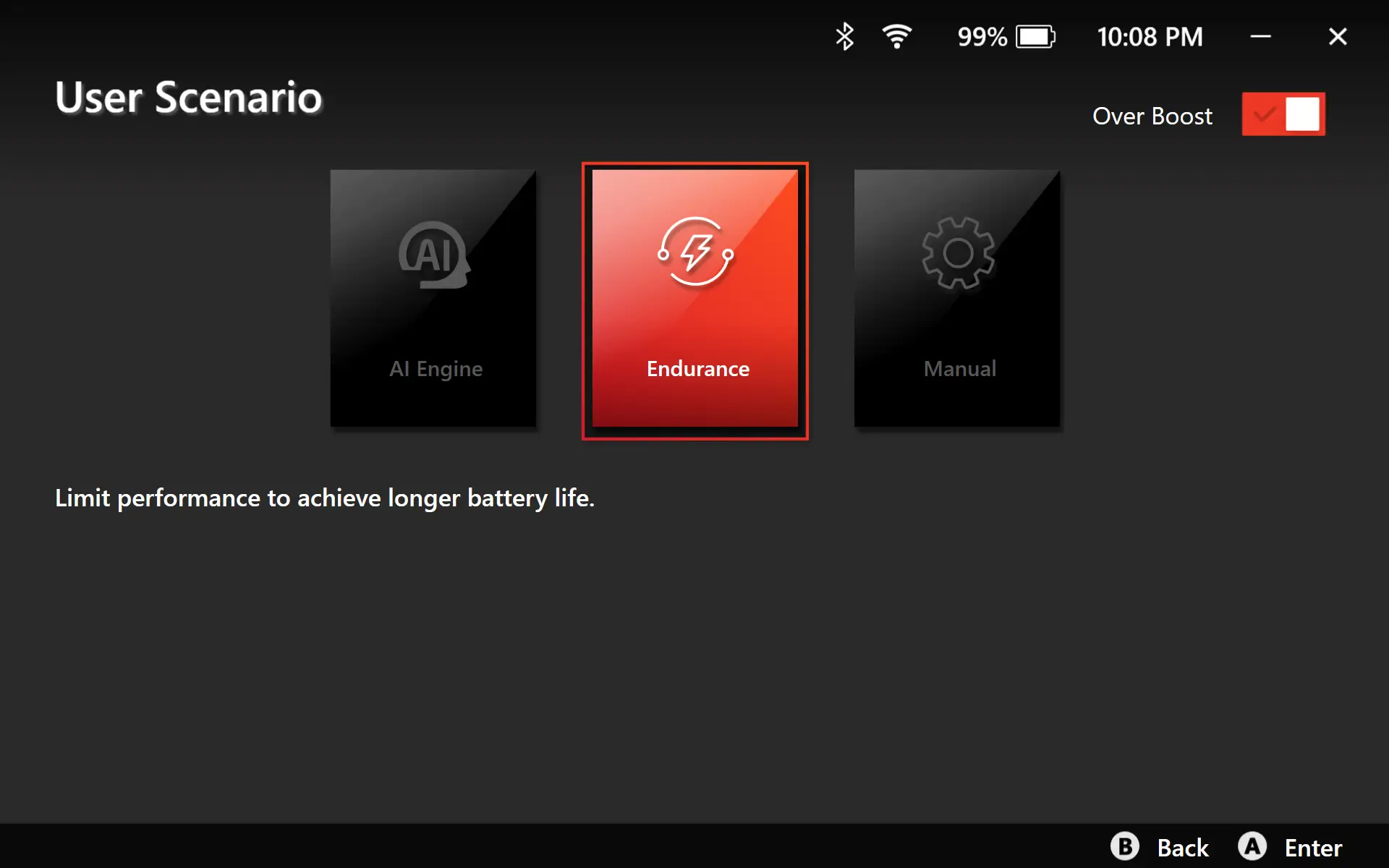
Tlačítko A - Levé kliknutí myší
Tlačítko B - Pravé kliknutí myší
Tlačítko X - ESC
Pravý joystick nahoru - Přejít na stránku nahoru
Pravý joystick dolů - Přejít na stránku dolů
Pravý joystick vlevo - Předchozí stránka
Pravý joystick vpravo - Další stránka
Tlačítko Zobrazení - Tab
Levý joystick - Ovládat myš
Tlačítko nahoru - Šipka nahoru
Tlačítko dolů - Šipka dolů
Levé tlačítko - Šipka vlevo
Pravé tlačítko - Šipka vpravo
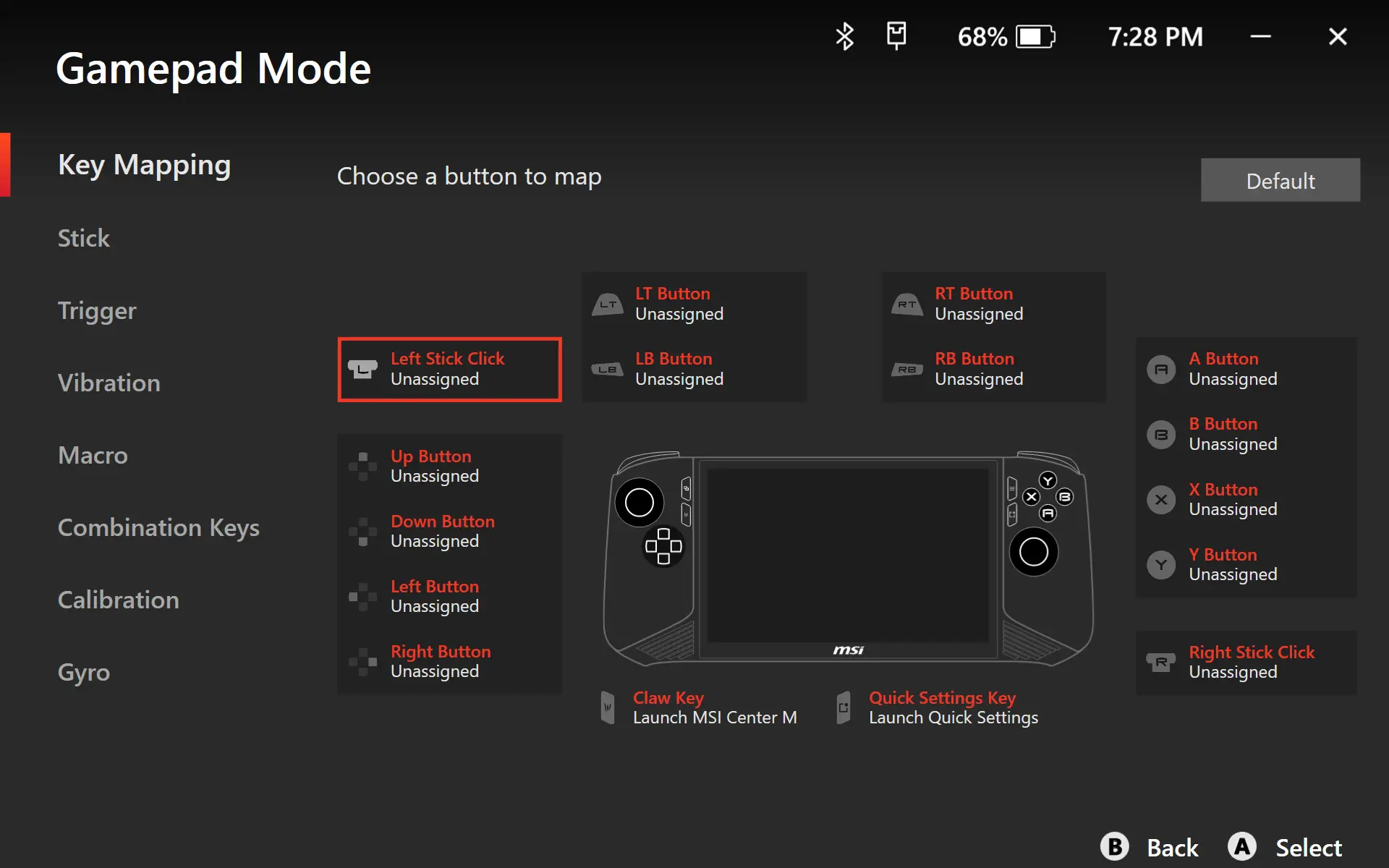
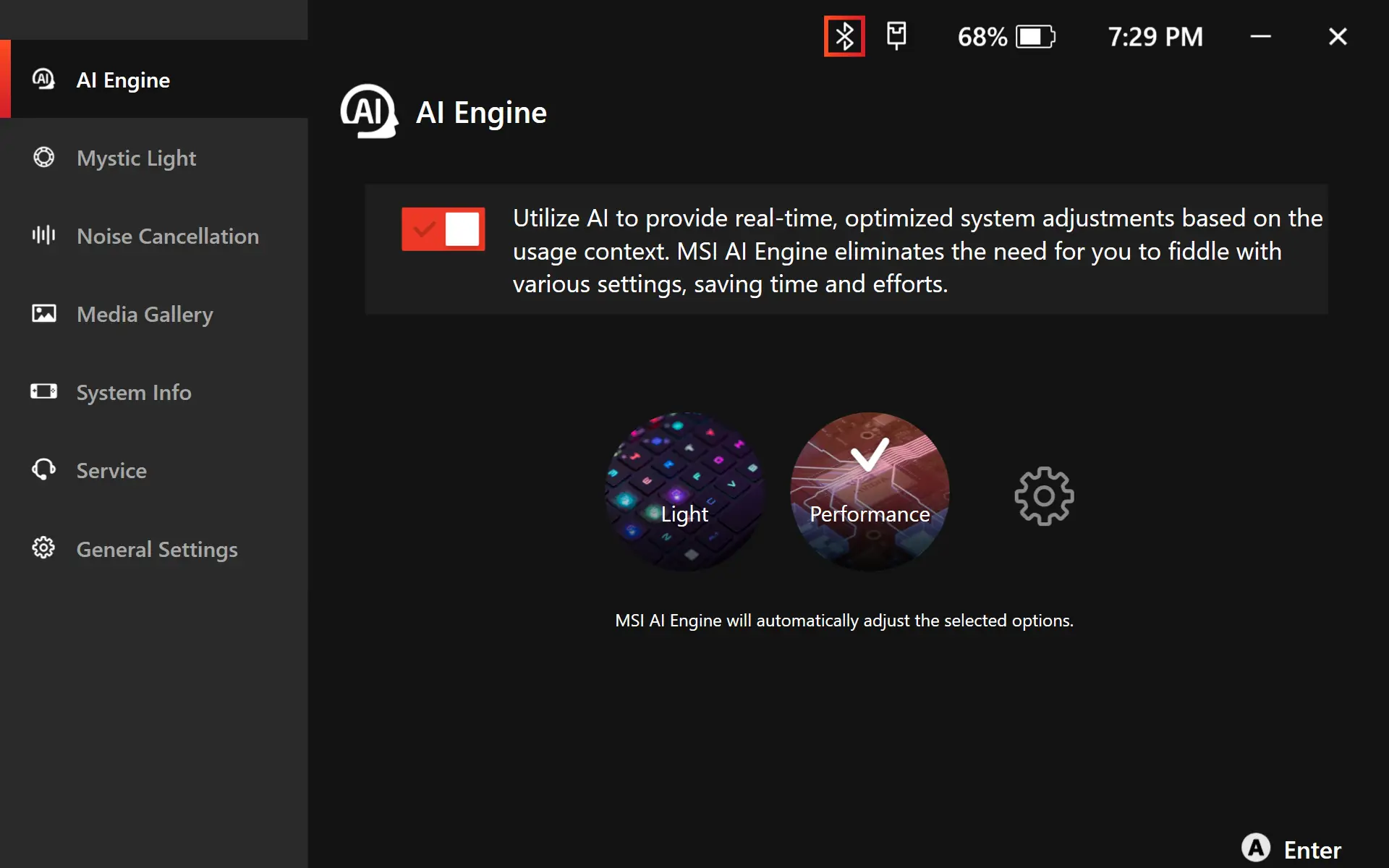
Připraveni rozjet váš dráp? Můžete snadno přistupovat k uživatelskému scénáři, zvolit extrémní výkon pro špičkové hraní nebo super baterii pro prodloužené používání. Nebo nechte režim AI Engine inteligentně přizpůsobit výkon drápu podle vašich potřeb.
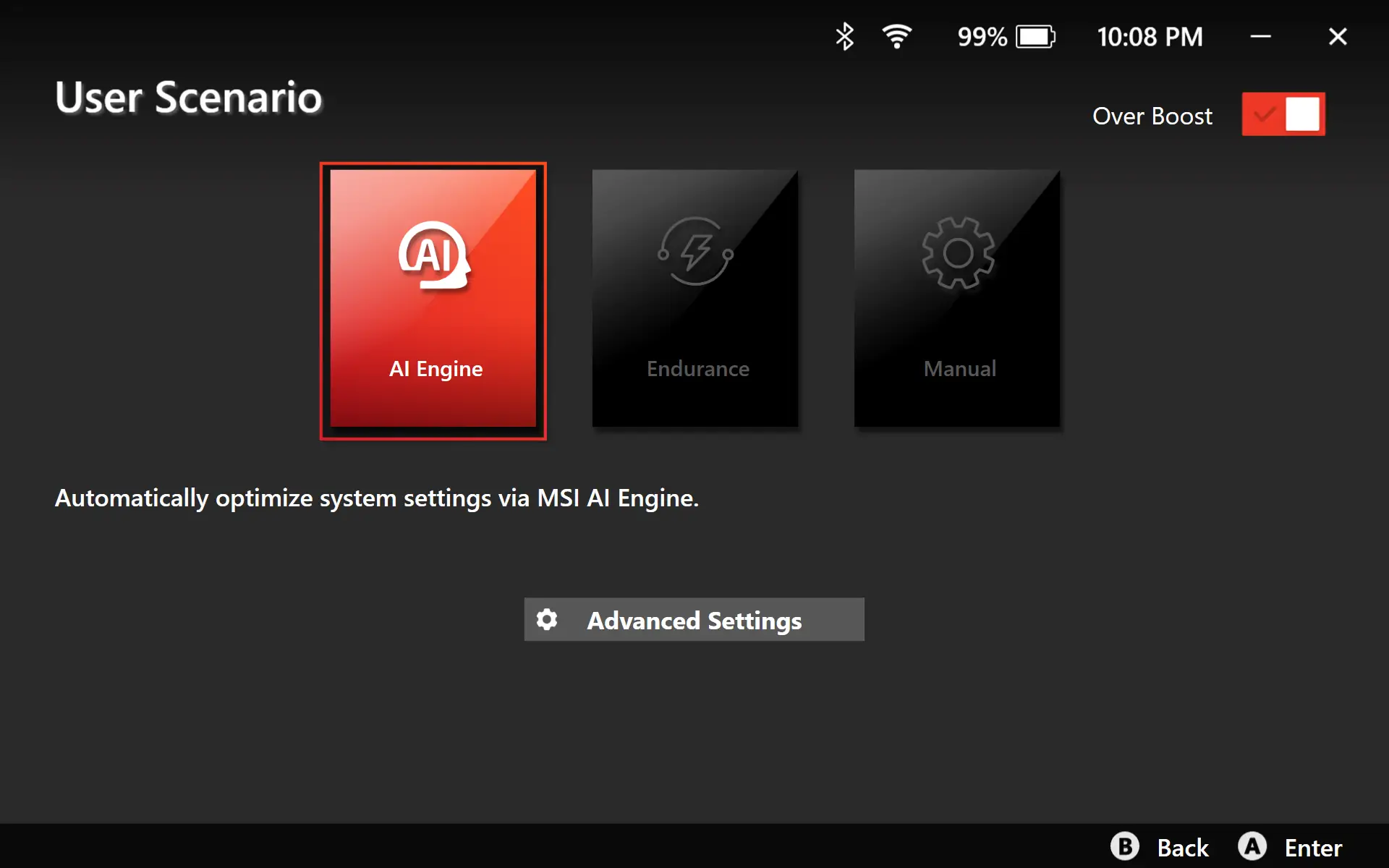
Ať už pracujete nebo si na chvíli odpočinete, MSI AI Engine ví, co potřebujete. Přizpůsobí se vašim preferencím a má také inteligentní AI režim, který dělá váš uživatelský zážitek úplnější a plynulejší.
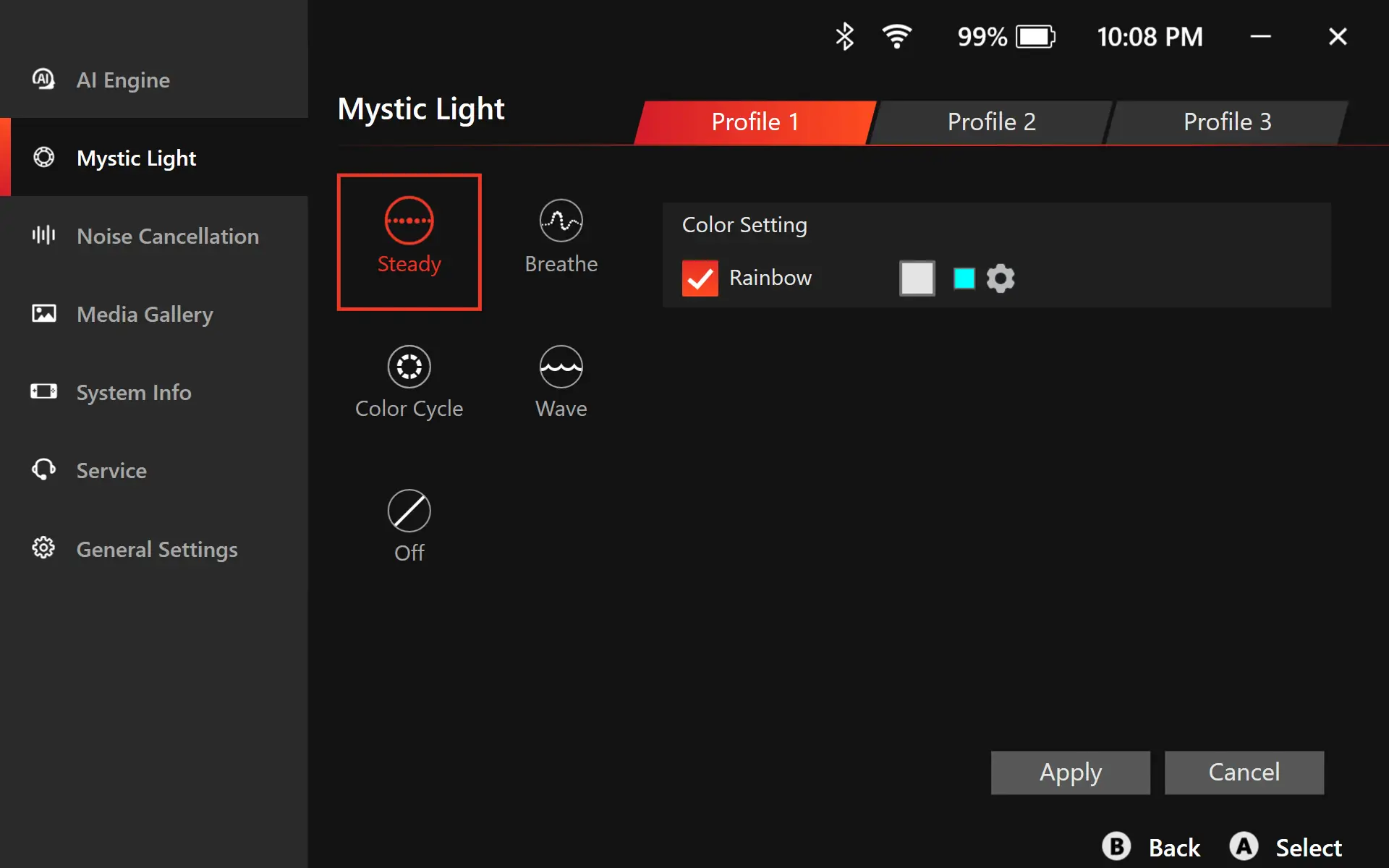
Nechcete si nechat ujít hraní her bez úžasného RGB osvětlení. Stačí kliknout na ikonu nastavení a vybrat ''Mystic Light'', a můžete přizpůsobit různé profily, včetně nastavení barev a rychlosti světla, a mít různé efekty osvětlení při hraní her.
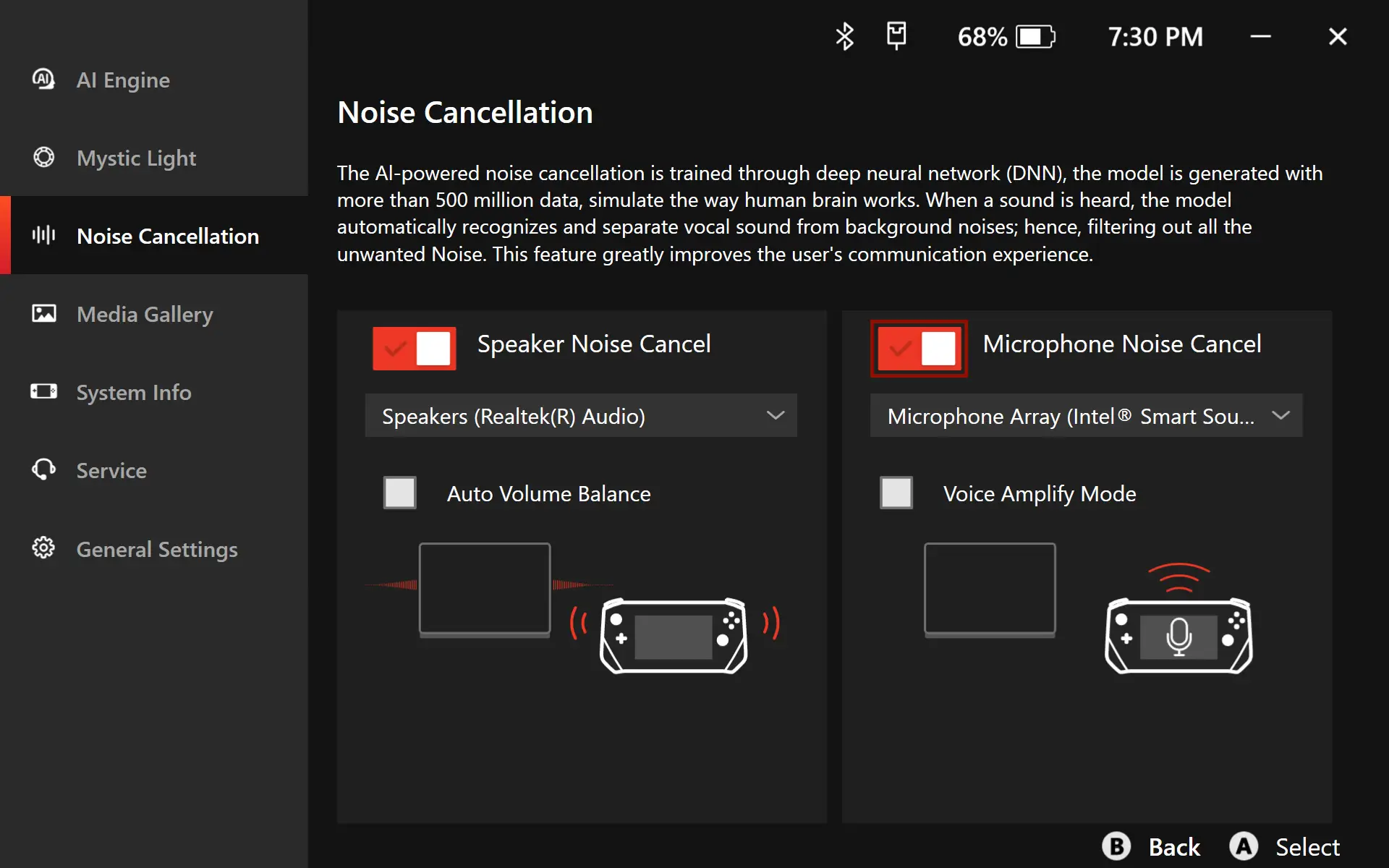
Můžete kliknout na ikonu nastavení a vybrat ''Odrušení hluku'', které využívá AI a automaticky filtruje nežádoucí hluky pro zlepšení kvality komunikace uživatelů.
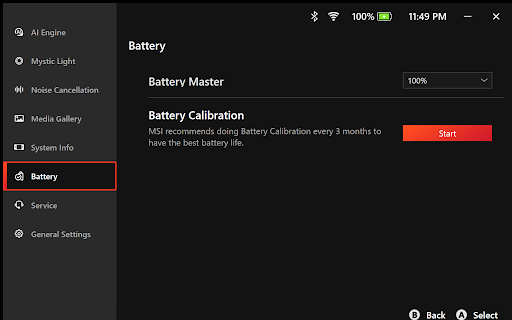
Baterie Master vám umožní přizpůsobit limit nabíjení baterie — ideální pro uživatele, kteří většinu času zůstávají připojení a chtějí snížit opotřebení baterie v dlouhodobém horizontu. Spojte ji s kalibrací baterie, kterou MSI doporučuje provádět každé 3 měsíce pro udržení maximálního výkonu baterie a jejího zdraví. Spolu prodlužují životnost vaší baterie a zajišťují stabilní napájení, když to nejvíce potřebujete.
Často kladené dotazy
ZPĚT
Pokud se virtuální klávesnice po spuštění OOBE nezobrazí, můžete dráp násilně vypnout podržením tlačítka napájení po dobu 10 sekund a poté znovu stisknout tlačítko napájení, abyste tento problém vyřešili.
Jste připraveni hrát svou první hru na drápu? Přejděte na domovskou stránku MSI Center M a vyberte svou preferovanou herní platformu. Poté se přihlaste pomocí svého účtu a hesla a můžete stáhnout hru, kterou chcete hrát. Jakmile je stahování dokončeno, je čas hrát!
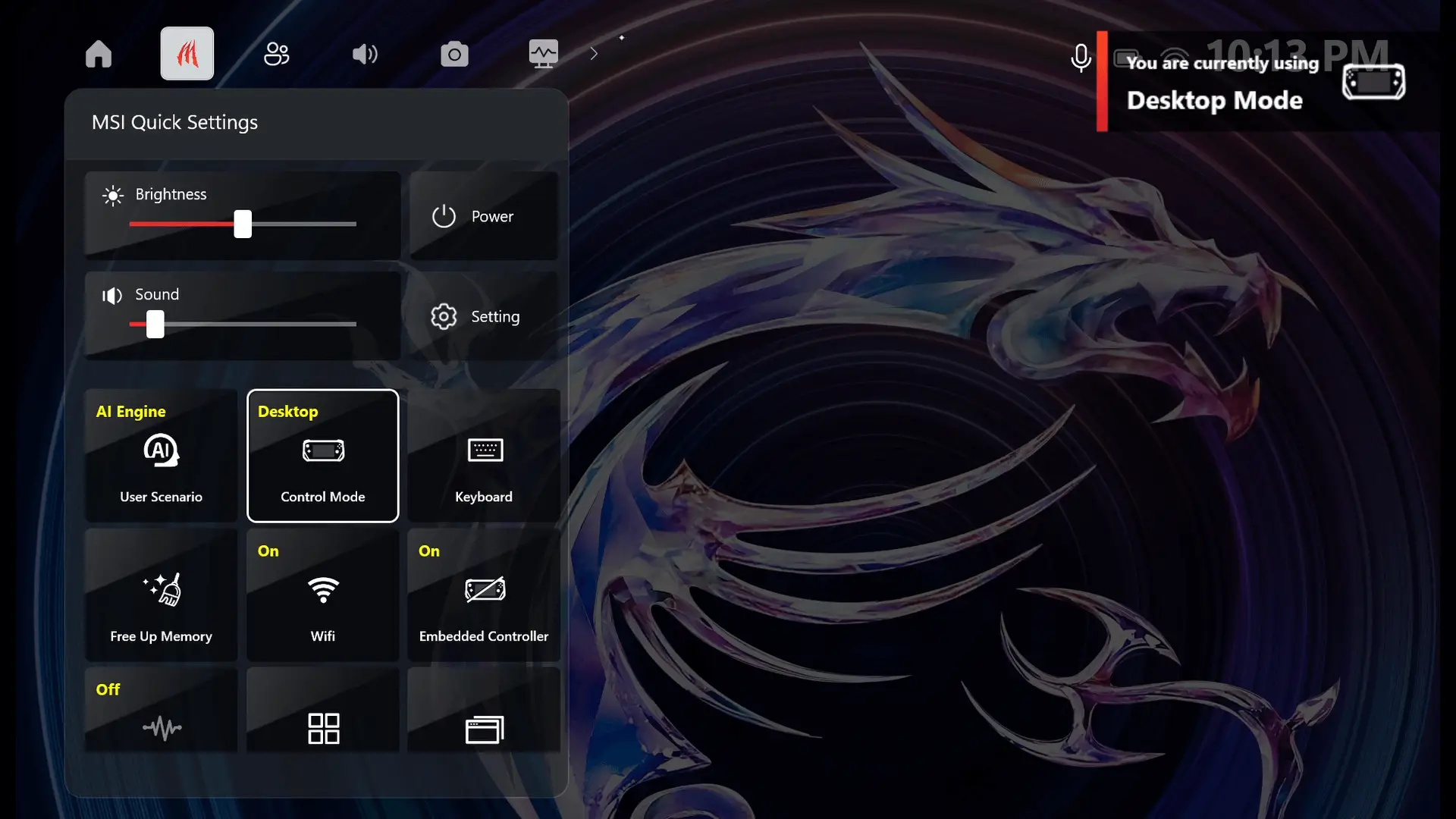
1. Stiskněte tlačítko rychlého nastavení, klikněte na ''Ovládací režim'', pak změňte režim z 'Desktop Mode' na ''GamePad Mode'' a užijte si svou hru.
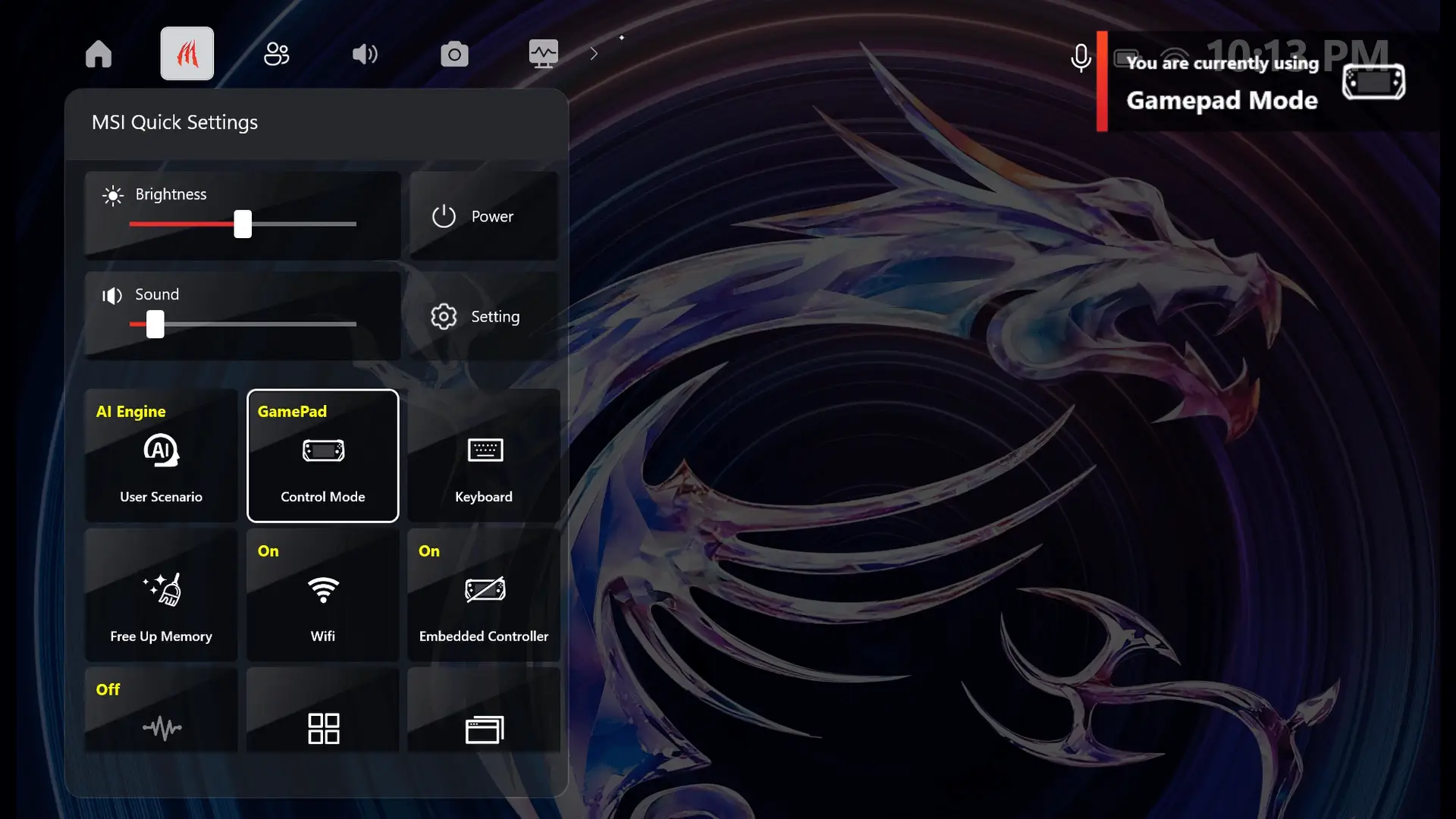
2. Podobně klikněte na "Ovládací režim" pro přepnutí z "GamePad Mode" na "Desktop Mode".
Pokud chcete živě streamovat své hry, měli byste stáhnout a nainstalovat OBS (Open Broadcaster Software). OBS je software, který podporuje více platforem jako Facebook, YouTube, Twitch, Tiktok a další. Můžete ho použít k vysílání a nahrávání vašich her a dokonce streamovat z telefonu, počítače nebo kamery. OBS je snadno ovladatelný a má mnoho funkcí, které činí vaše živé streamování zábavnějším a atraktivnějším.
Chcete zaznamenat své úžasné herní okamžiky? Tady je, jak to udělat:
1. Stiskněte tlačítko rychlého nastavení MSI a vyberte "Nastavení".
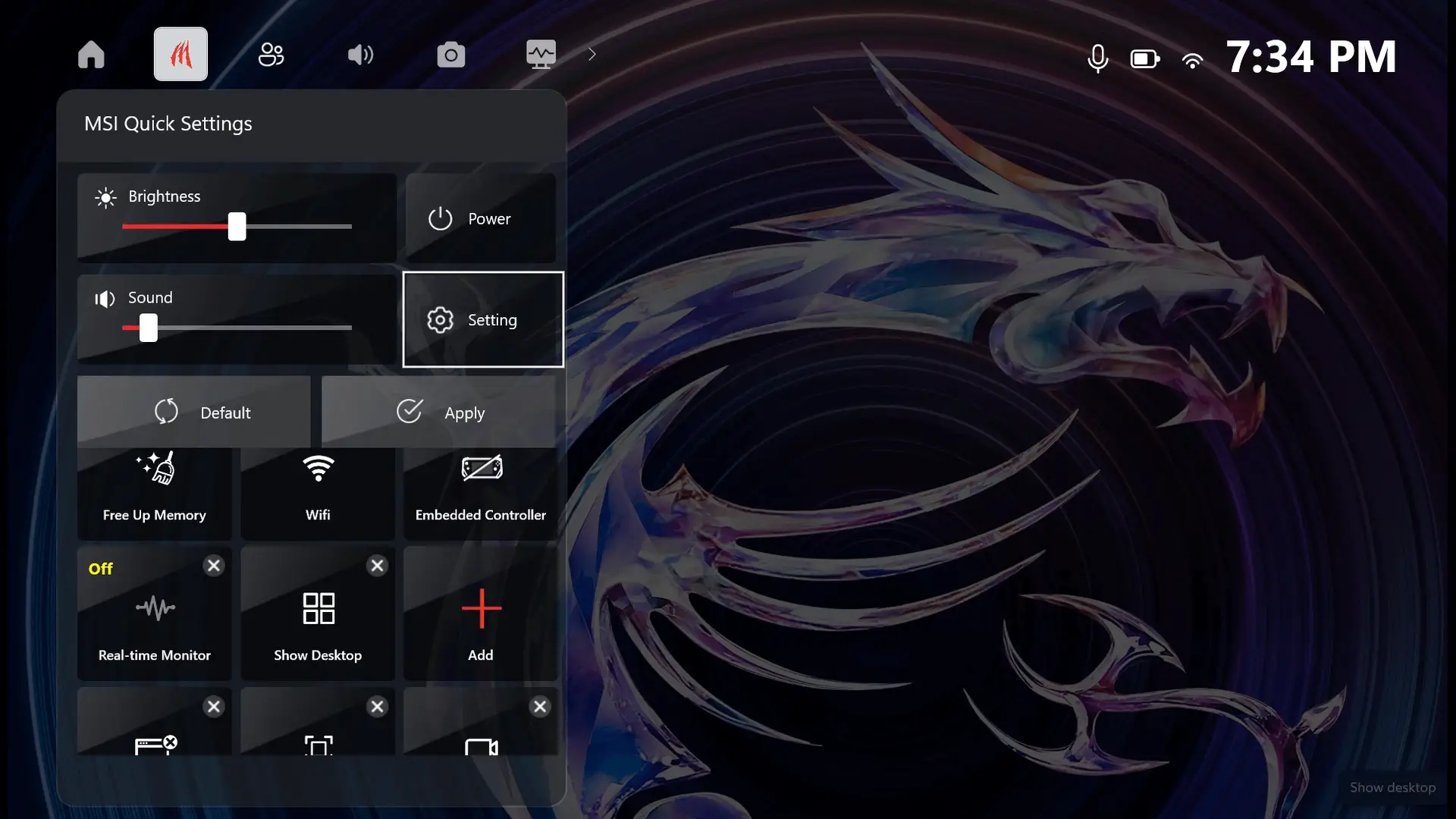
2. Klikněte na znak "+".
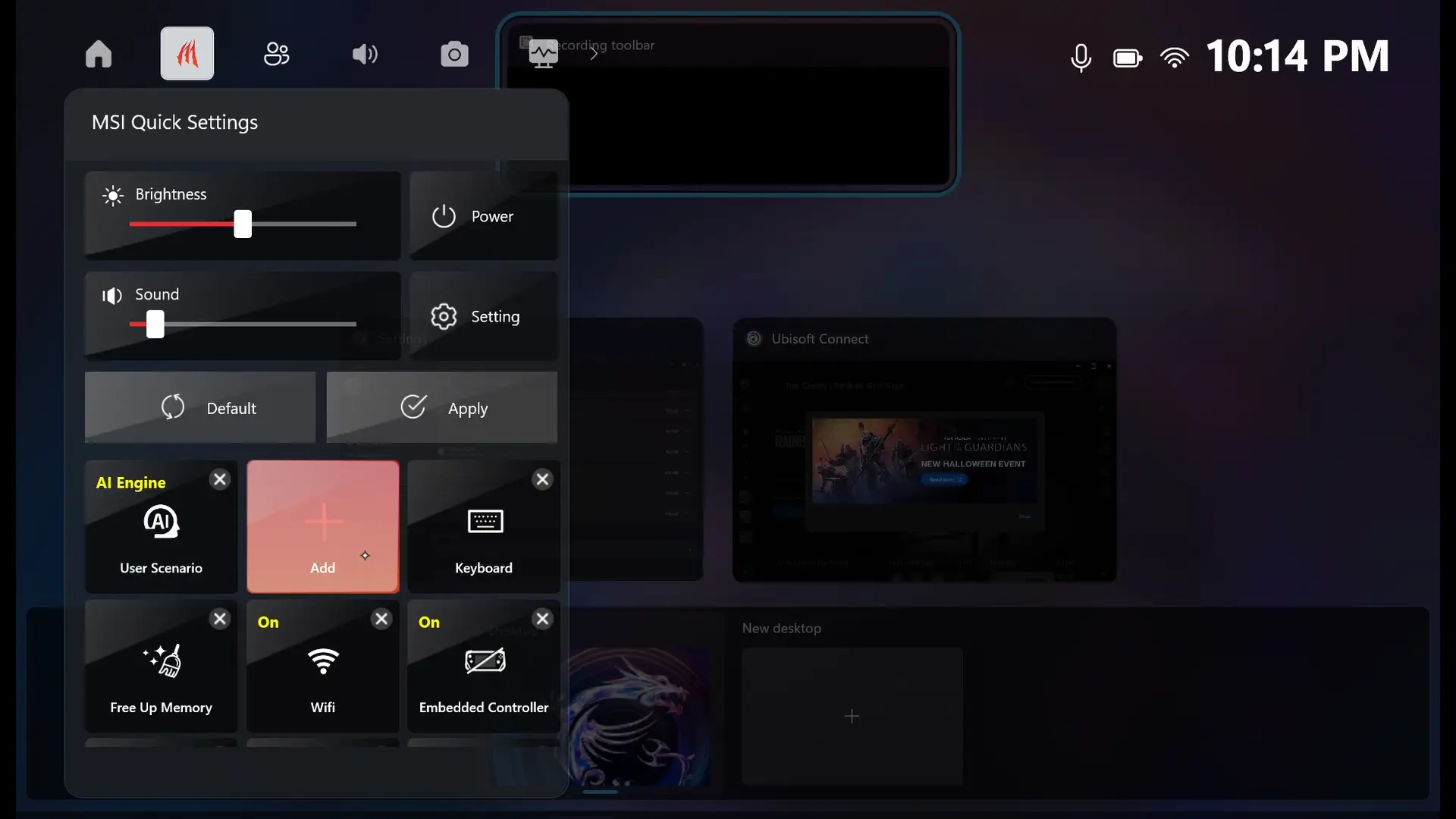
3. Přidejte "Udělat screenshot" nebo "Nahrávat obrazovku" do seznamu možností.
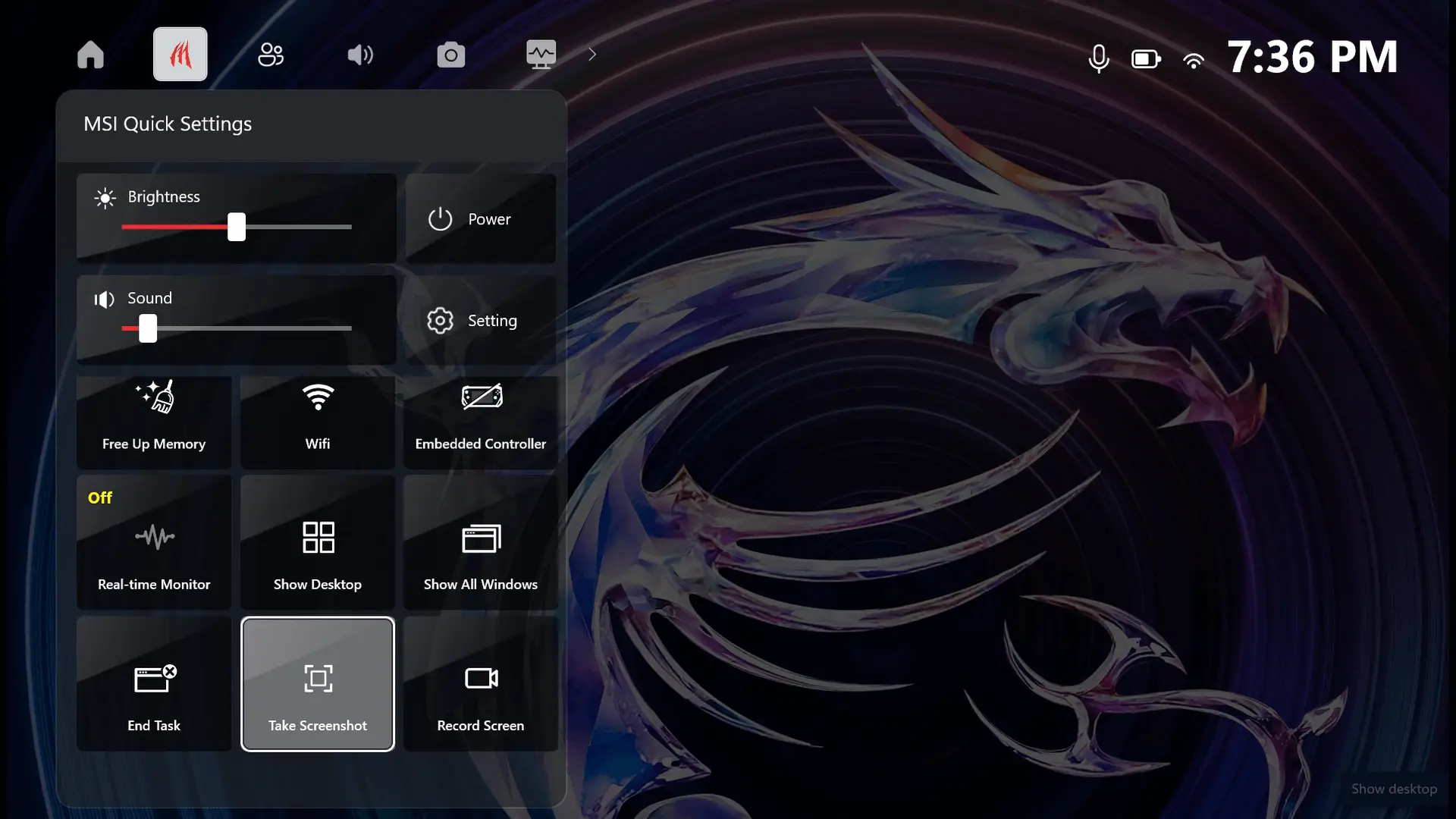
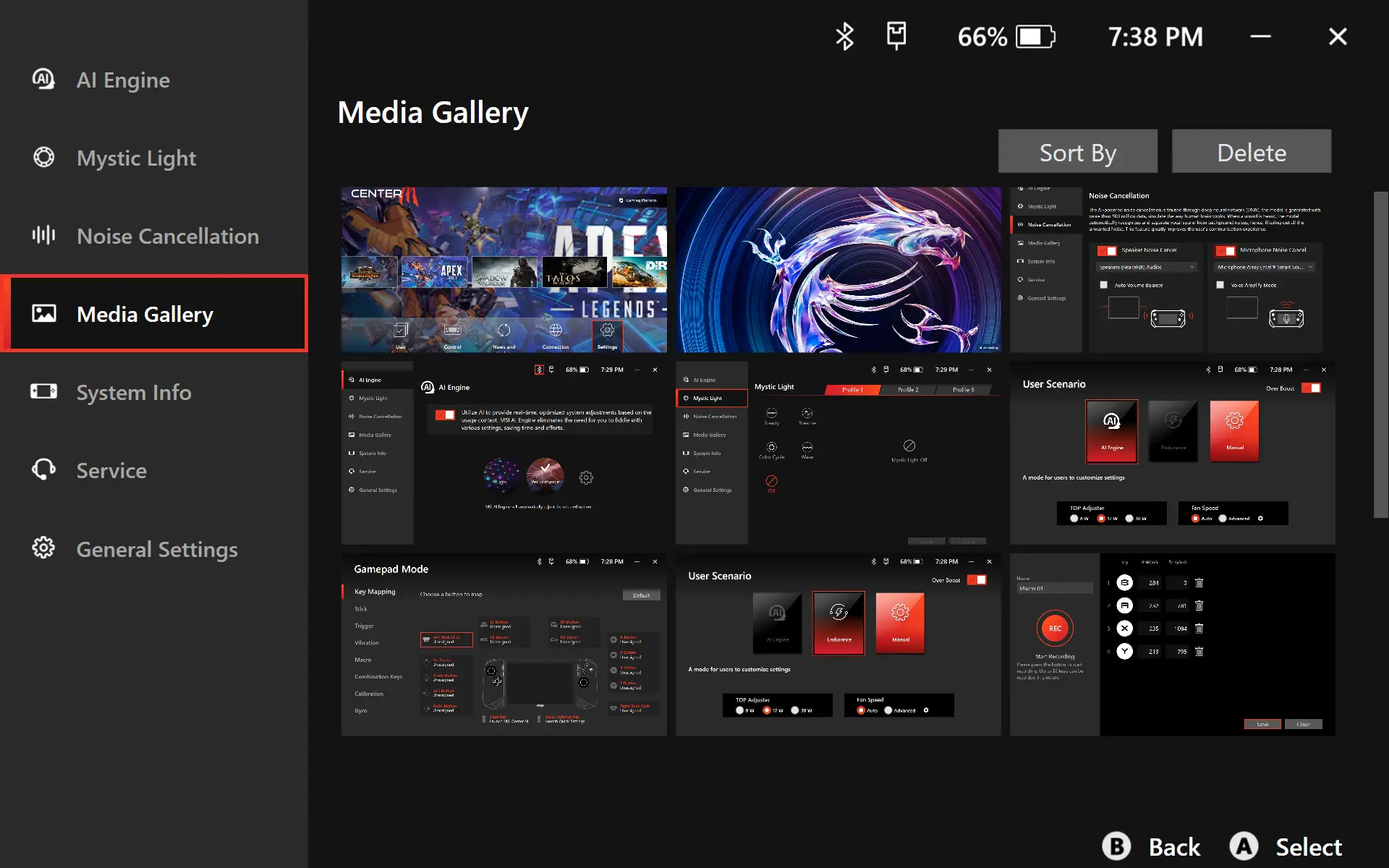
Mediální galerie pro hry zaznamená a uloží vaše úžasné herní hodiny. Prosím, postupujte podle těchto kroků, abyste viděli své nahrávky:
1. Přejděte na domovskou stránku MSI Center M a klikněte na ''Nastavení''.
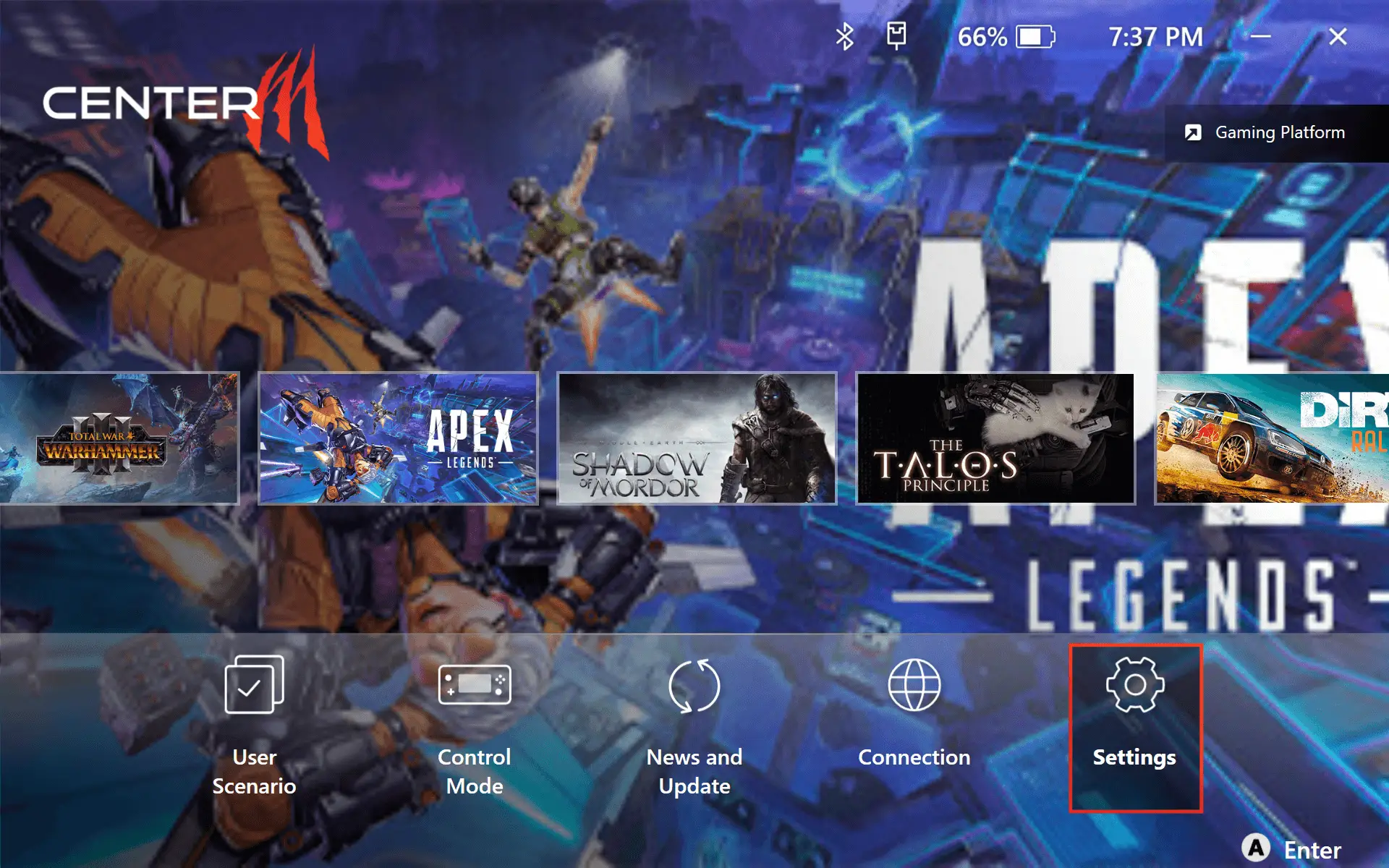
2. Vyberte ''Mediální galerii'' a můžete si připomenout všechny nezapomenutelné okamžiky.
Současné herní platformy jsou skvělé pro ukládání vašich her. Uloží vaše hry jak na vašem zařízení, tak v cloudu. To znamená, že můžete vždy pokračovat ve svých hrách od stejného bodu bez problémů.
Chcete-li upravit rychlost ventilátoru, postupujte podle těchto kroků:
1. Stiskněte tlačítko rychlého nastavení MSI a vyberte "Nastavení" a klikněte na znak "+".
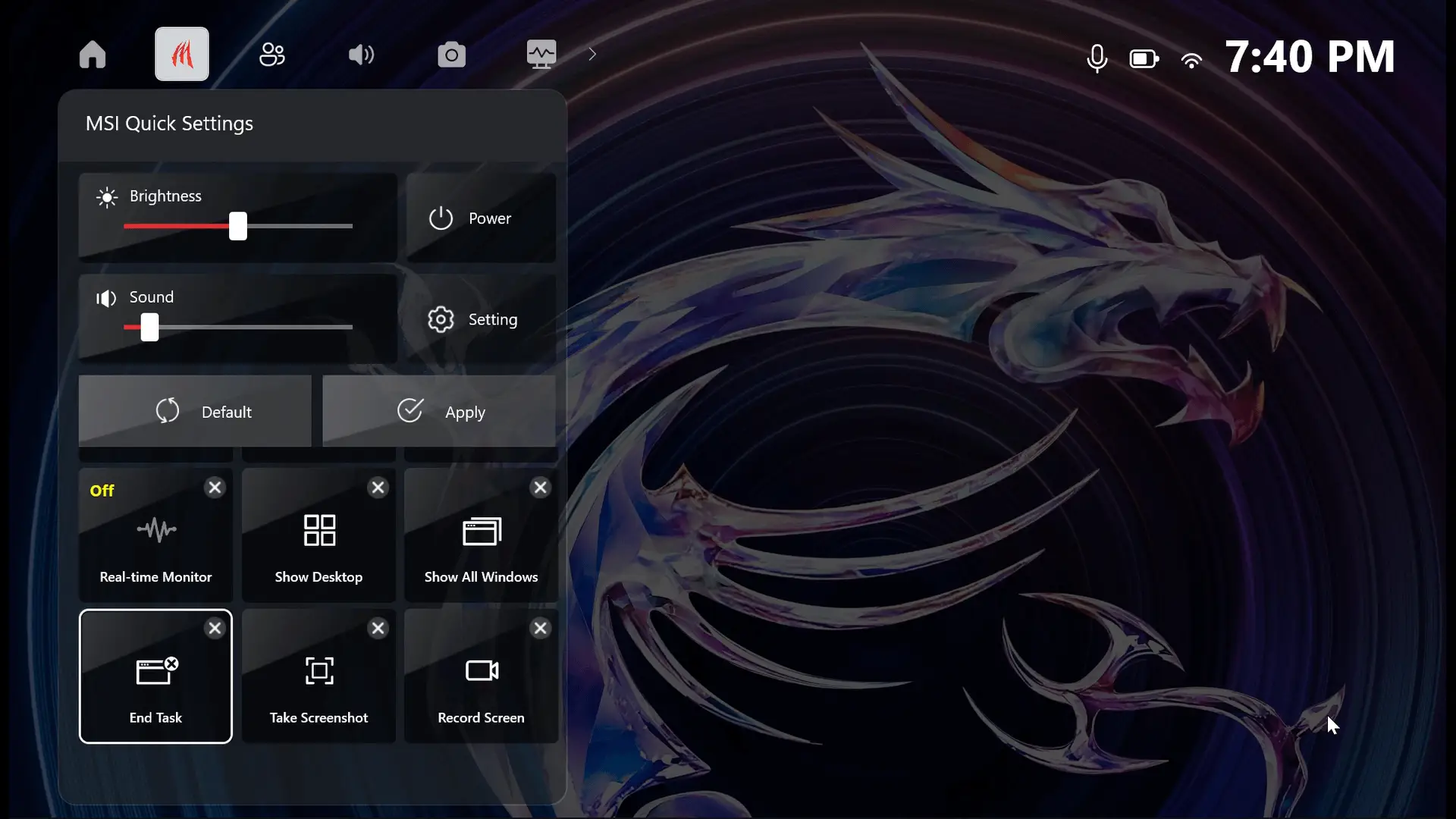
2. Přidejte "Ukončit úkol" do seznamu možností.
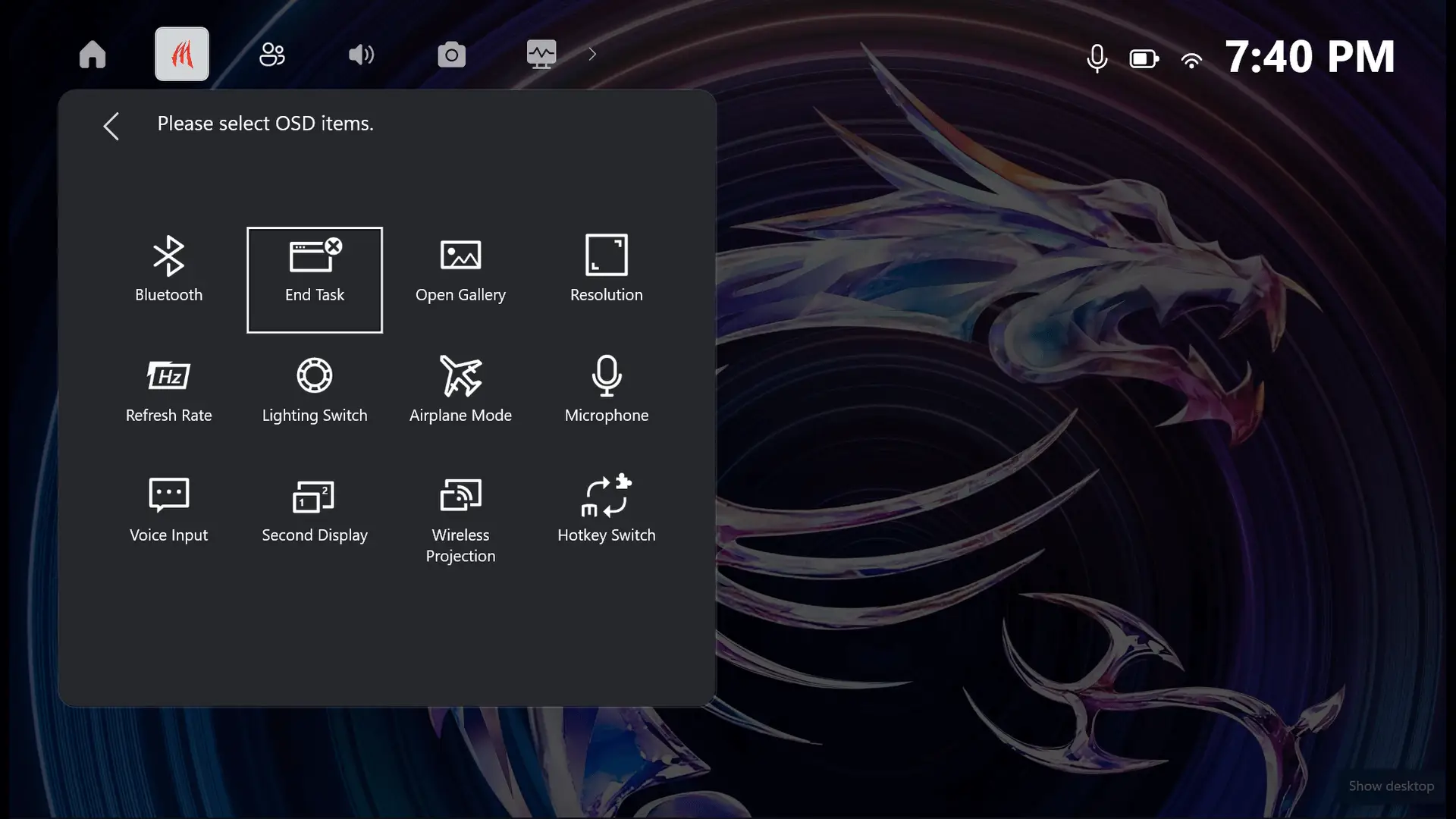
3. Klikněte na tlačítko rychlého nastavení vpravo a vyberte ''Ukončit úkol'', abyste zavřeli hru.
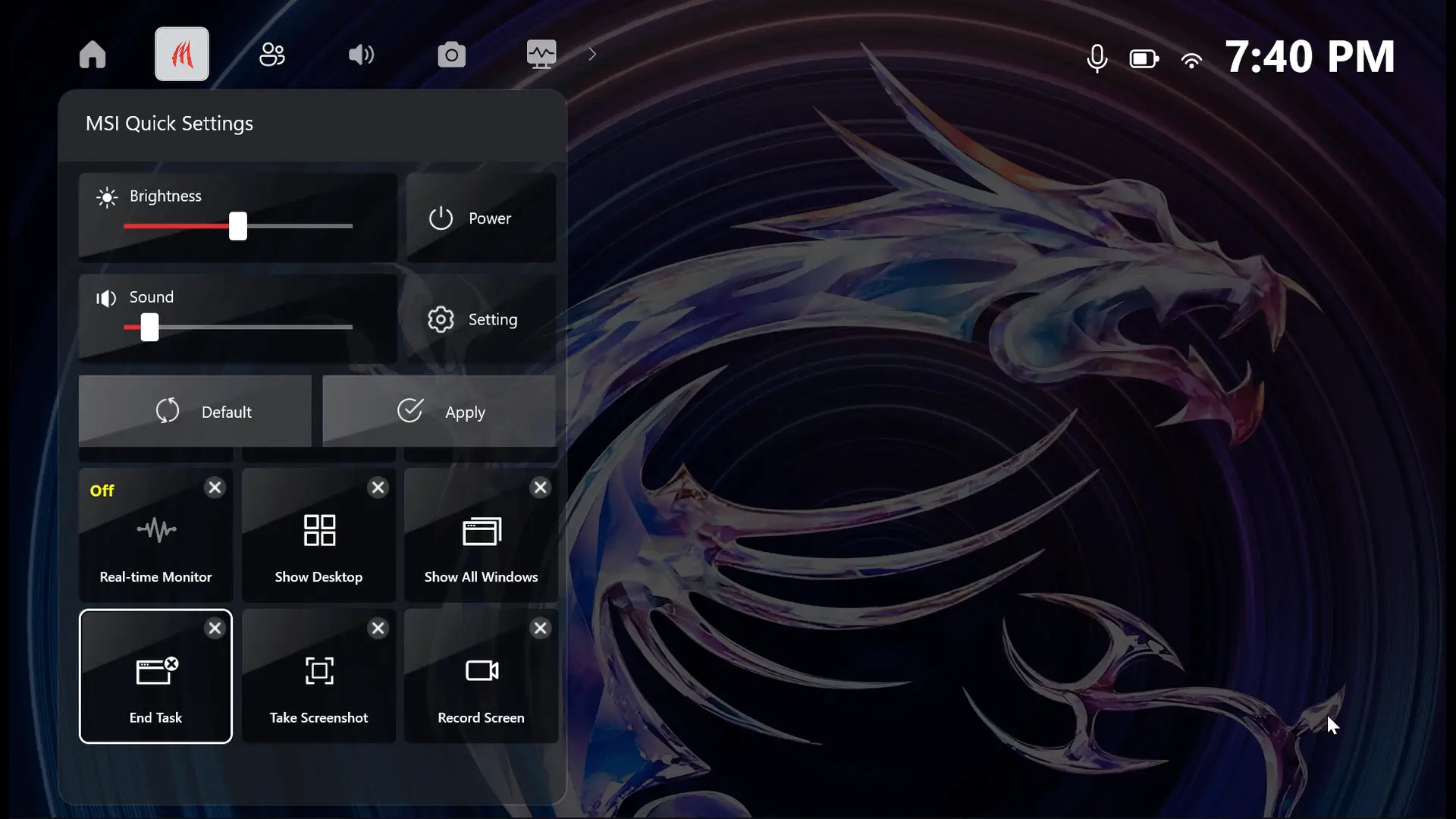
Chcete-li změnit jas obrazovky, stiskněte tlačítko rychlého nastavení a uvidíte posuvník pro úpravu. Posuňte ho, aby byla obrazovka jasnější nebo tmavší.
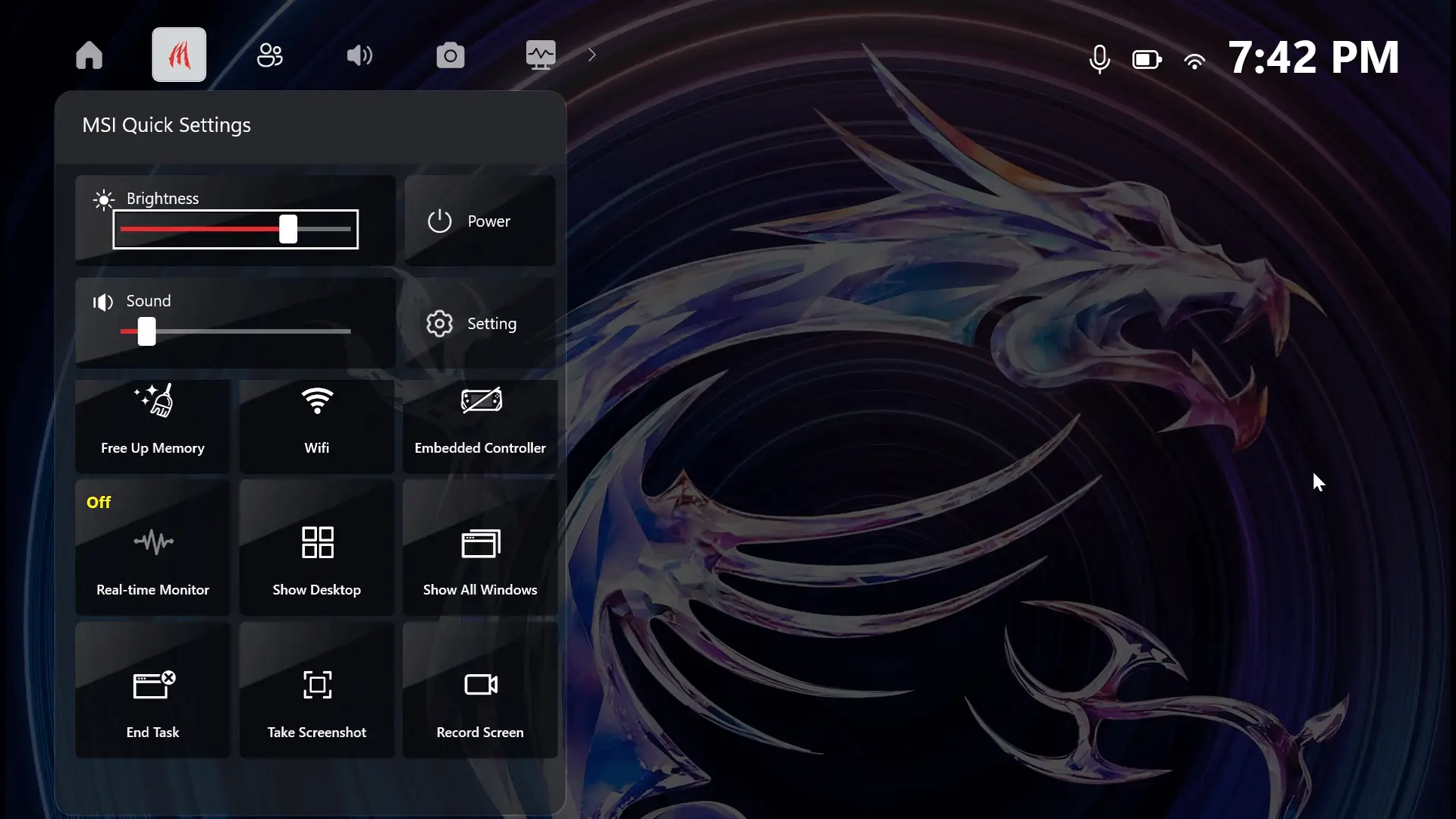
Chcete-li upravit rychlost ventilátoru, postupujte podle těchto kroků:
1. Přejděte na domovskou stránku MSI Center M a klikněte na ''Uživatelský scénář''.
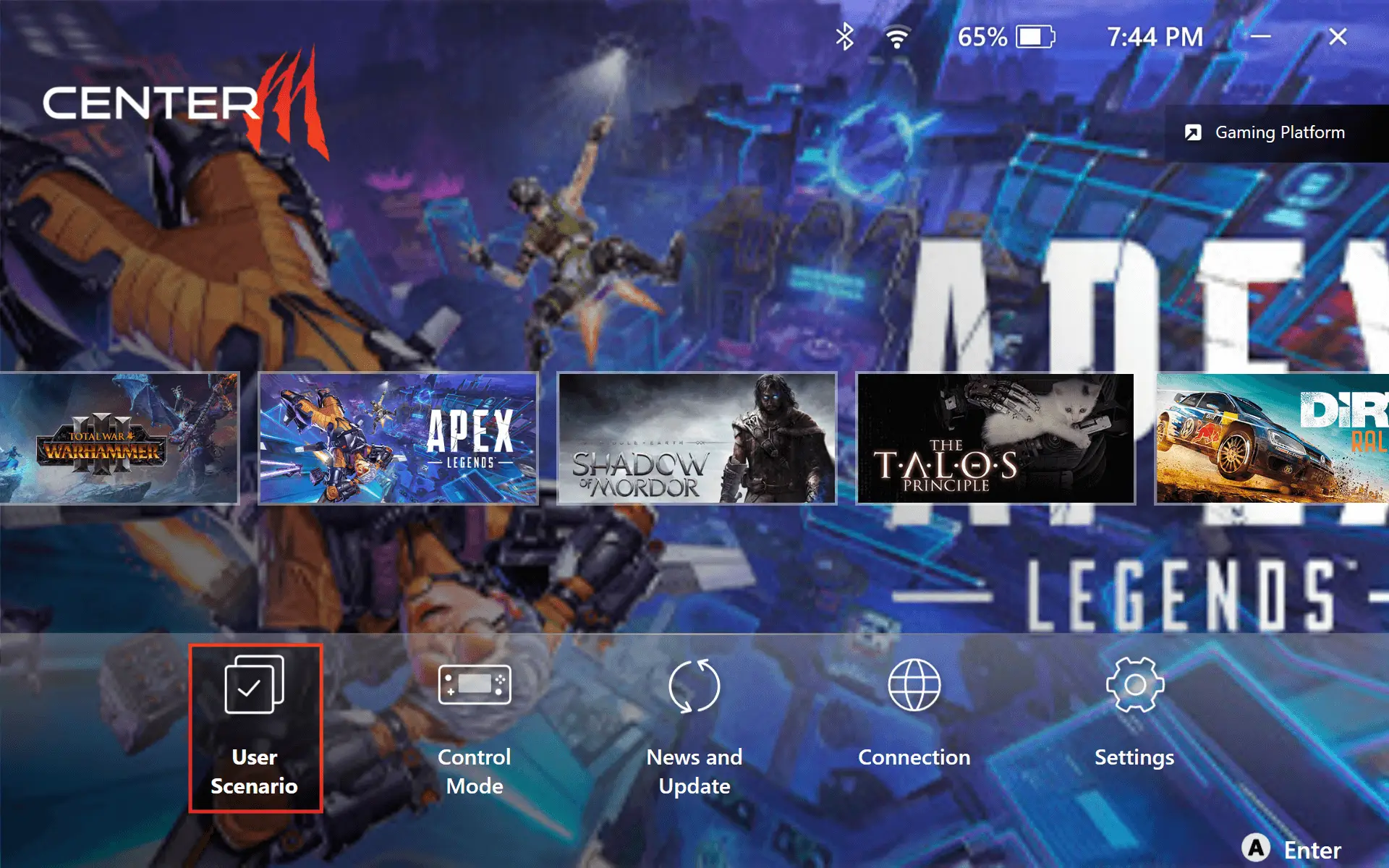
2. Vyberte "Režim extrémního výkonu".
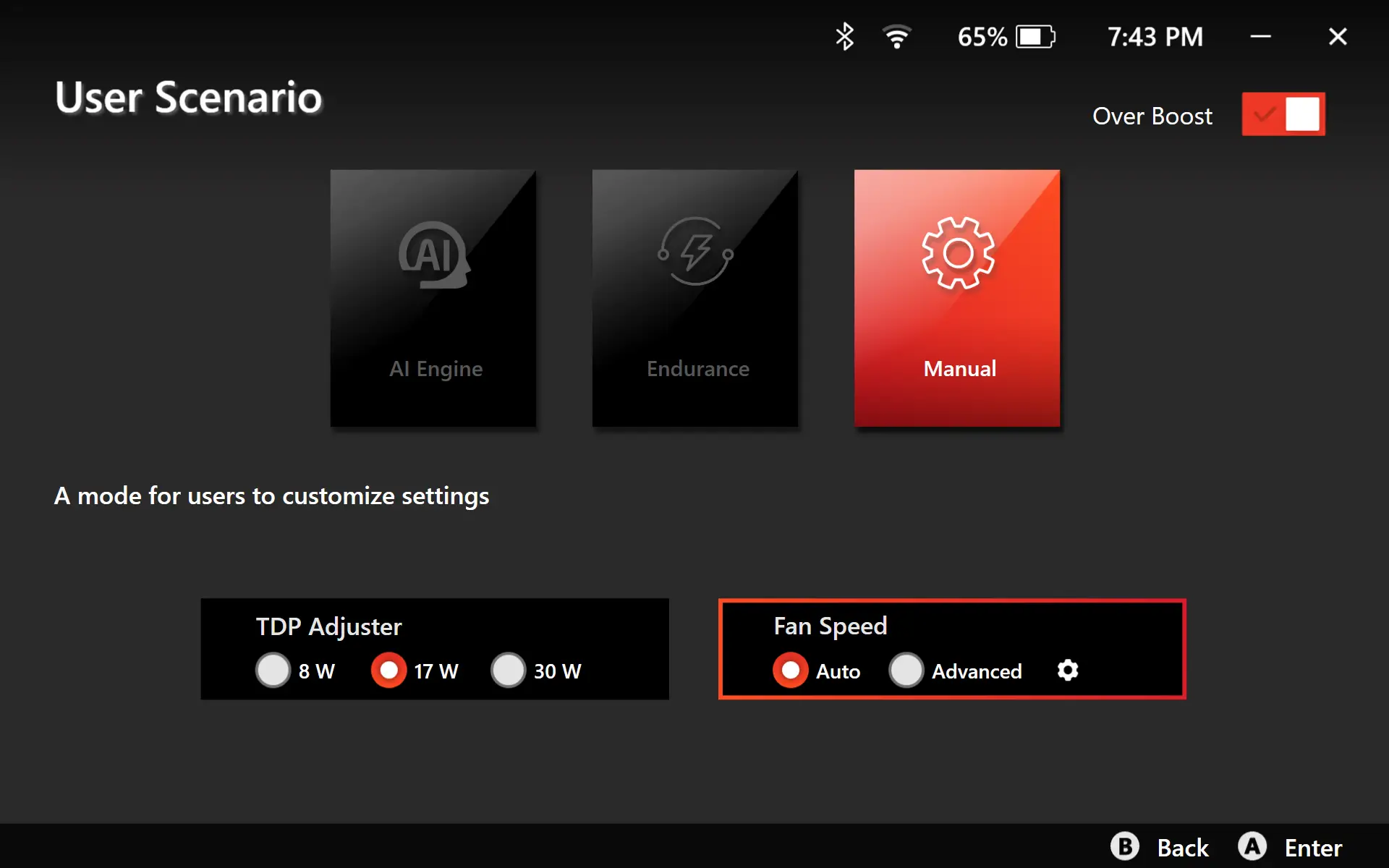
3. Vyberte "Automatický režim" nebo přizpůsobte nastavení podle svého přání.
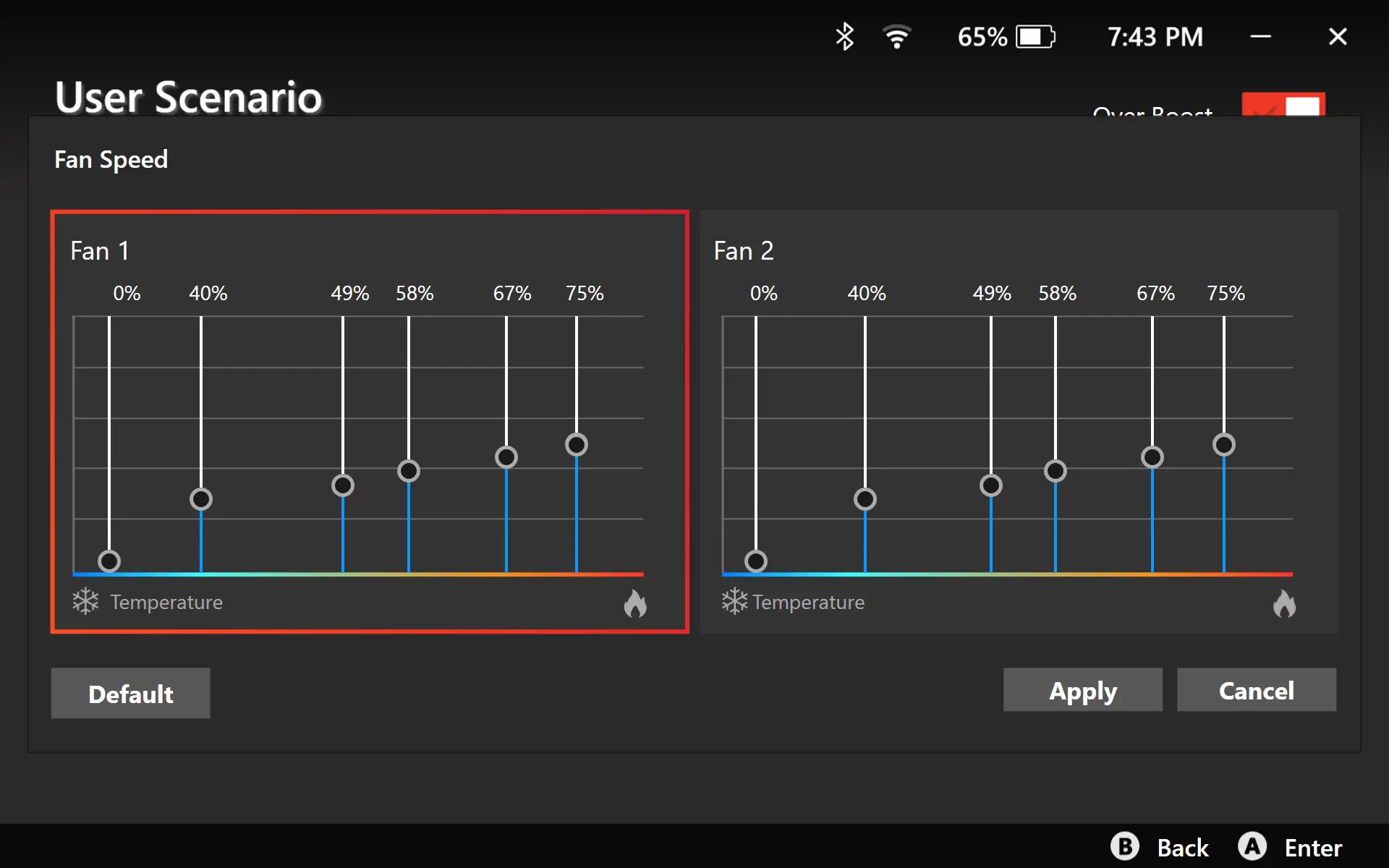
MSI Claw podporuje více platforem, jako jsou Ubisoft, EPIC, Steam, XBOX a další. Můžete snadno přistupovat k různým platformám, kdekoliv chcete.
Abychom přešli do režimu spánku a ušetřili energii během nečinnosti zařízení, můžete jednoduše stisknout tlačítko napájení v levém horním rohu zařízení. Tím přepnete zařízení do stavu nízkého napájení a uchováte svou práci, dokud se k ní nevrátíte.
Zamilujete si dráp pro jeho neuveritelnou výdrž baterie. Má funkci rychlého nabíjení, která dokáže nabít 50% vaší baterie během chvilky. Stačí jej připojit na 30 minut a máte hotovo.
Abychom získali nejnovější aktualizace funkcí, prosím, postupujte podle těchto kroků k aktualizaci svých ovladačů:
1. Spusťte MSI Center M a vyberte "Novinky a aktualizace".
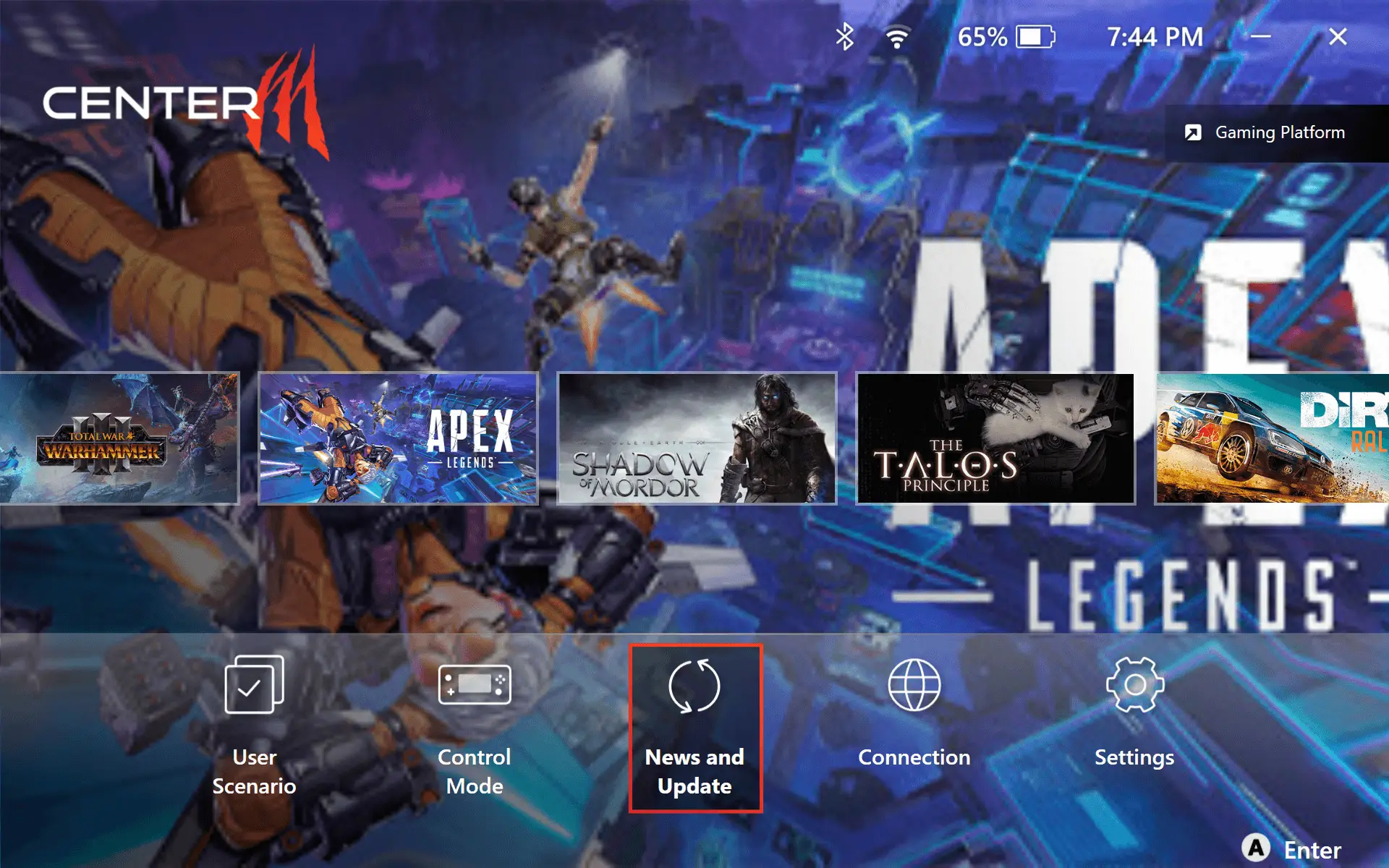
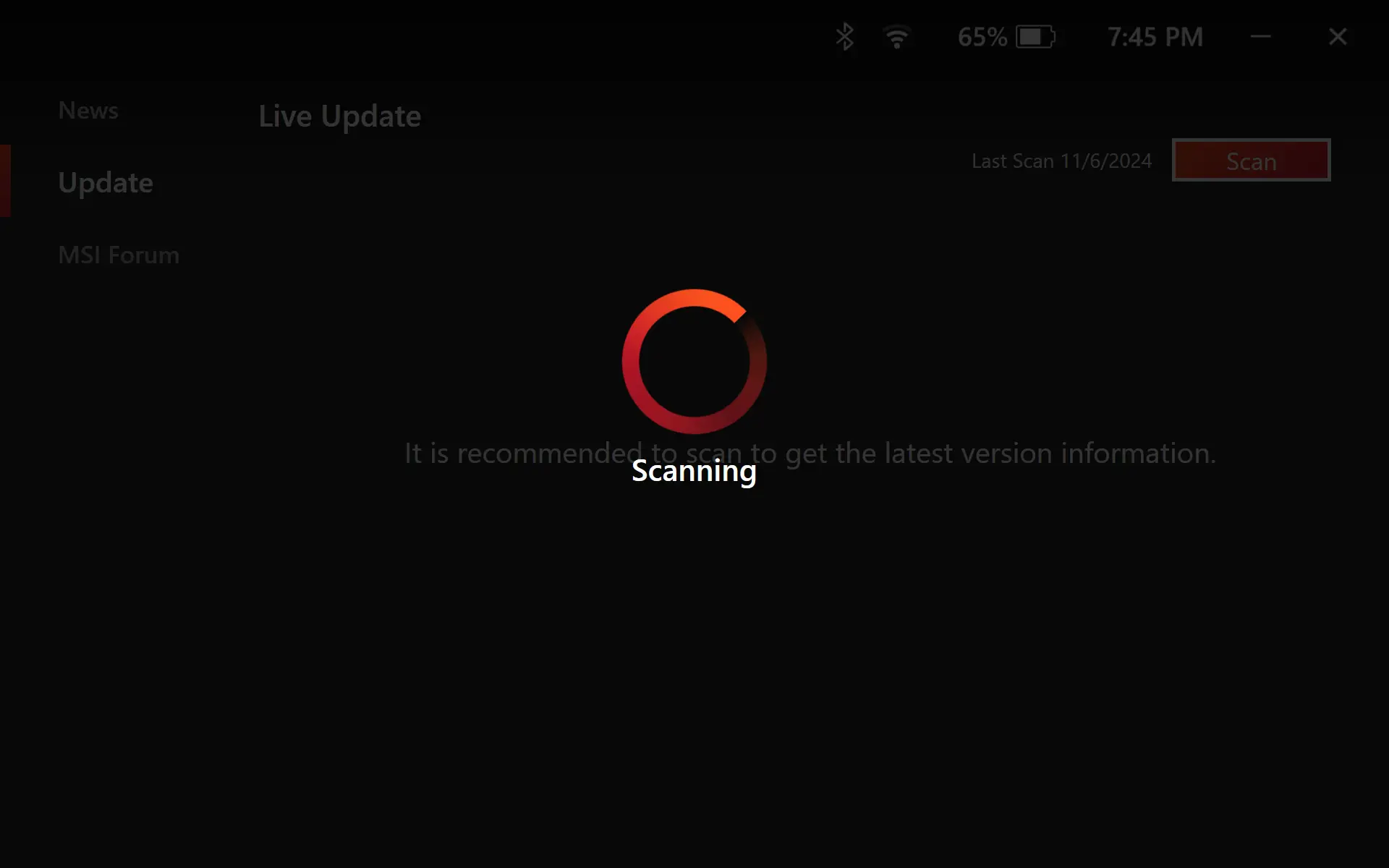
2. Vyberte "Aktualizace" a klikněte na "Skenovat".
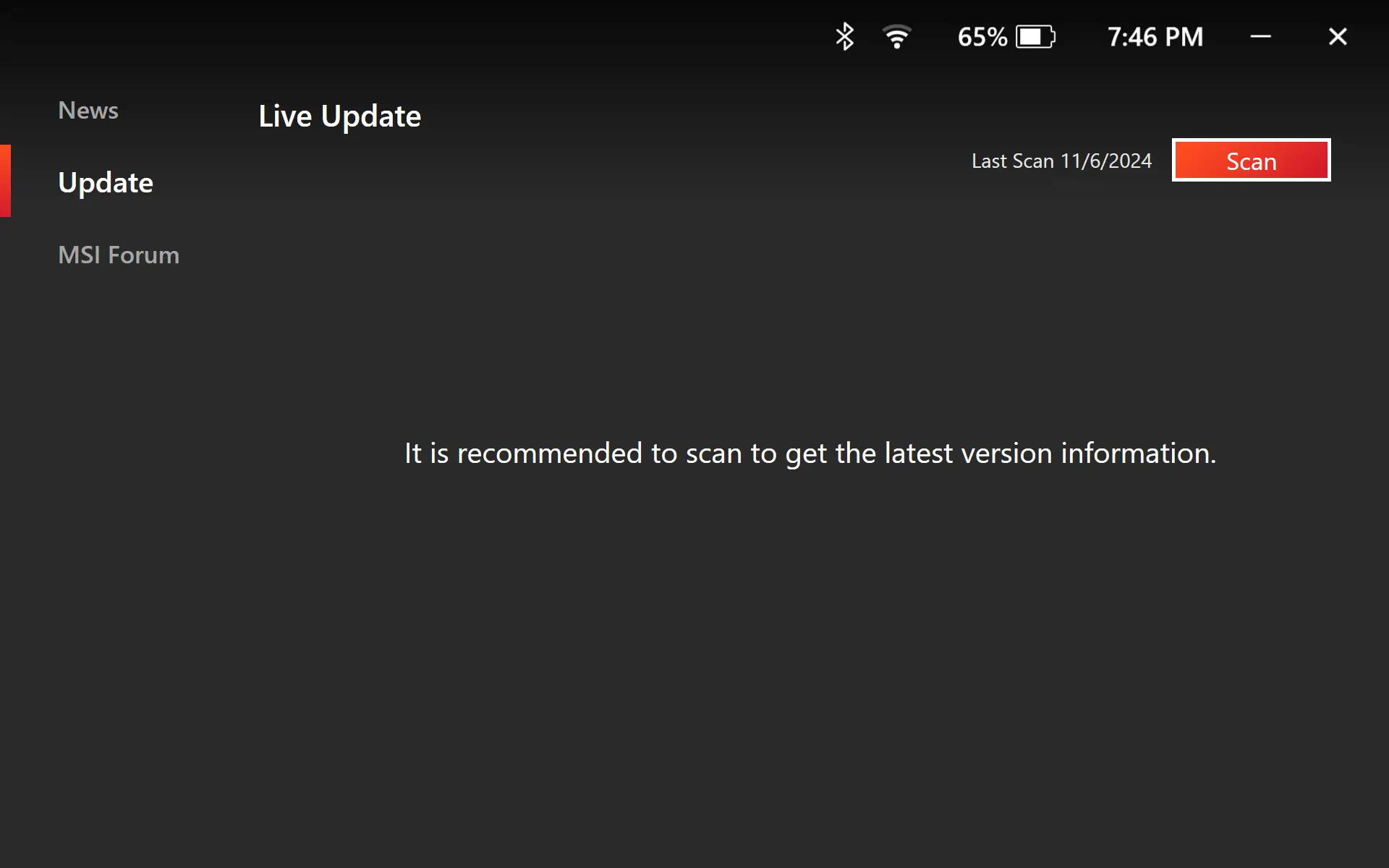
3. Klikněte na "Skenovat" a vyberte všechny dostupné aktualizované položky.
**Poznámka: Některé ovladače mohou vyžadovat ruční instalaci. Chcete-li to provést, vraťte se na plochu, otevřete složku "Stahování" a poté najděte složku "Živá aktualizace" dvojitým kliknutím na každý ovladač pro jeho instalaci.
Stisknutí RB+RT na vašem zařízení vás přivede do nastavení BIOS. Jednoduchý trik, který si zapamatujete: Levá tlačítka jsou pro obnovení vašeho zařízení, pravá tlačítka jsou pro BIOS a přední tlačítka pro spuštění.
Pokud chcete resetovat svůj MSI Claw, musíte nejprve restartovat dráp a co nejdříve po rozsvícení obrazovky stisknout tlačítko LB+LT na zařízení. To obnoví zařízení na jeho výchozí nastavení. Pokud používáte režim desktopu Windows, místo toho můžete stisknout F11.
Klikněte na ikonu nastavení a vyberte "Služba", a můžete stisknout tlačítko MSI Služba a podpora pro přímý přístup na stránku servisní a podpůrné služby MSI.
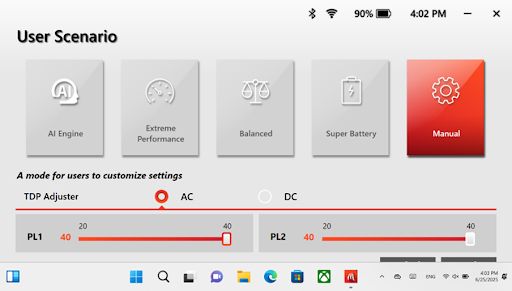
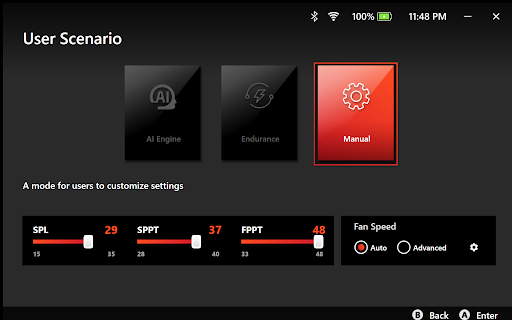
Přejděte na Uživatelský scénář > Ruční, poté vyberte Přizpůsobit pro přístup k nastavením. Posuvník TDP umožňuje hráčům na místě jemně ladit spotřebu energie, což usnadňuje přizpůsobení různým scénářům použití a optimalizaci pro personalizovaný herní zážitek. *Rozložení UI se může lišit podle modelu.
Jsme nesmírně rádi, že se k nám připojujete. Můžete najít informace o produktu na webových stránkách a našich platformách sociálních médií a neváhejte s námi sdílet svůj názor a návrhy.


Knihovna videí
ZPĚT
Dráp A1M - Chyťte a hrajte
Nastavte si svůj první dráp
Jak hrát hry Steam na MSI Claw?
Klávesové zkratky BIOS a obnovování systému
MSI Center M: vaše brána k neomezenému hraní na cestách!
Zvýšení výkonu a prodloužení výdrže baterie

Návod na MSI Claw l MSI Center M 2.0 | MSI

Návod na MSI Claw l Claw 8 AI+ & Claw 7 AI+ | MSI

Návod na MSI Claw l Hrajte mobilní hry na drápu s MSI App Player | MSI

Návod na MSI Claw|Makro klávesy: užijte si hraní čistěji | MSI

Návod na MSI Claw|Pokyny pro režim Windows | MSI

Návod na MSI Claw l Screenshot a nahrávání | MSI